Пошагово рассказали, как выгрузить данные из 1С в Excel, как выгрузить отчет и журнал регистрации, а также разобрали частые проблемы при работе с Excel.
Время чтения ~5 мин.
Поможем выгрузить данные из 1С в Excel
1С и Excel часто используют вместе. В 1С хранятся справочники, документы и учетные данные, а в Excel удобно анализировать информацию, делать дополнительные расчеты, создавать свои таблицы и передавать данные коллегам. Поэтому задача «выгрузить из 1С в Excel» возникает довольно часто.
В зависимости от того, что именно нужно перенести, порядок действий будет разным. Одно дело — сохранить список товаров, другое — выгрузить печатную форму документа или загрузить обратно в 1С несколько сотен позиций из готовой таблицы.
Excel удобен там, где нужно быстро обработать уже готовые данные из учетной системы. Например, в нем можно:
При этом выгрузка — это не всегда просто «сохранить файл». Если данные потом нужно загрузить обратно в 1С, важно заранее учитывать структуру таблицы, соответствие колонок и формат значений. Иначе вместо экономии времени можно получить дополнительную работу по исправлению ошибок.
Обратная задача встречается не реже: данные уже есть в Excel, а их нужно перенести в 1С. Например, поставщик прислал прайс-лист, а бухгалтеру или менеджеру нужно добавить в программу несколько сотен позиций.
Решить эту задачу можно двумя способами.
Типовой функционал подходит для простых операций, когда данные имеют понятную структуру и не требуют сложной обработки. Так можно загружать информацию в справочники и табличные части документов, если конкретная конфигурация поддерживает такой функционал.
Но у стандартной загрузки есть ограничения. Если нужно предварительно проверять данные, сопоставлять значения из разных справочников, обрабатывать нестандартные колонки или автоматически выполнять дополнительные действия, возможностей встроенного механизма может не хватить.
Для более сложных задач используют внешние обработки 1С. Это отдельные файлы, которые подключаются к информационной базе и расширяют ее возможности. Вносить изменения непосредственно в конфигурацию не нужно.
С помощью внешней обработки можно, например:
Такой вариант особенно полезен, когда сотрудники регулярно выполняют одну и ту же операцию вручную. Один раз настроенная обработка может существенно сократить объем рутинной работы.
Если данные уже находятся в 1С, чаще всего их можно сохранить в Excel без дополнительных обработок.
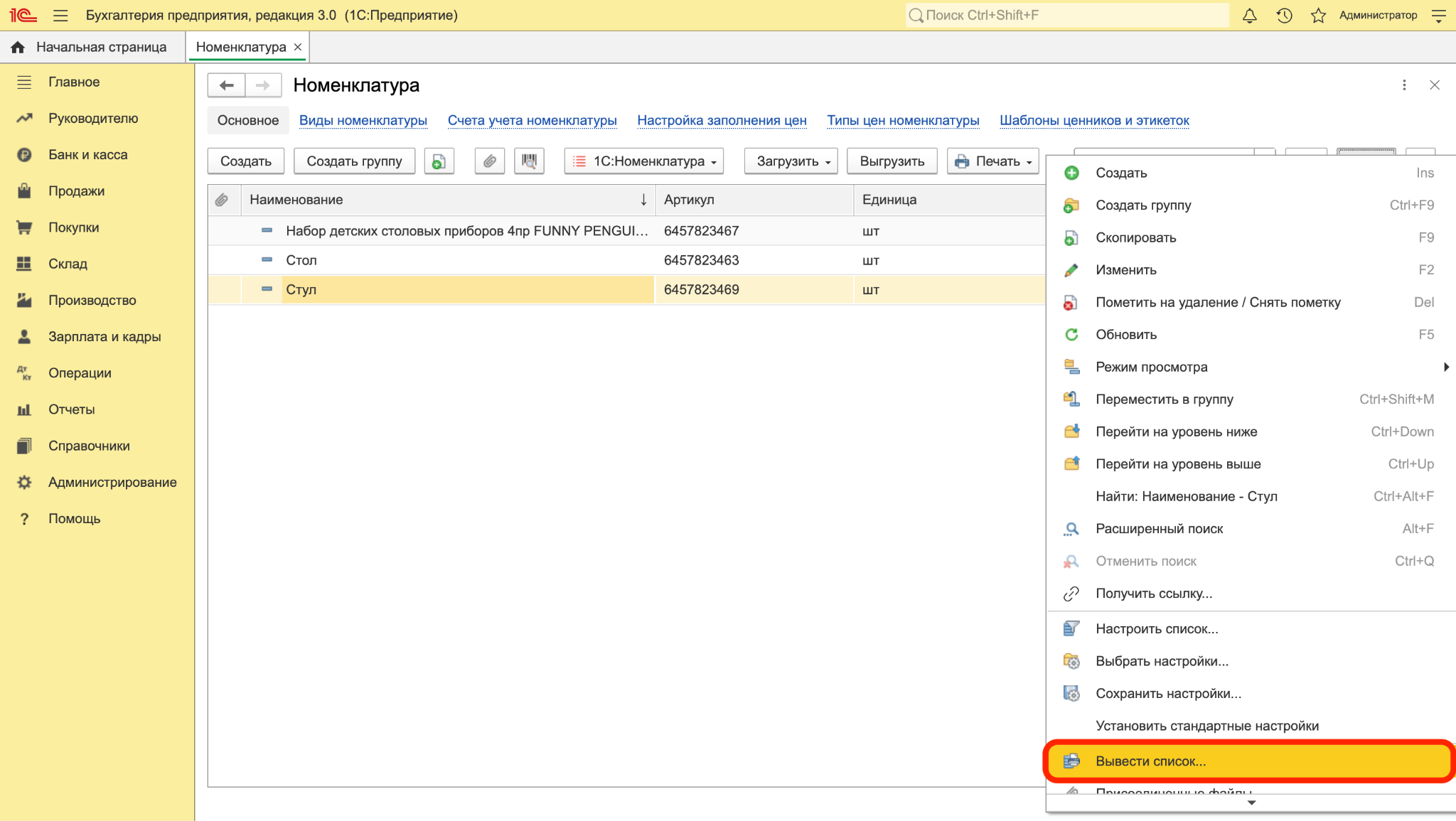
Это один из самых простых вариантов для справочников и списков. Например, чтобы выгрузить номенклатуру:
1. Откройте справочник Номенклатура. При необходимости установите отбор и оставьте только нужные позиции.
2. Нажмите Еще. Выберите Вывести список.
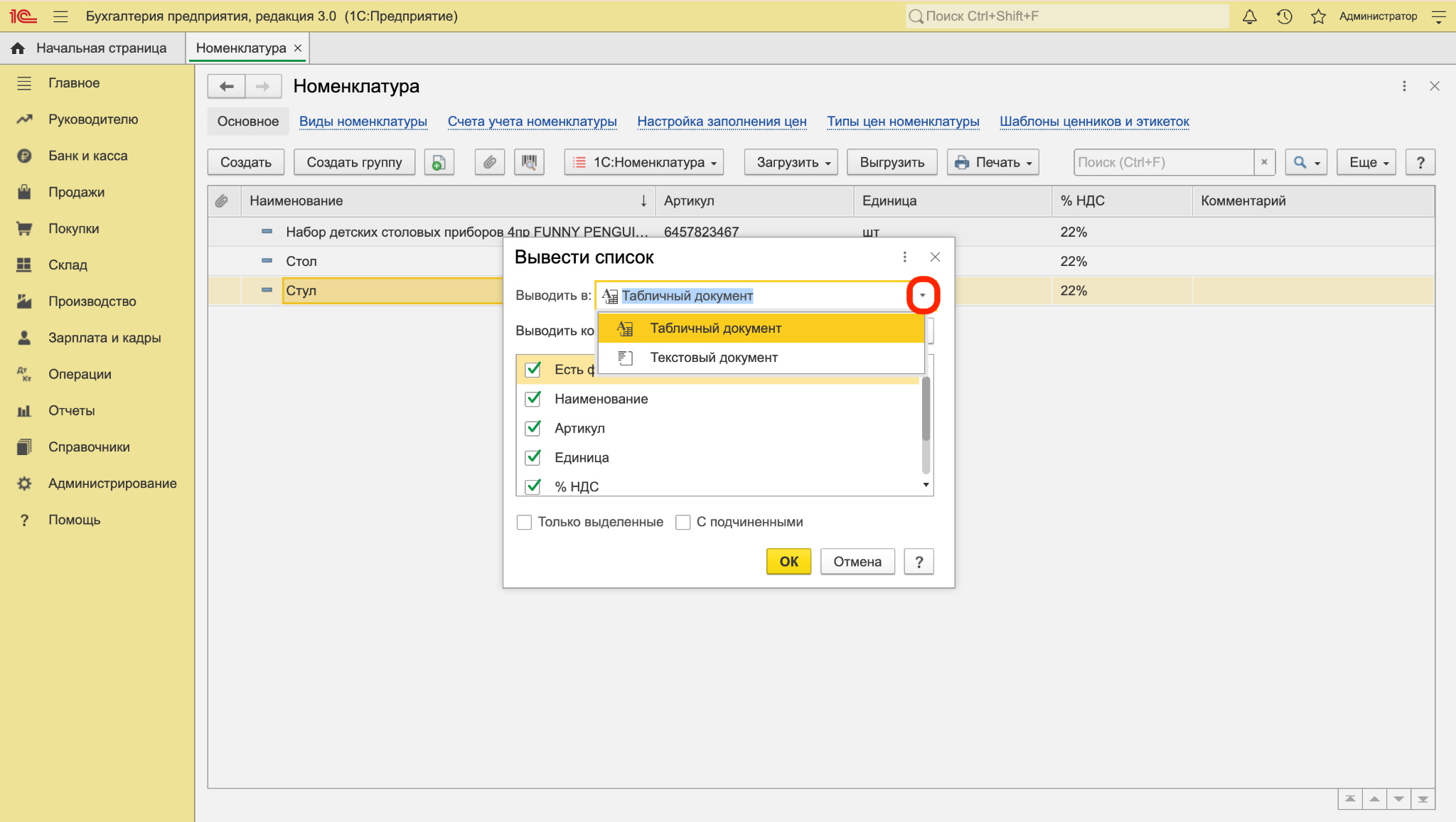
3. Выберите Табличный документ.
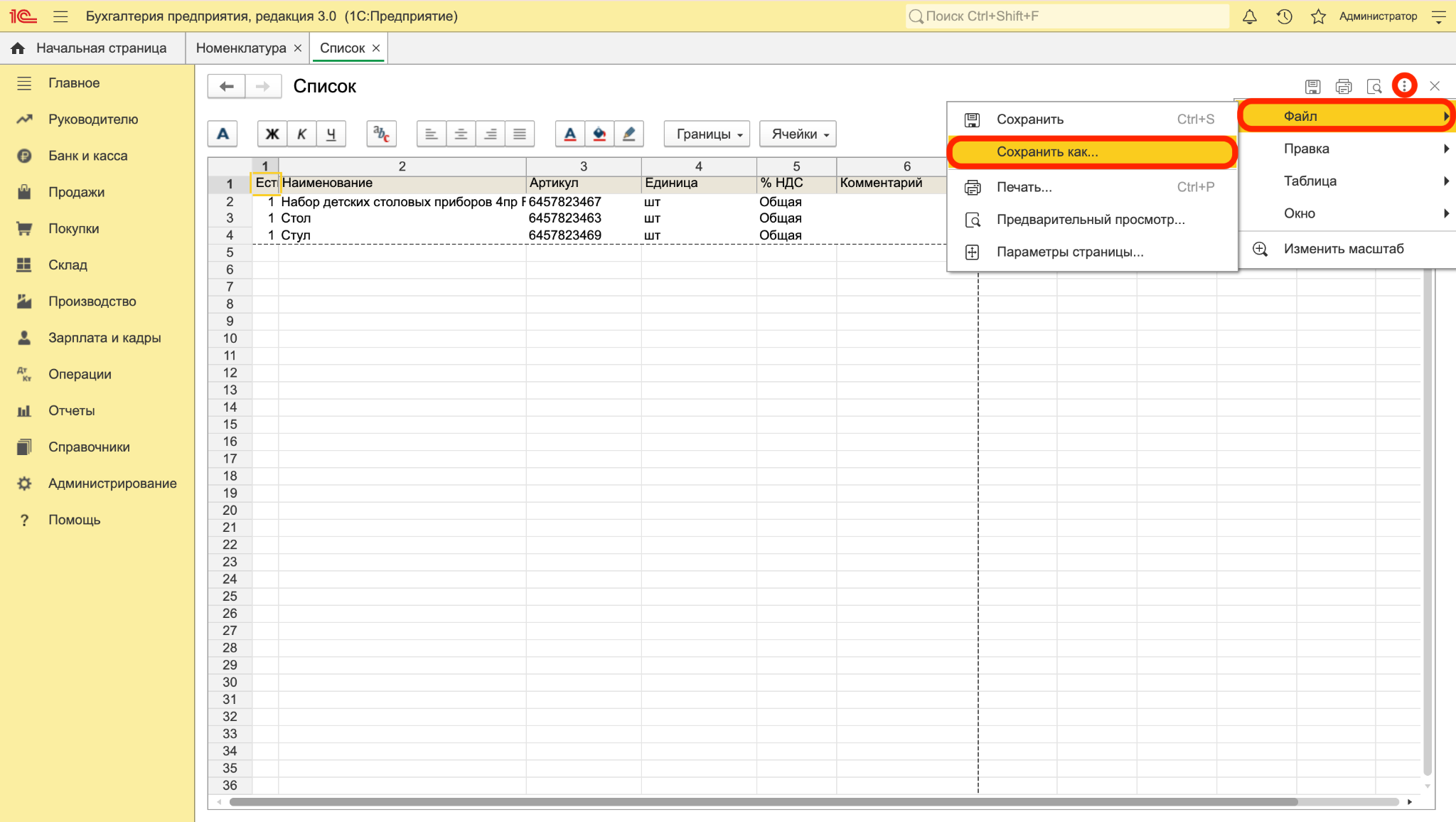
4. В открывшемся табличном документе нажмите три точки, затем Файл — Сохранить как….
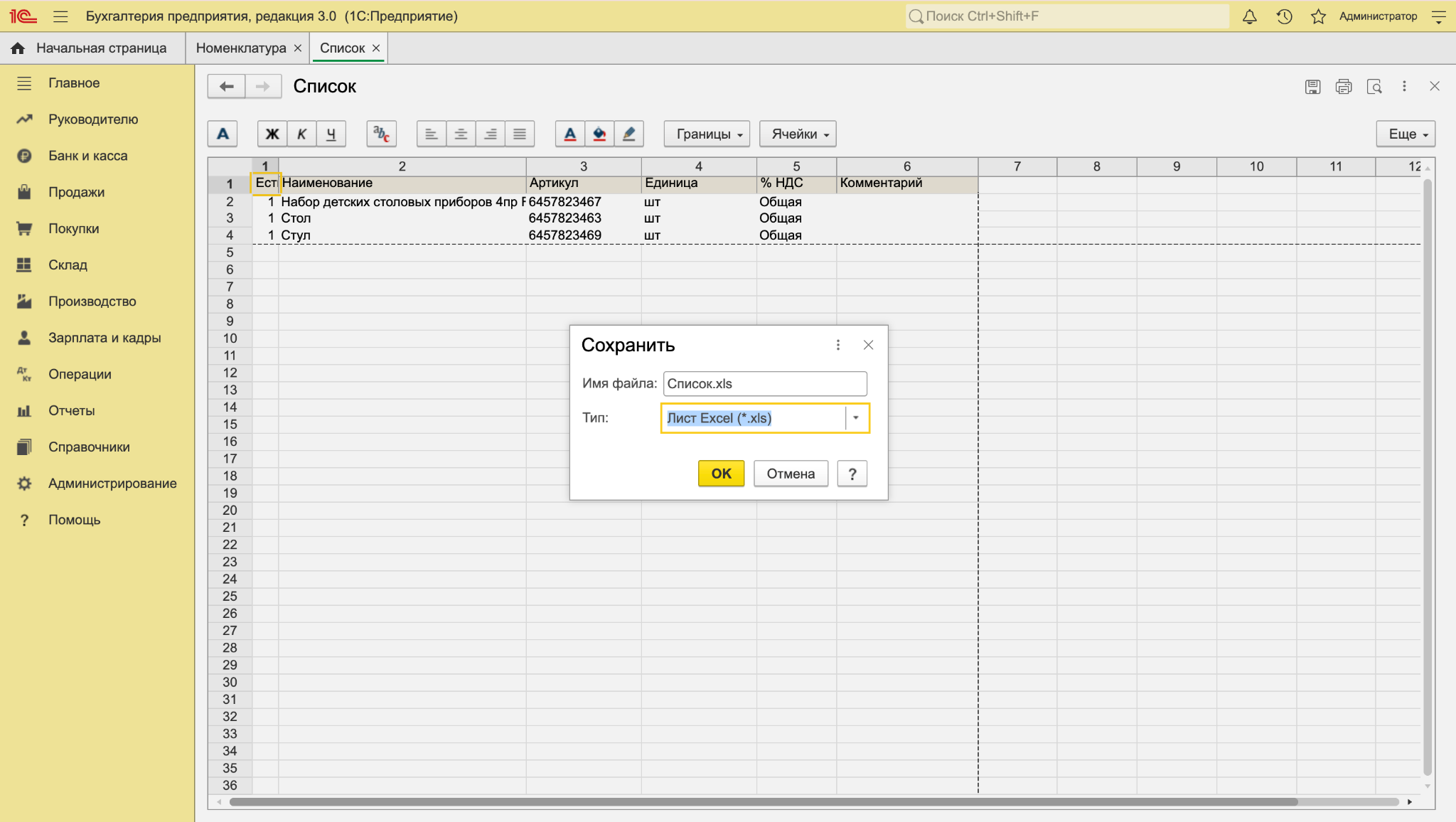
5. Выберите формат XLSX и укажите место сохранения файла.
Вы получите таблицу, которую можно открыть в Excel.
Перед выгрузкой рекомендуем настроить список так, чтобы в файл попали только необходимые поля и записи. Если сначала выгрузить весь справочник, а потом вручную удалять лишнее в Excel, часть работы просто переносится из одной программы в другую.
Чтобы выгрузить данные из 1С в Excel, например, конкретный документ, можно воспользоваться его печатной формой. Например, в «1С:Бухгалтерия»:
1. Откройте нужный документ.
2. Нажмите Печать.
3. Сформируйте нужную печатную форму.
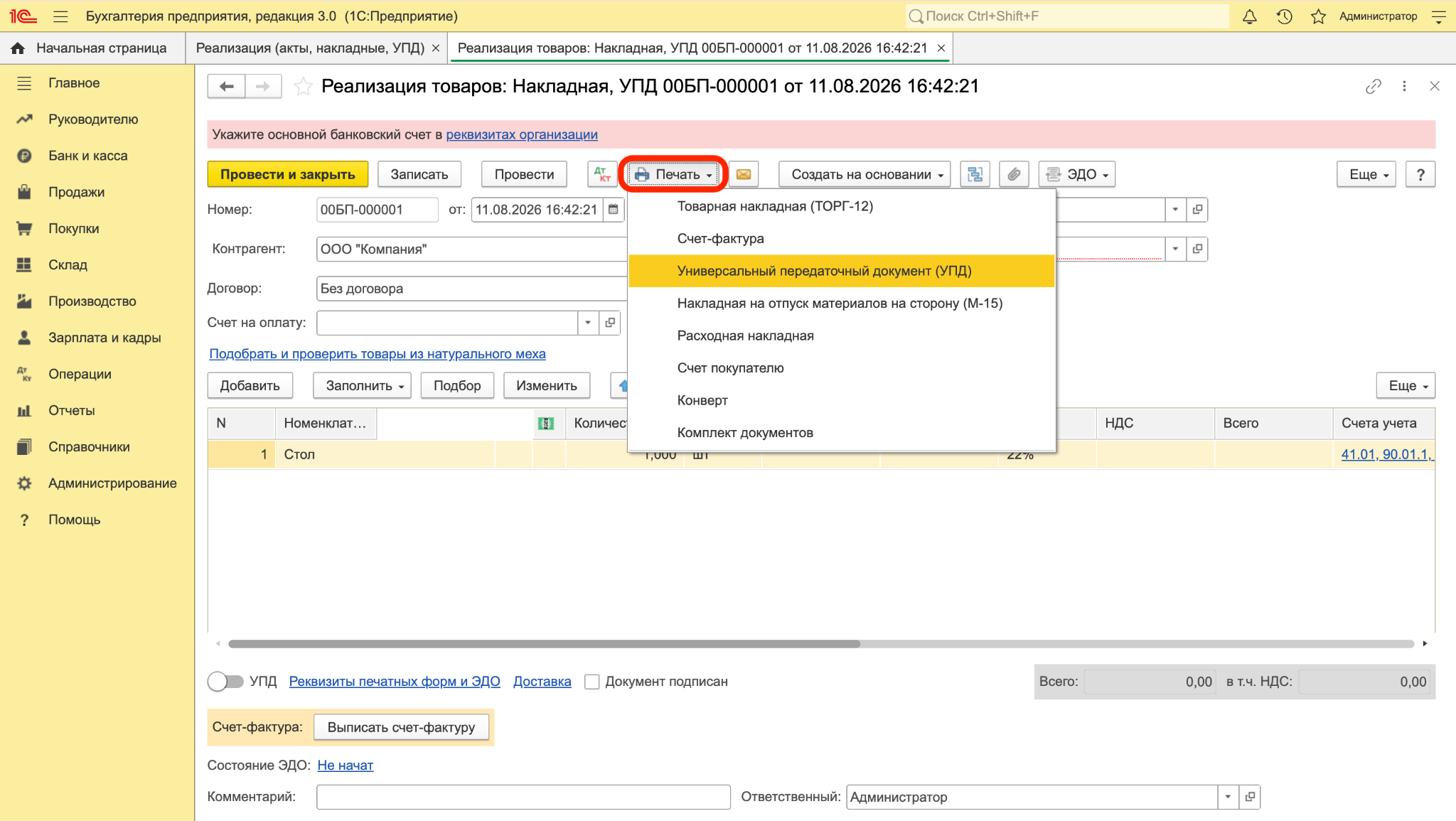
4. В открывшемся окне выберите Сохранить как.
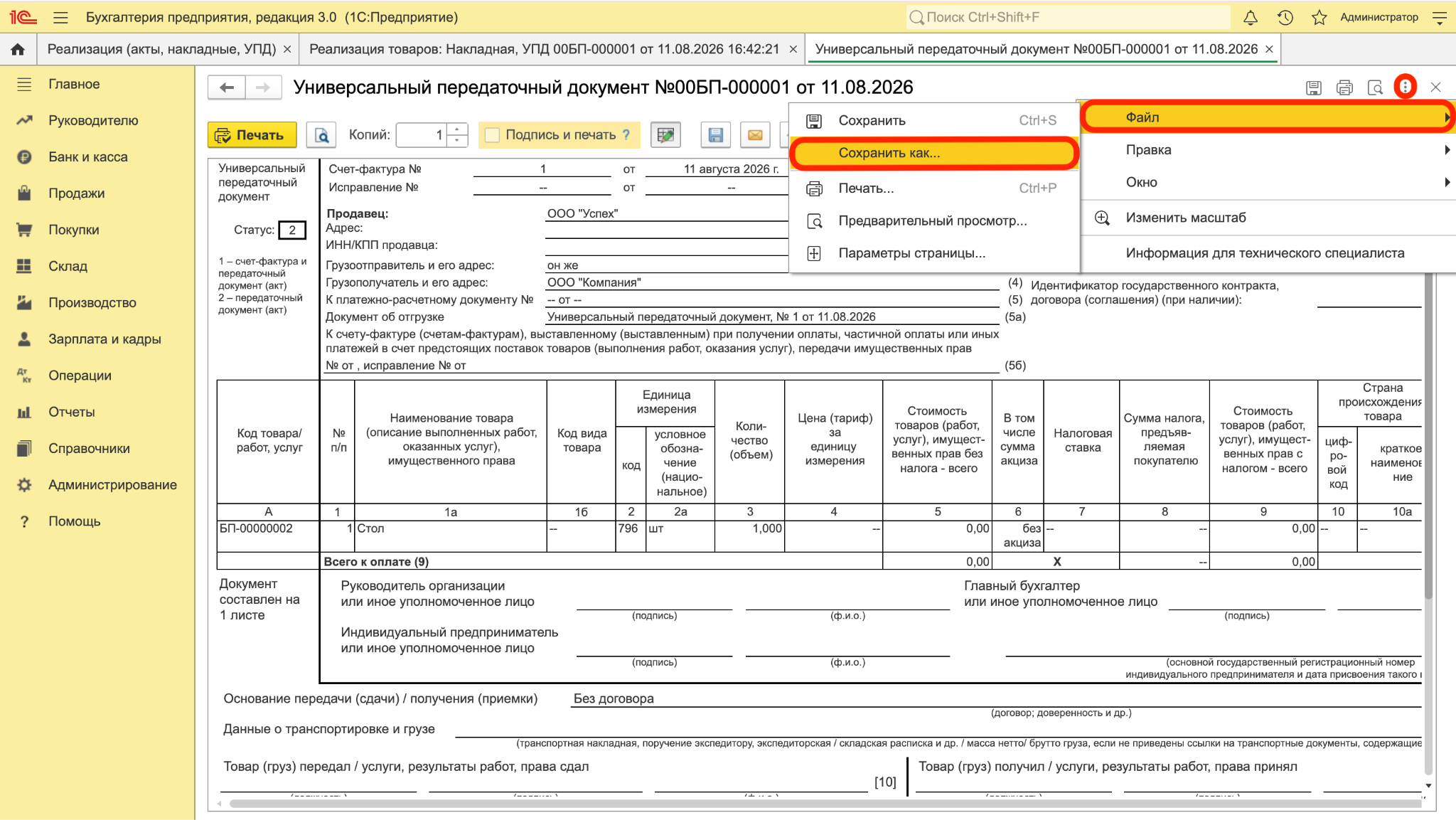
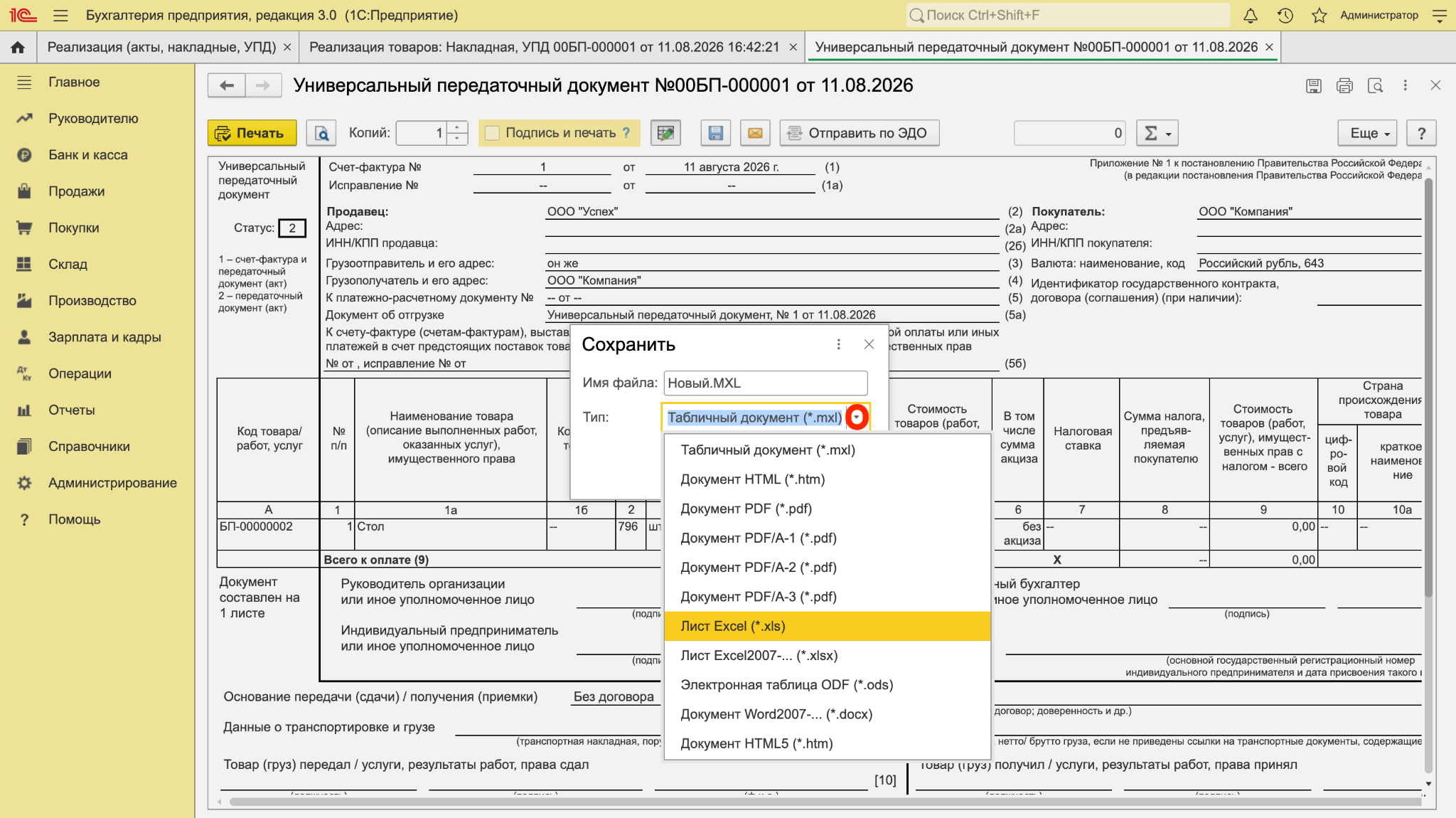
5. Укажите формат XLSX и папку для сохранения.
С отчетами есть важный нюанс: в 1С могут использоваться разные форматы выгрузки в зависимости от того, для чего нужен файл. Если речь идет о регламентированном отчете, сначала откройте раздел Отчеты — Регламентированные отчеты и выберите нужный отчет.
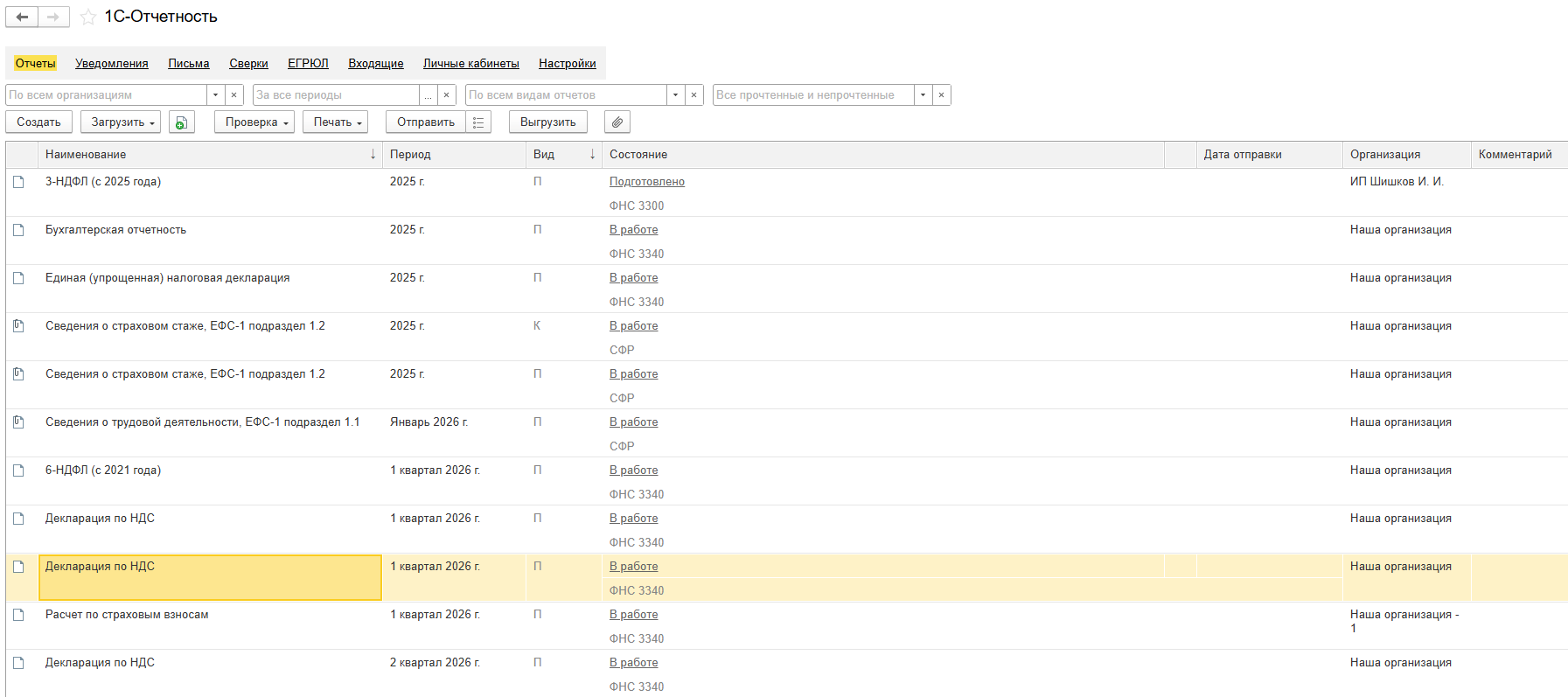
Нажмите Выгрузить, чтобы сохранить отчет в формате XML. Такой файл предназначен прежде всего для дальнейшей передачи данных в контролирующие органы или для обработки специализированными программами. Открывать его в Excel для обычного просмотра неудобно.
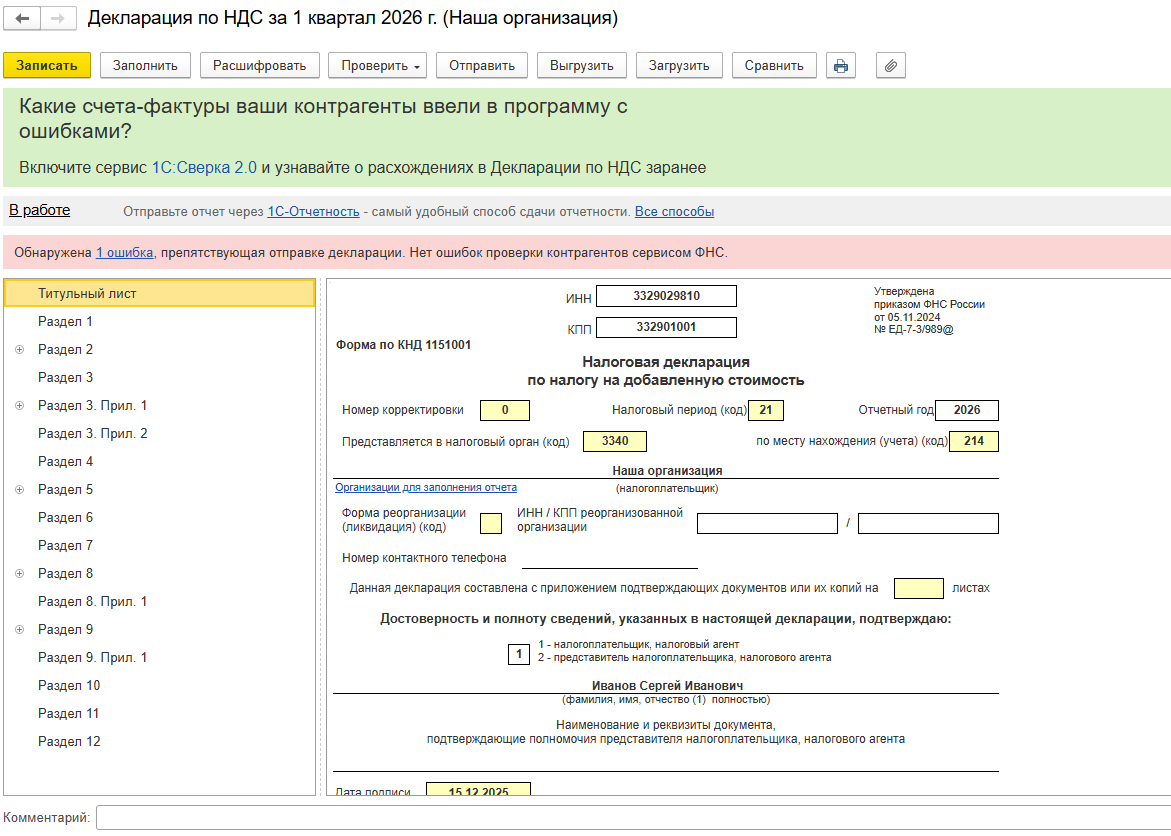
Чтобы выгрузить данные из 1С в Excel, посмотреть данные или продолжить работу с ними в таблице, сформируйте печатную форму:
1. Подготовьте отчет с нужными параметрами.
2. Нажмите значок Печать.
3. Откройте печатную форму.
4. Выберите команду Сохранить.
5. Укажите подходящий формат, например XLSX.
6. Выберите папку для сохранения файла.
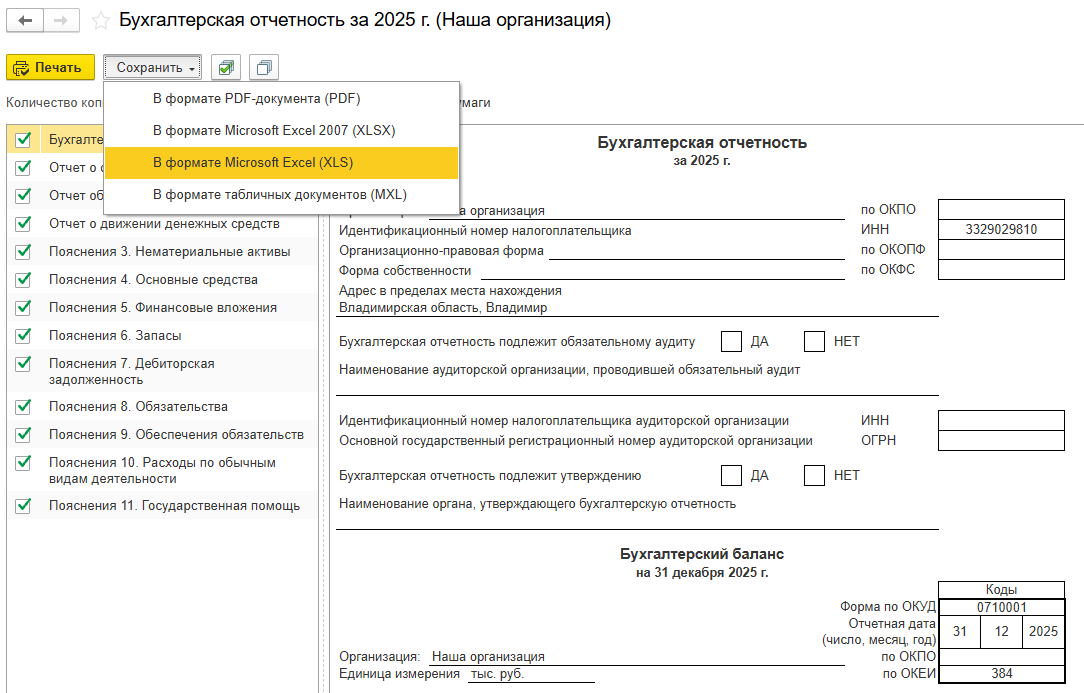
Перед сохранением проверьте, какой именно вариант отчета сформирован. Если в нем установлены неправильные периоды или отборы, в Excel попадут те же данные — выгрузка сама по себе их не исправляет.
Иногда пользователь открывает отчет, но команда Сохранить как недоступна. Первое, что стоит проверить, — активна ли сама форма отчета. Попробуйте кликнуть мышью по отчету или его табличной части. После этого команды могут стать активными.
Если проблема сохраняется, причина может быть связана с конкретной формой, режимом работы программы или настройками самой конфигурации.
Чтобы сохранить данные журнала регистрации, сначала сформируйте отчет с нужными параметрами. Укажите период и установите отборы, чтобы не выгружать весь журнал целиком. После формирования списка воспользуйтесь командой Выгрузить журнал.
Чем точнее настроен отбор перед выгрузкой, тем проще будет работать с результатом. Особенно это важно для информационных баз с большим количеством данных.
Если Excel не открывает полученный файл или данные отображаются некорректно, проблема не обязательно связана с 1С. Стоит проверить несколько распространенных причин:
В первую очередь попробуйте сохранить данные в современном формате XLSX. Если файл продолжает работать некорректно, можно скопировать данные на новый лист Excel и проверить формат проблемных ячеек. Для числовых значений часто помогает установка формата «Общий» или «Числовой».
Работаете в локальной 1С?
Переходите в облако: обновления и бекапы выполняются автоматически без участия пользователей.
Для простой выгрузки списка или документа дополнительные инструменты обычно не нужны: в большинстве типовых решений 1С есть команды вывода списка, печати и сохранения данных в Excel. Сложности начинаются, когда данных становится много или их нужно регулярно переносить между системами. В этом случае ручное копирование быстро превращается в отдельную рутинную задачу.
Если стандартной загрузки или выгрузки недостаточно, процесс можно автоматизировать с помощью внешней обработки. Она позволяет настроить обмен под конкретную структуру Excel-файла и правила работы компании, например, добавить проверки, сопоставление данных и автоматическое заполнение реквизитов. Такой подход помогает не просто перенести данные из одной программы в другую, а сократить количество ручных операций и снизить риск ошибок при работе с большими объемами информации.

Наталья Якшилова
Заместитель руководителя направления 1С
Статьи по этой теме:
Путевые листы в 1С 8.3: где найти и как правильно оформить
Разобрали, где найти путевые листы в 1С, как настроить программу, заполнить документ и списать топливо.
Инструкции · 30 сент. 2026

Инструкции · 30 сент. 2026
Как обновить 1С ЗУП 8.3 — пошаговая инструкция
Подготовили инструкцию, как обновить 1С:ЗУП — через Конфигуратор, Монитор портала 1С:ИТС и через раздел «Администрирование».
Ввод начальных остатков в 1С — пошаговая инструкция
Рассказали, как выполнить ввод начальных остатков в 1С, где найти нужный раздел в 1С и как перенести остатки по основным участкам учета.
Инструкции · 30 сент. 2026

Бухгалтерия и учет · 29 сент. 2026
Маркировка товаров с 1 сентября 2026 года: новые товарные группы и автоштрафы
С 1 сентября 2026 года изменились правила работы с маркировкой: появились новые товарные группы, автоштрафы за отдельные нарушения и дополнительные требования к кассе. Перечислили основные изменения.
Какие документы нужны, чтобы изменить фамилию в трудовой книжке
Разобрали, какие документы предоставить, чтобы изменить фамилию в трудовой книжке, нужно ли делать с них копии и как подписывать новые документы.
Бухгалтерия и учет · 26 сент. 2026

Инструкции · 26 сент. 2026
Как сформировать счет на оплату в 1С
Рассказали, как выписать счет на оплату в «1С:Розница» и «1С:Бухгалтерия», где искать печатную форму и как работать со счетами, которые приходят регулярно.
Выбор региона
До перехода на ЭПД осталось:
обмен перевозочными документами только в электронном виде
Инструкция Инструкция и чек-лист