Реквизиты платежного поручения для уплаты налогов менялись несколько раз. Разбираемся, как правильно заполнить платежку, а также привели примеры, на что ориентироваться при подготовке документа.
Время чтения ~3 мин.
Проверим настройки 1С в соответствии с изменениями в законодательстве
Платежное поручение (его часто называют просто «платежка») — это документ, с помощью которого вы сообщаете банку, что вам нужно перевести деньги с вашего счета на счет физлица, организации или в бюджет. Платежное поручение необходимо для переводов между:
Организации заполняют платежные поручения, когда им нужно, например:
У МИФНС по Управлению долгом изменился юридический адрес, а следовательно и КПП. Ранее использовался КПП 770801001, теперь применяется 770701001.
С 01.04.2026 года вступит в силу приказ Минфина от 16.05.2025 № 58н. В документе собрана информация, которую необходимо указывать при перечислении средств в бюджет. Форма платежного поручения не изменилась. Изменились только некоторые реквизиты: их теперь нужно заполнить по-другому.
Чтобы заполнить платежное поручение и заплатить ЕНП, нужно учесть следующие моменты:
1. КПП (поле 102). Ранее допускалось указывать либо КПП, либо 0. С 01.04.2026 года в этом поле указывается только 0.
2. Плательщик (поле 8). Индивидуальные предприниматели теперь должны указывать не только Ф. И. О., но и добавлять в скобках статус — «ИП».
Пример: Сергеев Денис Федорович (ИП).
Аналогично:
3. ОКТМО (поле 105). Если раньше можно было указать либо 0, либо собственный ОКТМО, то теперь требуется указывать только 0.
4. Назначение платежа (поле 24). В этом поле необходимо указывать «ЕНП». При этом, даже если будет указан другой текст, при наличии КБК ЕНП ФНС все равно зачтет платеж как ЕНП. Однако важно учитывать ограничение по длине — не более 210 символов.
Чтобы заполнить платежное поручение на уплату налогов в 2026 году, в форме ЕНП используются следующие реквизиты:
В «1С:Бухгалтерия» реквизиты платежных поручений обновляются автоматически вместе с обновлением программы. При корректной настройке 1С платежка на уплату ЕНП формируется с учетом действующих требований ФНС.
Большинство полей — КБК, статус плательщика, реквизиты получателя и назначение платежа — программа подставляет автоматически, что помогает снизить риск ошибок при уплате налогов.
Важно: в поле «ИНН плательщика» укажите ваш ИНН. Если вы ошибетесь или укажете ИНН другой организации, средства будут зачислены на чужой ЕНС, и вернуть их обратно вы уже не сможете.
Платежные поручения для уплаты налогов и взносов не стоит создавать путем копирования старых документов. Такой подход часто приводит к ошибкам в реквизитах, из-за чего появляются некорректные данные и искажается учет уплаченных сумм в программе.
Перед уплатой налогов обязательно обновляйте 1С. Обновленные версии программы содержат актуальные формы платежного поручения, а реквизиты соответствуют требованиям законодательства.
Не копируйте старые платежки: это частая причина ошибок
Проверим настройки и обновления, чтобы платежи корректно отражались в ЕНС
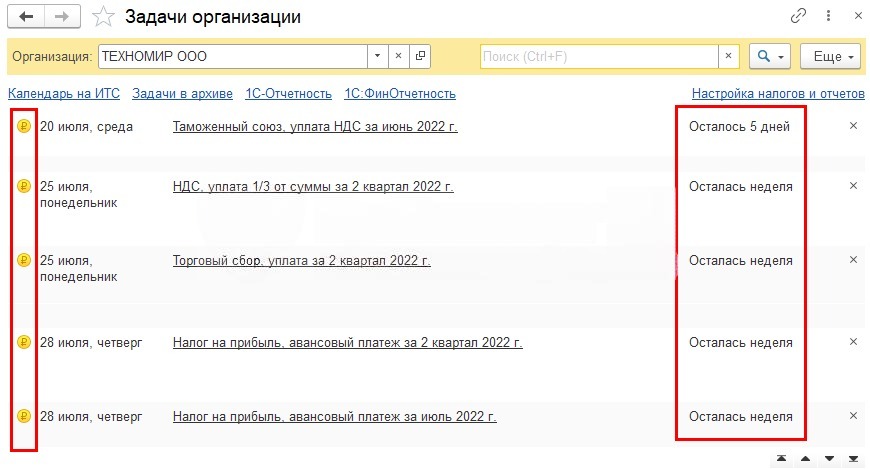
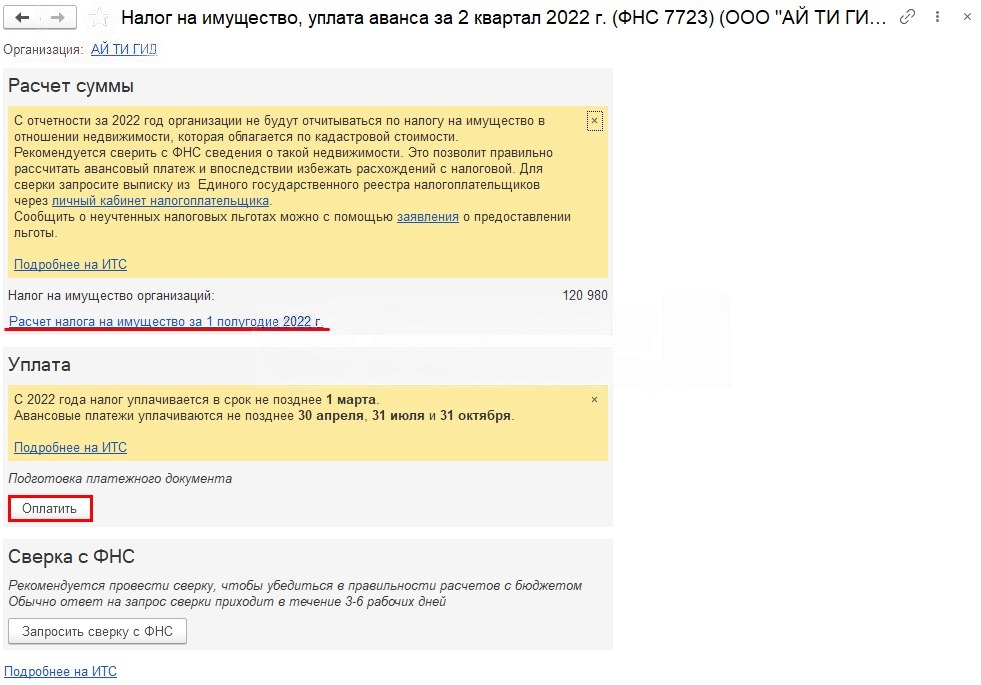
В инструкции рассказали, как в 1С создать платежное поручение на примере программы «1С:Бухгалтерия». Перейдите в раздел Главное, выберите пункт Задачи организации.
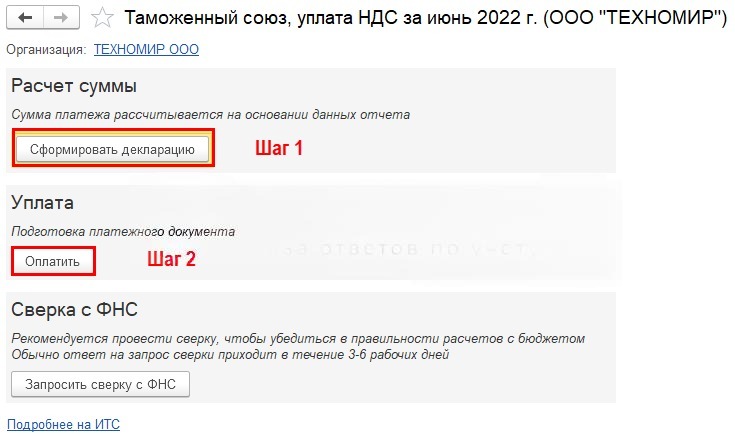
Задачи по уплате налогов отмечаются специальным значком. Напротив задачи всегда есть крайний срок исполнения. Перейдите по ссылке с названием платежа. Откроется помощник расчета и уплаты налога.
Чтобы создать в 1С платежное поручение через помощник:
Если сдавать декларацию по налогу не нужно, предварительно выполните расчет через регламентную операцию по начислению налога.
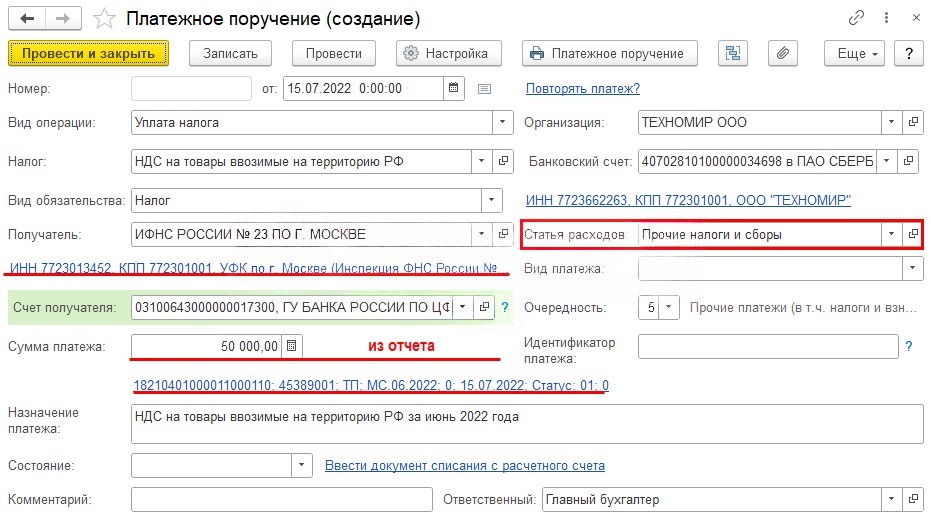
Все ключевые реквизиты в платежном поручении заполняются автоматически. Тем не менее их необходимо проверить перед отправкой.
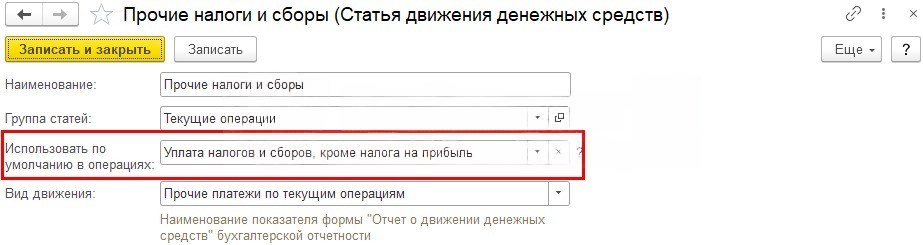
Например, при уплате большинства налогов программа автоматически подставляет статью ДДС «Прочие налоги и сборы». При необходимости вы можете изменить ее вручную.
Заполнение платежных поручений по новым правилам — один из наиболее чувствительных участков налогового учета. Даже небольшая ошибка в реквизитах ЕНП или устаревшие настройки 1С могут привести к некорректному зачислению платежа и проблемам при сверке с налоговой.
Если не уверены, что платежки формируются корректно, наши специалисты проверят настройки вашей 1С, обновления программы и реквизиты налоговых платежей.
Наталья Якшилова
Заместитель руководителя направления 1С
Все про продукты 1С · 03 нояб. 2026
1С:Всегда: как работать в 1С и не зависеть от интернета и компьютера
Разобрали, как работает сервис 1С:Всегда, кому он подойдет, какие программы поддерживает и что понадобится для подключения.
Инструкции · 03 нояб. 2026
Как оформить ЭТрН в 1С, если погрузку выполняет сторонняя организация
Подготовили инструкцию, как оформить ЭТрН в 1С, если погрузку выполняет сторонняя организация. Разобрали два сценария работы с ЛОП и пошаговую настройку в 1С.
Инструкции · 31 окт. 2026
Тонкий клиент 1С:Фреш: преимущества, установка и настройка
Как установить тонкий клиент 1С:Фреш, подключить облачные базы и запускать приложения с компьютера? Разбираем преимущества, настройку и основные этапы работы.
Инструкции · 31 окт. 2026
Как очистить кэш 1С — 3 способа исправить ошибки
1С выдает ошибки или не запускается? Разобрали три способа, как очистить кэш 1С и что проверить, если это не помогло.
Инструкции · 31 окт. 2026
Не обнаружена установленная версия 1С:Предприятия 8.3: как исправить ошибку
Ошибка «Не обнаружена установленная версия 1С:Предприятия» может возникнуть после переустановки системы или обновления платформы. Разобрали, как проверить настройки запуска и исправить проблему.
Инструкции · 31 окт. 2026
Оперативное и неоперативное проведение документов в 1С: в чем разница
Рассказали, чем оперативное проведение документов в 1С отличается от неоперативного, когда и какой режим использовать, как избежать ошибок в остатках, себестоимости и закрытии месяца.
Выбор региона
Связаться с нами:
Приветствуем! Мы рады помочь вам разобраться с первыми шагами и ответить на любые вопросы.