Пользователи 1С могут настроить оборотно-сальдовую ведомость под себя и свои задачи. Рассказали, как это сделать в программе 1С Бухгалтерия.
Время чтения ~2 мин.
Консультация специалиста 1С
Оборотно-сальдовая ведомость или ОСВ — это сводный отчет, который отражает движение средств компании по бухгалтерским счетам. Любая организация ежедневно выполняет финансовые операции: закупает сырье, выплачивает заработную плату, получает оплату от клиентов. Все эти действия фиксируются в бухгалтерском учете. Однако анализировать их в виде простого списка неудобно. Именно поэтому используется оборотно-сальдовая ведомость по счетам бухгалтерского учета — она структурирует данные и делает их понятными.
С помощью ОСВ можно увидеть:
По сути, ОСВ напоминает банковскую выписку, но с более детализированной структурой.
Отчет включает несколько основных элементов:
Ключевой принцип бухгалтерии — равенство дебета и кредита. Если баланс не сходится, это сигнал о наличии ошибок в учете.
Отчет «Оборотно-сальдовая ведомость» бухгалтер использует часто, особенно в период закрытия месяца. Удобство работы с ОСВ во многом зависит от правильной настройки.
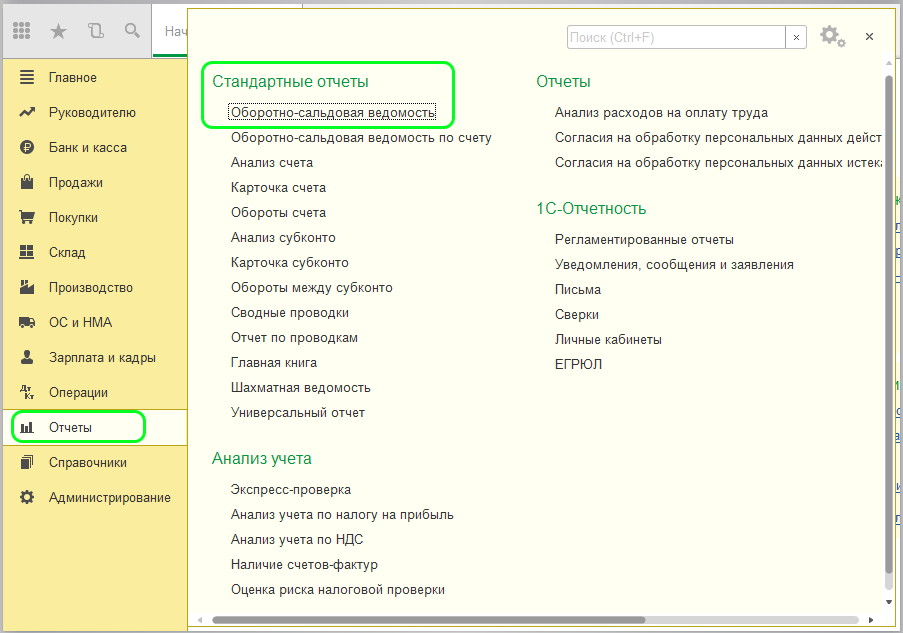
Чтобы открыть ОСВ в 1С Бухгалтерия:
Путь к ОСВ и сама ОСВ в облачной 1С и «коробочной» версии 1С одинаковые.
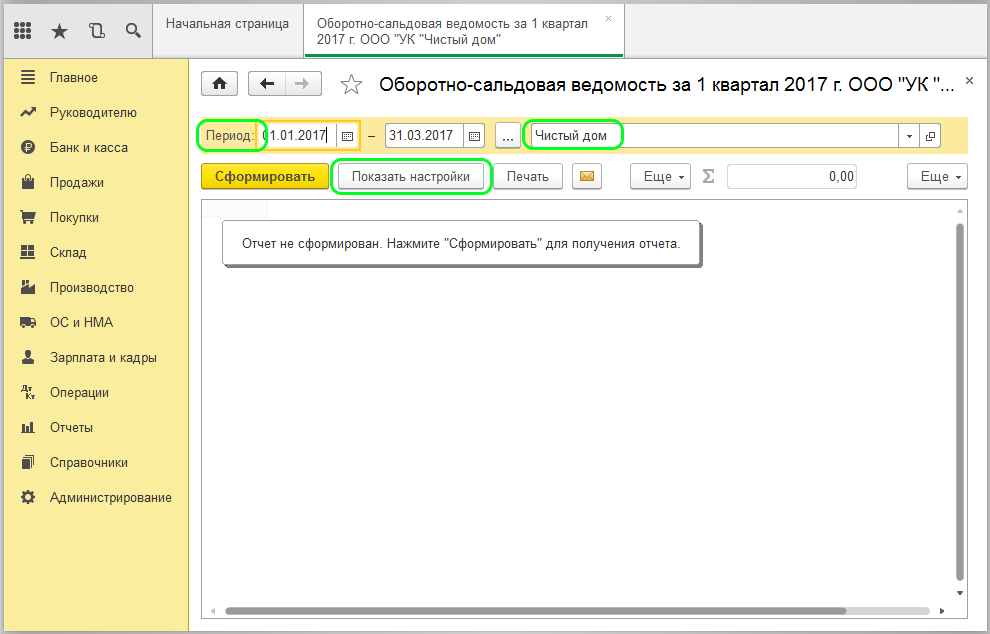
После открытия отчета доступны два базовых параметра:
Чтобы получить доступ к расширенным функциям, нажмите кнопку «Показать настройки».
Здесь расположен параметр «По субсчетам»:
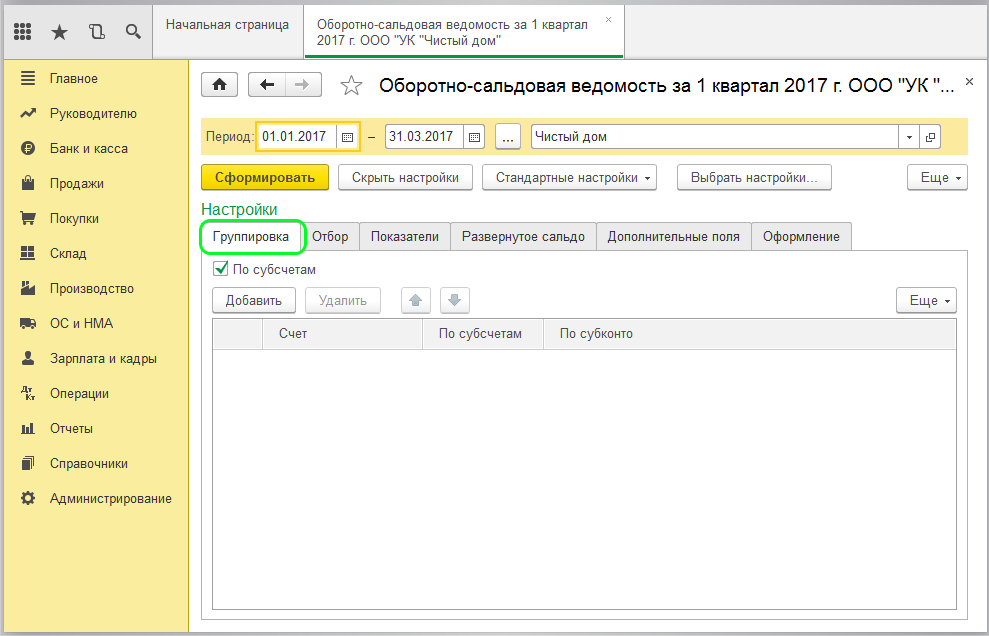
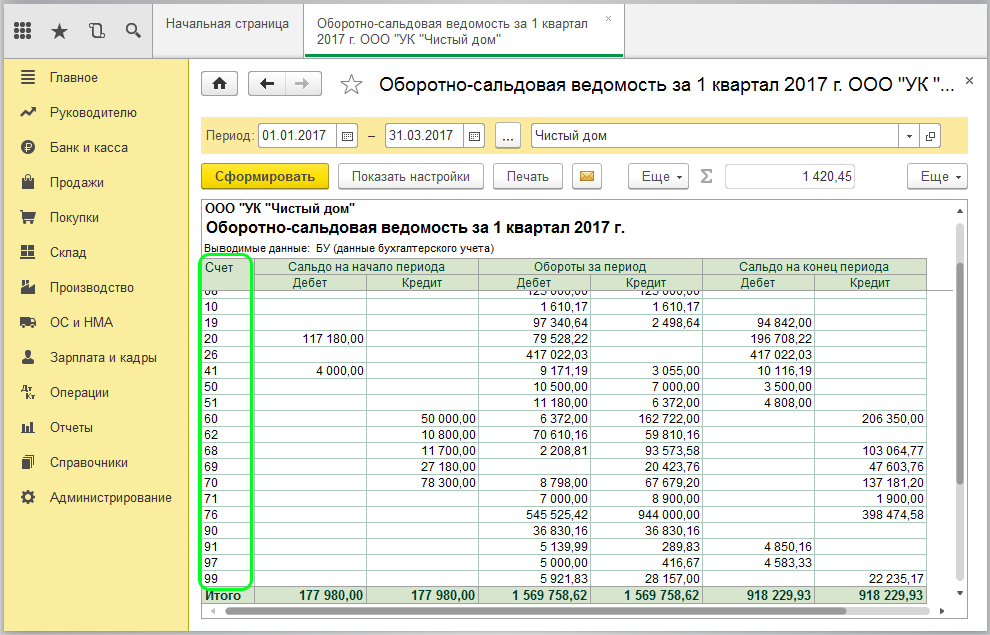
Дополнительно можно настроить детализацию по конкретным счетам:
В этом случае подробная информация будет выводиться только по выбранным счетам.
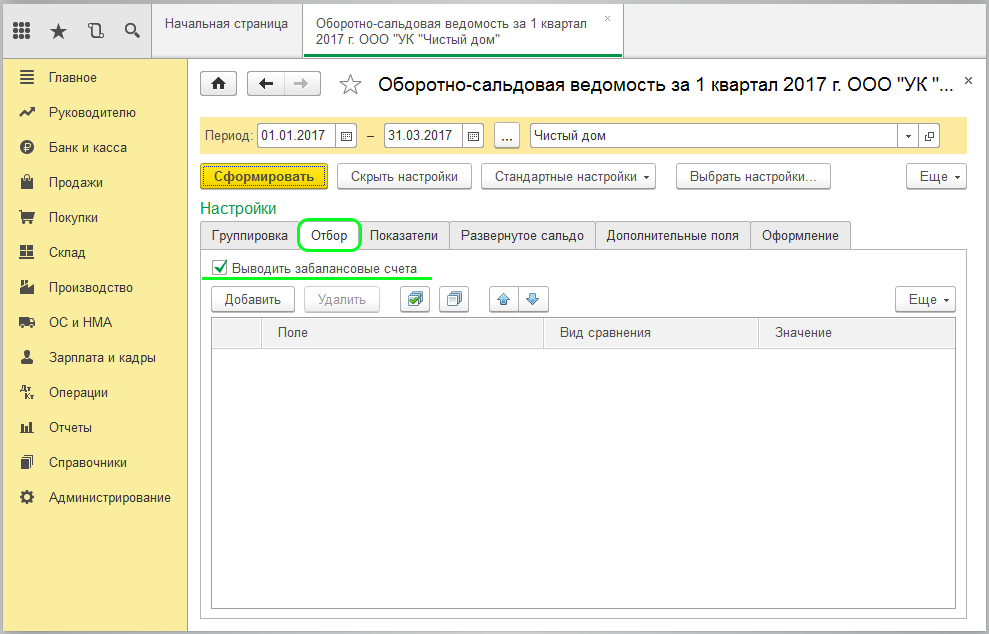
Позволяет включить отображение забалансовых счетов. Для этого необходимо активировать пункт «Выводить забалансовые счета». После этого в ОСВ появятся обороты и остатки по ним.
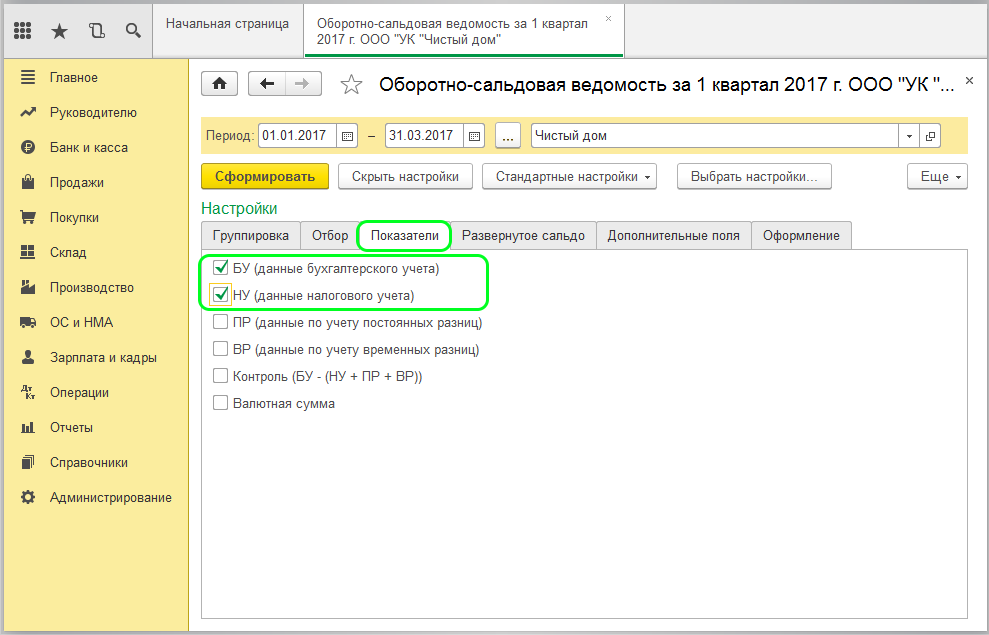
Здесь настраивается вывод данных:
Компаниям на общей системе налогообложения рекомендуется включать оба параметра. Это помогает быстрее находить и исправлять ошибки в учете.
Используется для детализации сальдо по счетам расчетов с контрагентами. Позволяет видеть развернутую информацию по задолженностям.
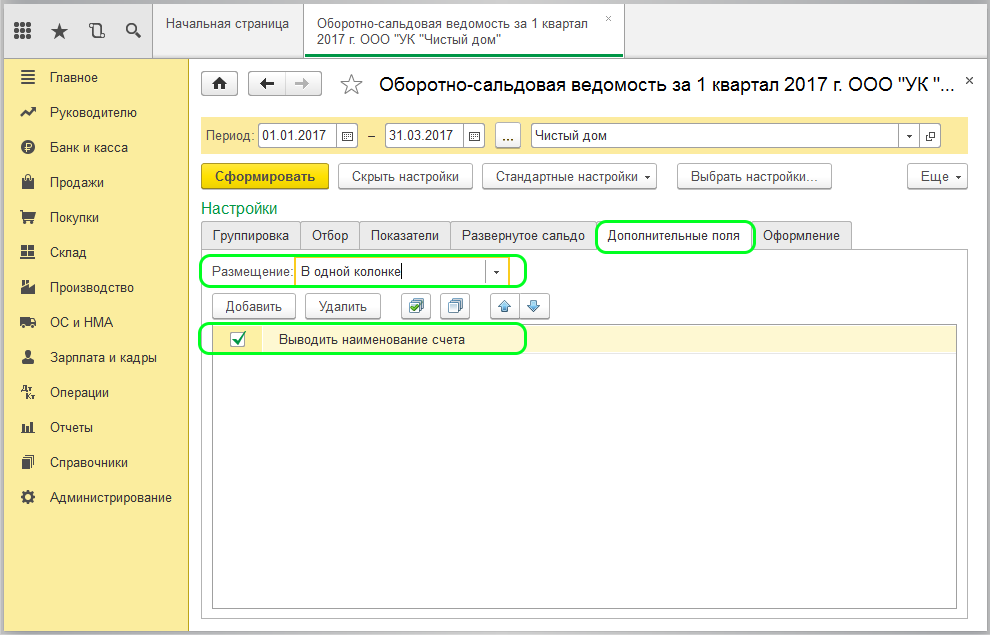
Отвечает за отображение наименований счетов.
Чтобы включить:
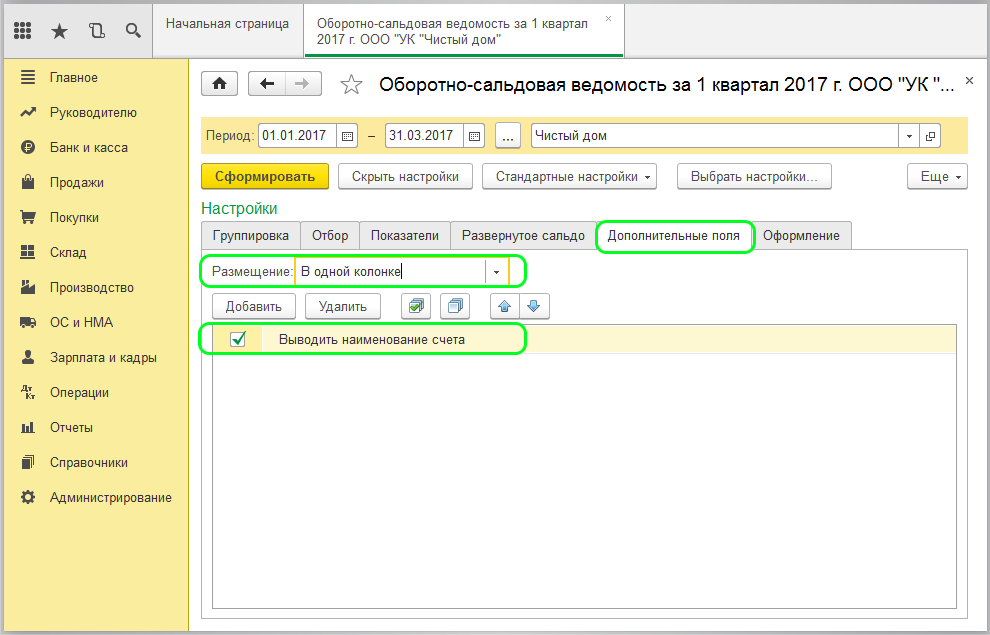
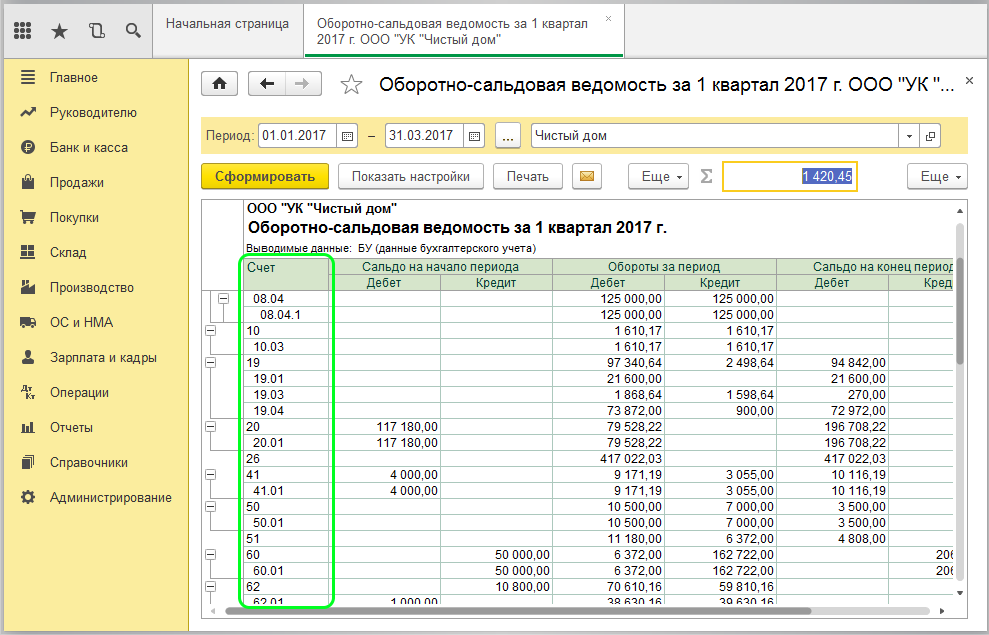
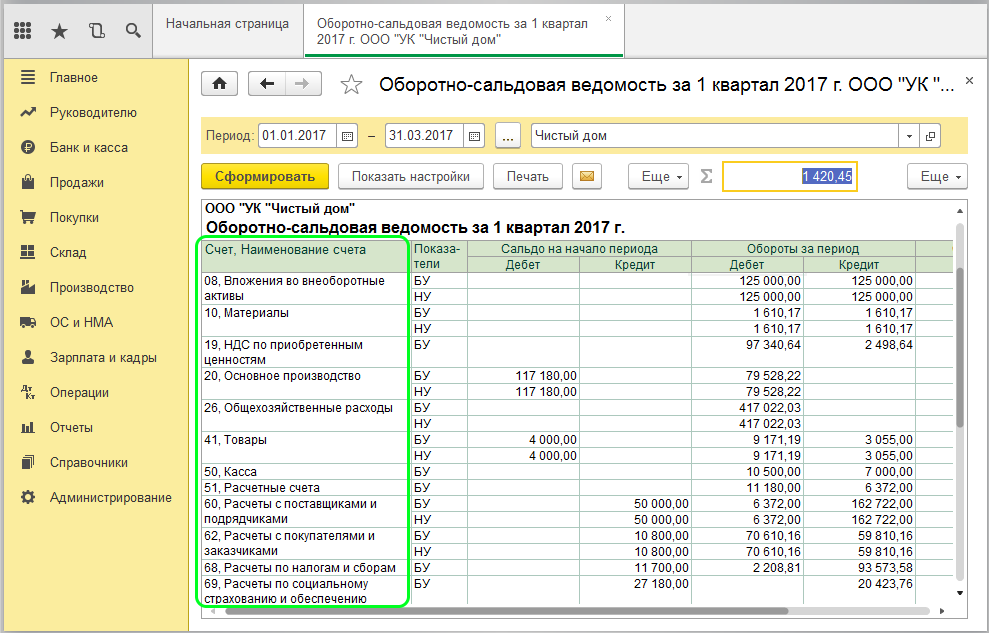
После этого рядом с номером счета будет отображаться его название по классификатору.
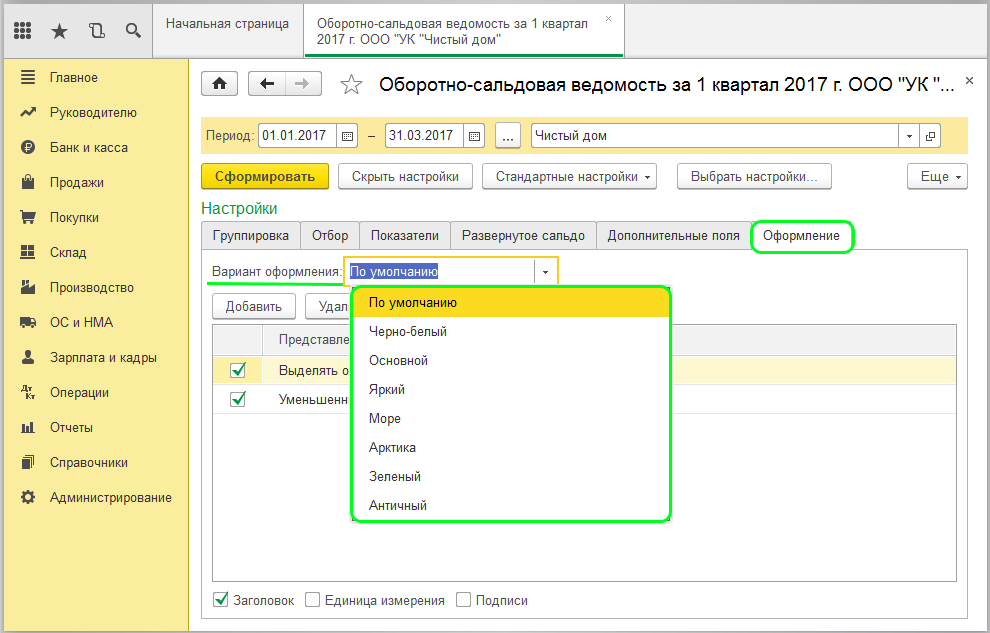
Позволяет задать визуальное оформление отчета — выбрать цветовую схему из выпадающего списка. Настройка применяется сразу. Пользователь может изменить ее в любой момент.
Правильная настройка оборотно-сальдовой ведомости в 1С Бухгалтерия позволяет быстрее анализировать данные, находить ошибки и контролировать финансовое состояние компании без лишних действий.
Если у вас остались вопросы по теме статьи или нужна консультация по продуктам 1С, обращайтесь к нам. Оставьте заявку в форме ниже или позвоните по номеру +7 (909) 282-51-60. Мы подробно ответим на ваши вопросы.

Наталья Якшилова
Заместитель руководителя направления 1С
Путевые листы в 1С 8.3: где найти и как правильно оформить
Разобрали, где найти путевые листы в 1С, как настроить программу, заполнить документ и списать топливо.
Инструкции · 30 сент. 2026

Инструкции · 30 сент. 2026
Как обновить 1С ЗУП 8.3 — пошаговая инструкция
Подготовили инструкцию, как обновить 1С:ЗУП — через Конфигуратор, Монитор портала 1С:ИТС и через раздел «Администрирование».
Ввод начальных остатков в 1С — пошаговая инструкция
Рассказали, как выполнить ввод начальных остатков в 1С, где найти нужный раздел в 1С и как перенести остатки по основным участкам учета.
Инструкции · 30 сент. 2026

Бухгалтерия и учет · 29 сент. 2026
Маркировка товаров с 1 сентября 2026 года: новые товарные группы и автоштрафы
С 1 сентября 2026 года изменились правила работы с маркировкой: появились новые товарные группы, автоштрафы за отдельные нарушения и дополнительные требования к кассе. Перечислили основные изменения.
Какие документы нужны, чтобы изменить фамилию в трудовой книжке
Разобрали, какие документы предоставить, чтобы изменить фамилию в трудовой книжке, нужно ли делать с них копии и как подписывать новые документы.
Бухгалтерия и учет · 26 сент. 2026

Инструкции · 26 сент. 2026
Как сформировать счет на оплату в 1С
Рассказали, как выписать счет на оплату в «1С:Розница» и «1С:Бухгалтерия», где искать печатную форму и как работать со счетами, которые приходят регулярно.
Выбор региона
До перехода на ЭПД осталось:
обмен перевозочными документами только в электронном виде
Инструкция Инструкция и чек-лист






