18 апреля 2026 436
Для старта работы в программах 1С необходимо задать первоначальные настройки. Рассказали, какие параметры может указать пользователь в 1С:Бухгалтерия.
Время чтения ~6 мин.
получить консультацию1С Бухгалтерия 8 — многофункциональная система, позволяющая автоматизировать учет и ускорить подготовку регламентированной отчетности. Чтобы решение работало стабильно и без лишних корректировок, важно правильно выполнить первоначальные настройки программы 1С:Бухгалтерия.
Если менять ключевые параметры уже в процессе работы, это может привести к необходимости пересчета и ручной корректировке документов за прошлые периоды. Чтобы избежать таких ситуаций, важно сразу пройти все этапы настройки.
При первом запуске открывается помощник создания организации и настройки учетной политики. На этом этапе важно уделить внимание подключению интернет-поддержки. Если пропустить этот шаг, обновления 1С будут недоступны.
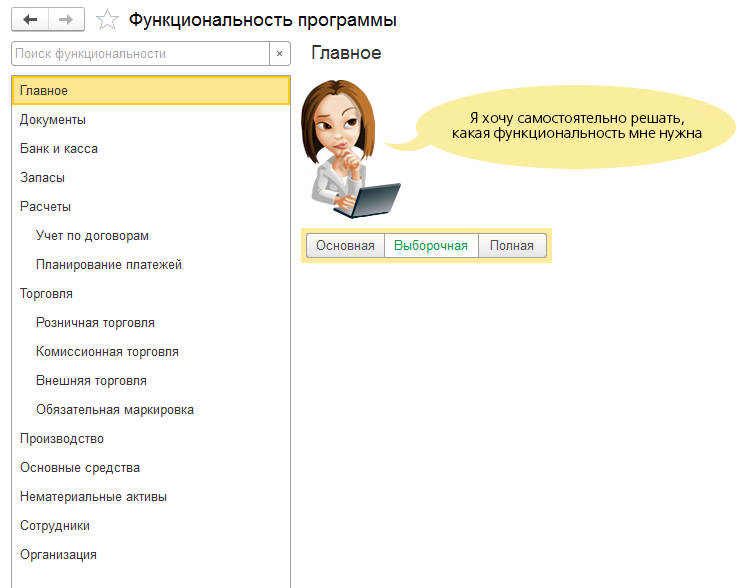
Чтобы включить нужные функции, перейдите в раздел Главное — Функциональность. Пользователь выбирает, какие возможности системы необходимо включить. Например, доступен вариант активировать все функции, но это может повлиять на производительность системы. Оптимальный подход — включать только необходимые опции.
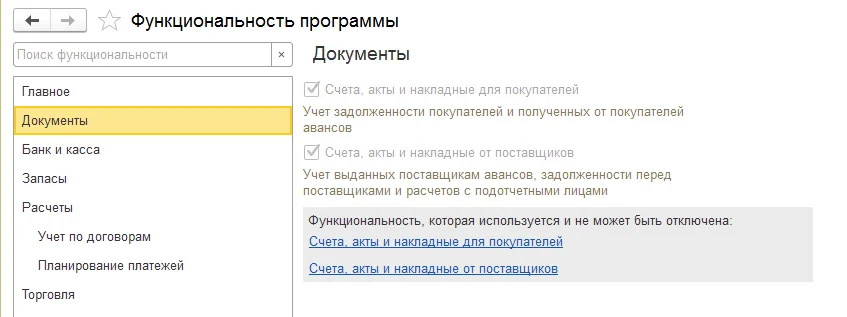
В разделе «Документы» выберите список документов, с которыми планируется работа.
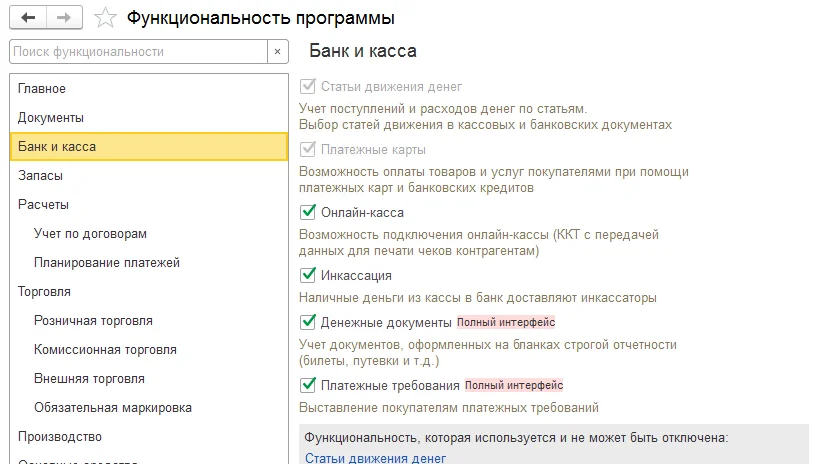
В блоке «Банк и касса» укажите параметры учета денежных документов и особенности отражения операций.
Настройки учета товаров и материалов находятся на вкладке «Запасы».
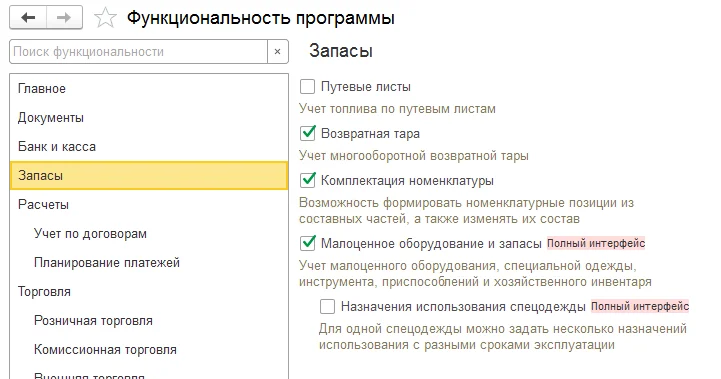
Дальнейшая настройка выполняется в формате анкетирования — пользователь выбирает нужные параметры, включая или отключая функции. После настройки функциональности необходимо заполнить данные об организации (раздел Главное — Организации).
Если подключен сервис 1С:Контрагент, часть данных можно автоматически загрузить по ИНН. При отсутствии сервиса реквизиты вводятся вручную на основании выписки из ЕГРЮЛ.
Важно корректно заполнить:
Эти сведения используются при формировании отчетности и печатных форм.
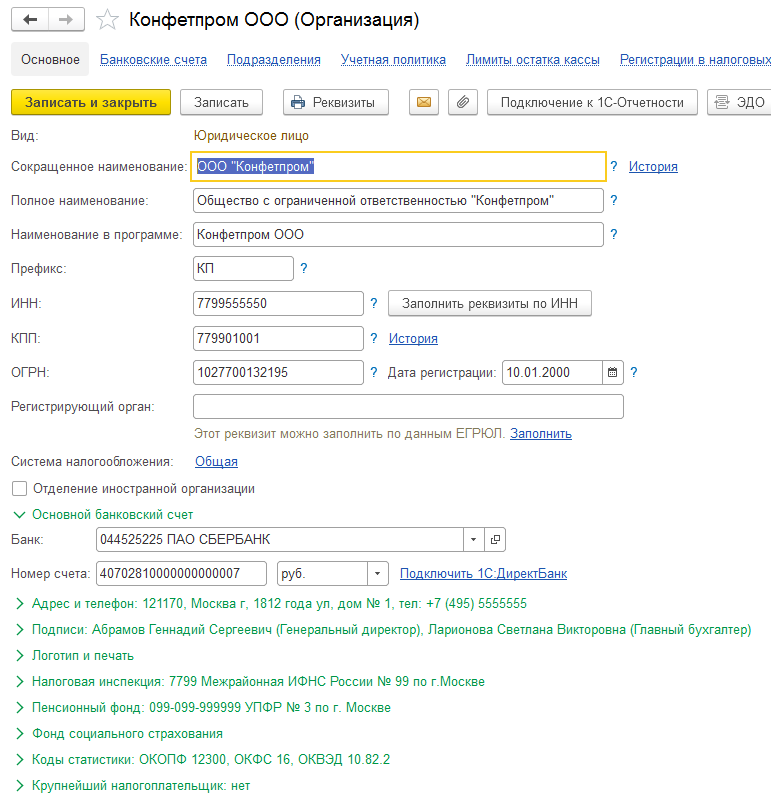
При вводе сокращенного наименования автоматически заполняются полное наименование и имя в программе, но их можно отредактировать. Если в базе несколько организаций, рекомендуется задать префикс для каждой. Он добавляется к номеру документов (в печатных формах не отображается).
При заполнении ИНН и КПП данные фиксируются в регистре «Регистрация в налоговых органах», где сохраняется история изменений. Система налогообложения устанавливается в учетной политике.
Основной банковский счет подбирается по БИКу из классификатора банков.
Проверка и обновление классификаторов выполняются в разделе: Администрирование — Интернет-поддержка и сервисы — Классификаторы и курсы валют.
Организация может иметь несколько счетов, но один из них выбирается основным — он подставляется в документы по умолчанию.
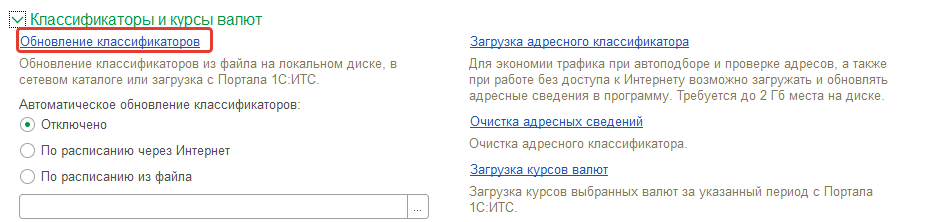
Для заполнения адреса необходимо загрузить адресный классификатор через интернет-поддержку. Рекомендуется загружать только нужные регионы: это снижает нагрузку на систему. Юридический адрес при заполнении автоматически копируется в фактический, но при необходимости его можно изменить.

Для корректного отображения подписей в документах в карточке организации заполняются данные:
Для этого указывается ФИО и должность — оформлять сотрудника в программе необязательно. Система хранит историю изменений подписантов и автоматически подставляет актуальные данные в зависимости от даты документа.

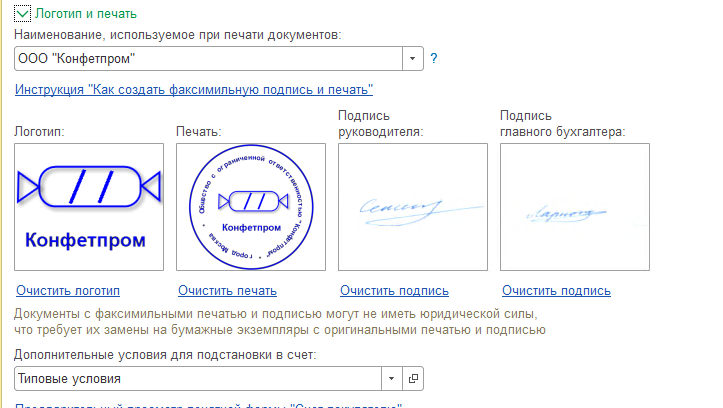
В разделе «Логотип и печать» можно загрузить изображения:
Файлы подготавливаются заранее и загружаются вручную. Эти данные используются в печатных формах документов.
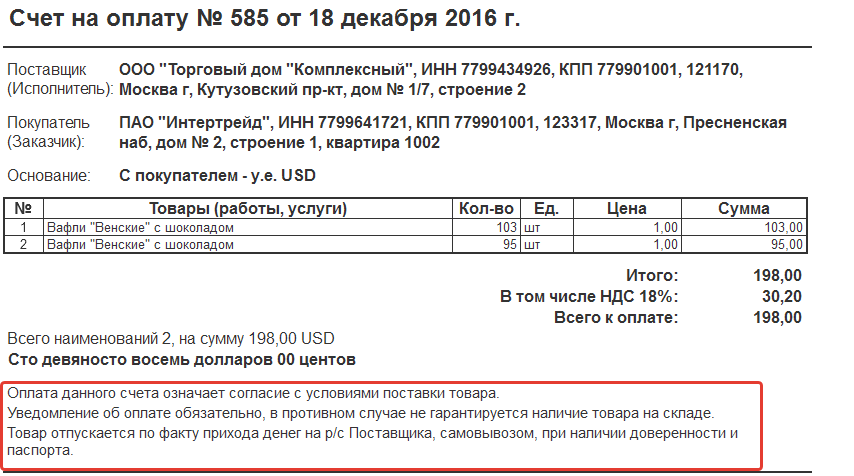
В разделе «Дополнительные условия подстановки в счет» можно задать текст условий оплаты. Он будет автоматически выводиться в документе «Счет на оплату».
Следующий этап — настройка учетной политики. Она расположена в разделе Главное — Учетная политика.
Эти параметры определяют:
Важно выполнить настройку до начала работы с документами. Все изменения учетной политики фиксируются с указанием периода действия. Если изменения затрагивают закрытые периоды, потребуется повторное закрытие месяца.
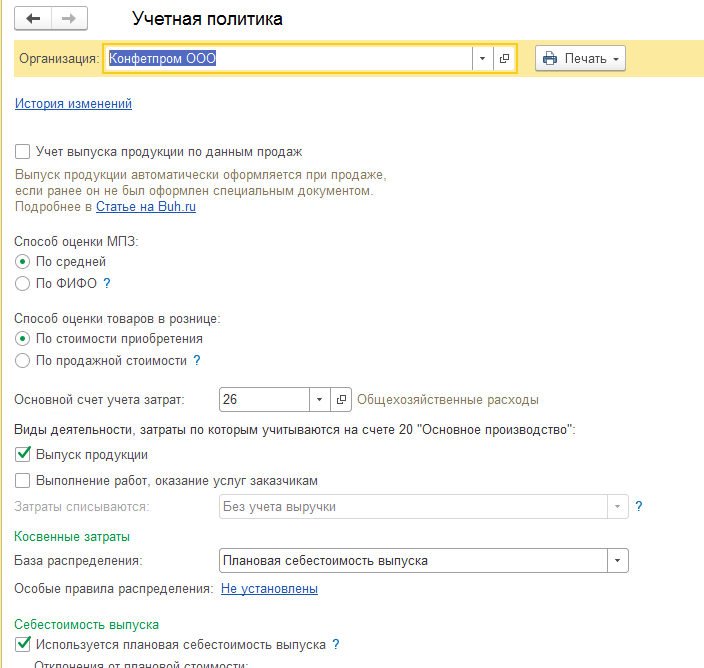
Внизу карточки учетной политики доступна ссылка «Настройка налогов и отчетов». Этот раздел также ведет историю изменений и частично заполняется автоматически на основании данных организации.
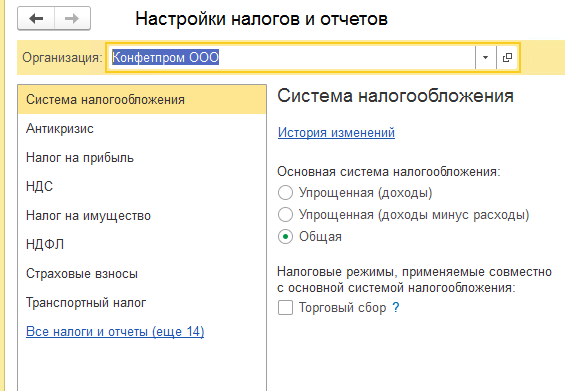
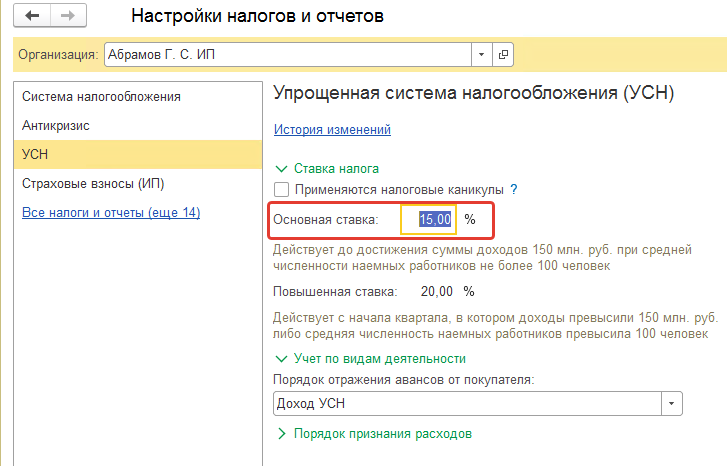
Систему налогообложения в «1С:Бухгалтерия» необходимо указать сразу. При выборе УСН или ОСНО появляются соответствующие разделы настроек, где можно задать ставку налога, включая нестандартные значения.
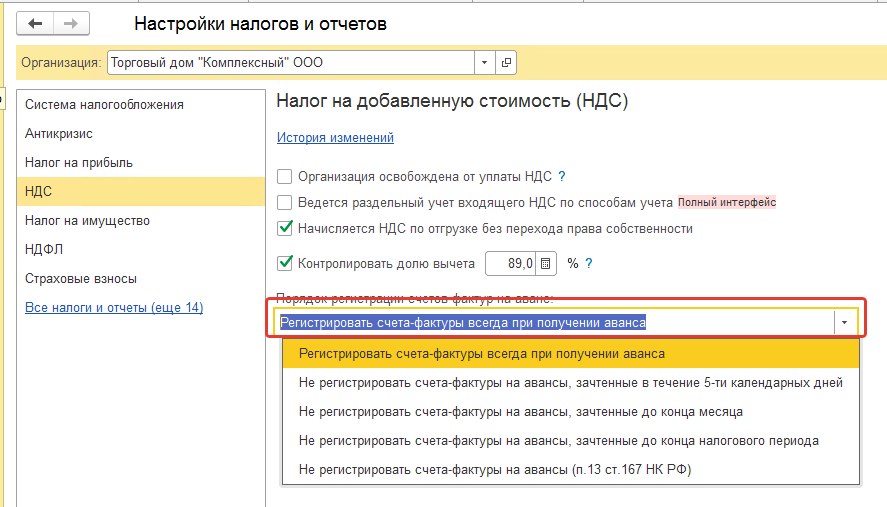
В разделе НДС задается порядок формирования счетов-фактур на аванс. По умолчанию включена опция автоматического создания счетов-фактур при поступлении оплаты. При необходимости ее можно изменить, чтобы настройки соответствовали реальной практике учета.
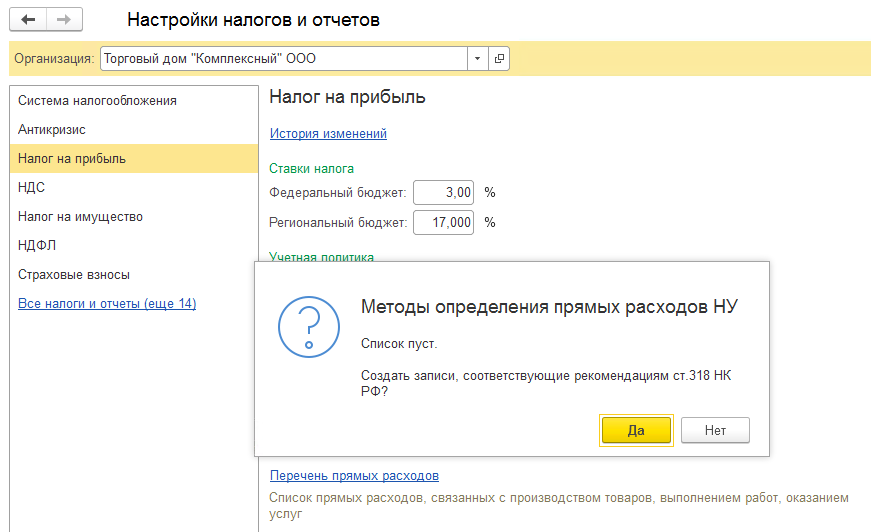
В разделе налога на прибыль важно заполнить «Перечень прямых расходов». Если список оставить пустым, программа будет учитывать все расходы как косвенные, что может привести к расхождениям между бухгалтерским и налоговым учетом.
Список можно заполнить:
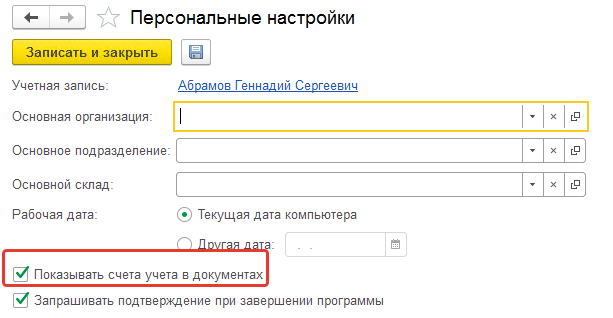
В разделе «Главное» важно настроить отображение счетов учета в документах (Главное — Персональные настройки). Это даст возможность самостоятельно выбирать счета учета при проведении документов.
В разделе (Администрирование — Настройки пользователей и прав) необходимо активировать опцию «Отображать автора документа».
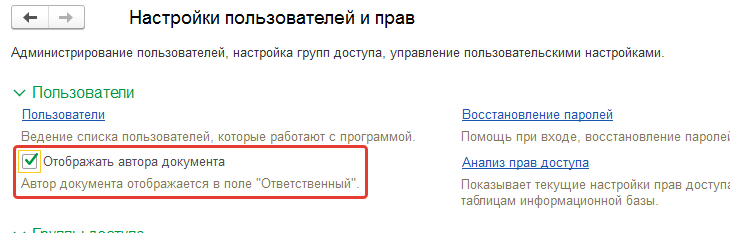
Так вы сможете отследить, кто создал нужный вам документ.
Перед началом работы также необходимо заполнить план счетов. Это можно сделать в разделе Администрирование — Параметры учета — Настройка плана счетов. Настройка выполняется отдельно по каждому виду учета.
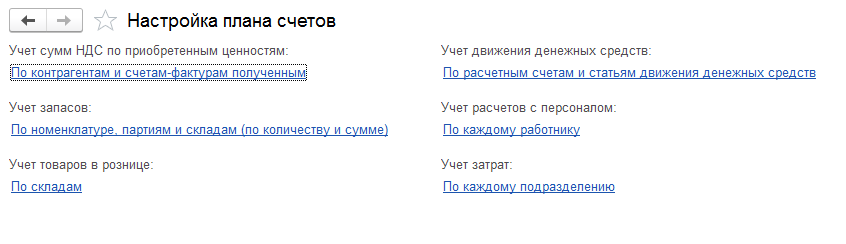
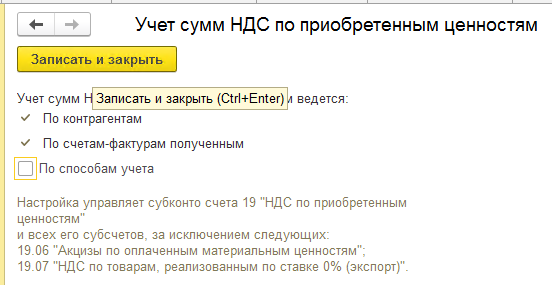
В разделе «Учет сумм НДС по приобретенным ценностям» первые две настройки являются обязательными: их отключить нельзя.
В блоке «Учет запасов» включение параметров «По партиям» и «По складам» добавляет соответствующие субконто в план счетов. Обратите внимание: если не включена настройка «Вести учет по складам», складская аналитика не будет формироваться, даже если склады указаны в документах.
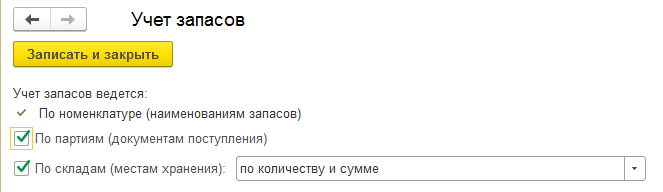
Как и в случае с функциональностью, не стоит перегружать план счетов лишними настройками — это может замедлить работу системы.
В параметрах учета можно включить учет заработной платы сотрудников. Для этого перейдите в Администрирование — Параметры учета — Настройка зарплаты.
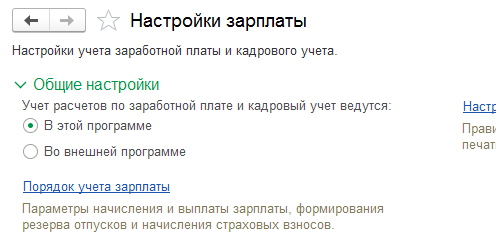
Если расчет ведется в сторонней системе, достаточно выбрать вариант «Во внешней программе». В этом случае в 1С будет использоваться только документ «Отражения зарплаты в регламентированном учете», который формирует бухгалтерские проводки. При такой настройке кадровый учет в базе не ведется, и кадровую отчетность сформировать нельзя.
В программе доступна настройка «Печать артикулов». Чтобы ее открыть, перейдите в раздел Администрирование — Параметры учета — Печать артикулов.
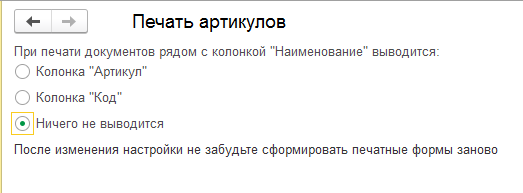
При ее активации в печатных формах появляется колонка «Код», где отображается код номенклатуры или артикул.
Для контроля сроков оплаты необходимо перейти в раздел Администрирование — Параметры учета и заполнить параметры «Сроки оплаты покупателей» и «Сроки оплаты поставщикам».
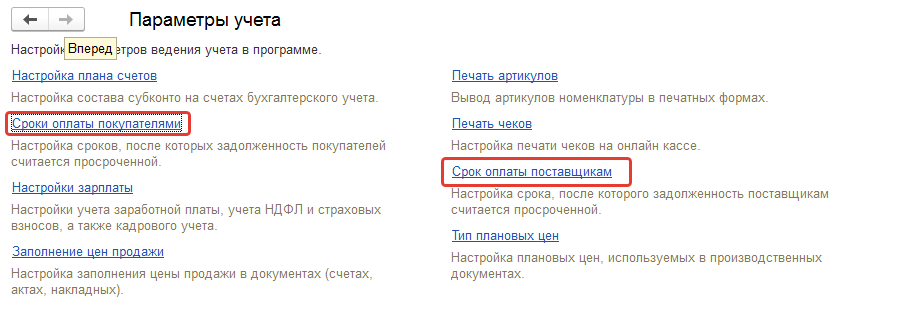
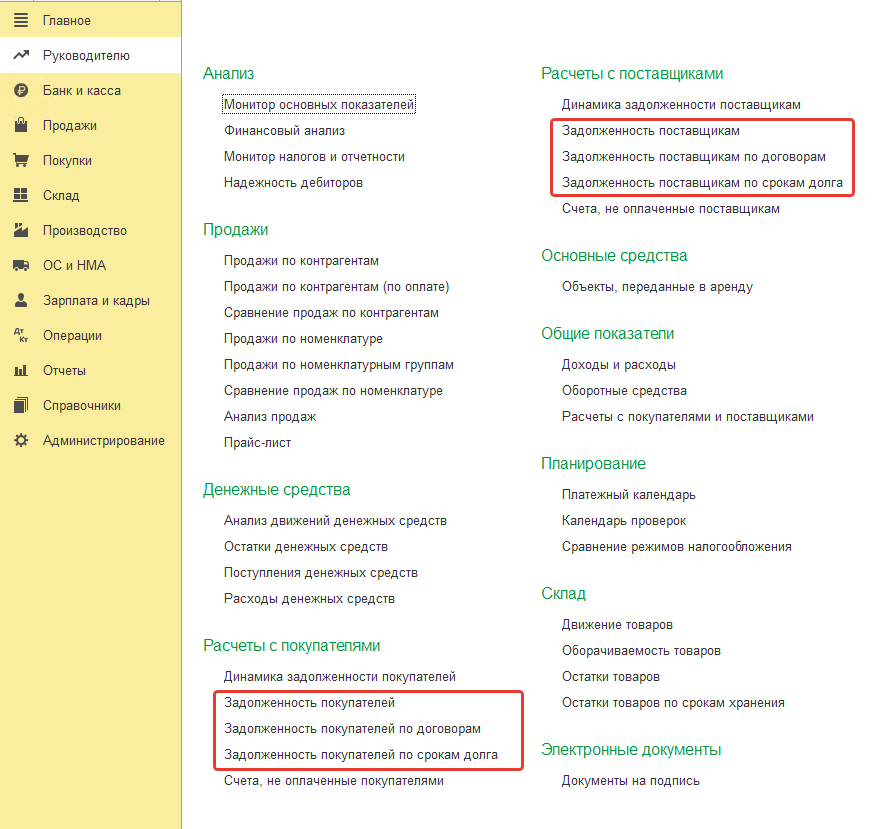
Здесь можно задать срок оплаты по умолчанию, после которого задолженность будет считаться просроченной. Данные о задолженности доступны в разделе «Руководителю» — отчеты по дебиторской и кредиторской задолженности.
Одна из самых полезных настроек находится в разделе Администрирование — Общие настройки — Хранить историю изменений.
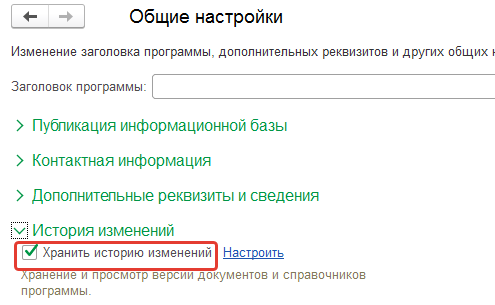
Она позволяет отслеживать, кто и какие изменения вносил в документы и справочники. Это особенно важно при работе нескольких пользователей.
Обратите внимание: включение этой функции увеличивает объем базы и может повлиять на производительность. Чтобы оптимизировать нагрузку, рекомендуется настроить правила хранения истории через ссылку «Настроить».
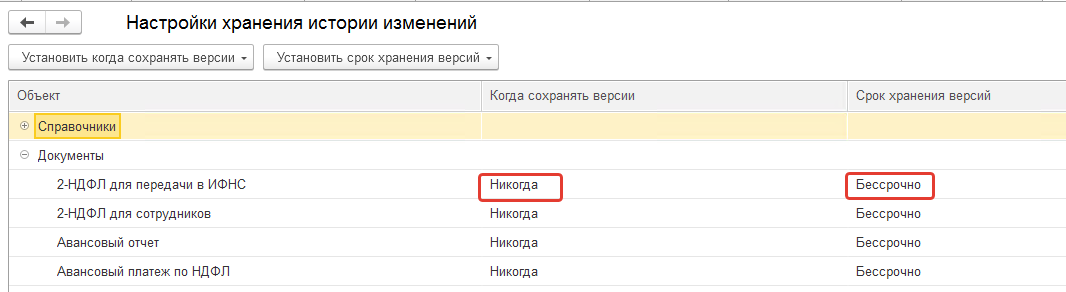
Здесь можно выбрать объекты, для которых хранится история, и задать срок хранения.
Если в разделе Администрирование — Общие настройки заполнить поле «Заголовок программы», это поможет различать несколько открытых баз.
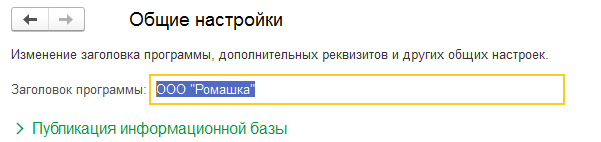
Название будет отображаться в верхней части окна.

В разделе Администрирование — Органайзер необходимо настроить системную учетную запись.
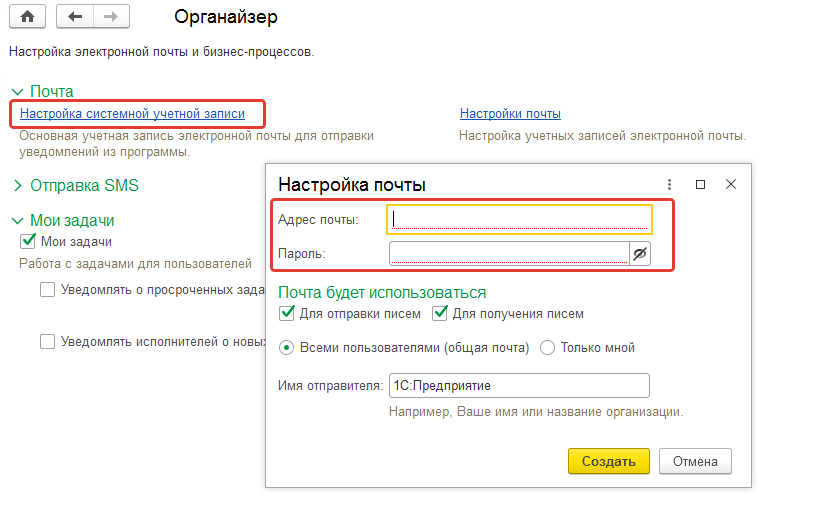
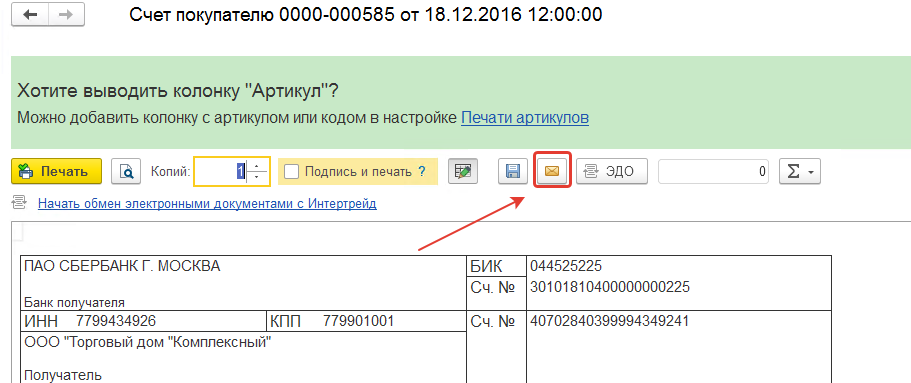
Для этого укажите email и пароль — это позволит отправлять счета, акты сверки и другие документы напрямую из 1С.
Также рекомендуется активировать функцию «Настройки проведения документов». Она расположена в разделе Администрирование — Проведение документов. Это обеспечит корректную последовательность проведения документов в течение дня и поможет избежать незачтенных авансов и отрицательных остатков.

Первоначальные настройки программы 1С:Бухгалтерия — это обязательная база для корректной работы в 1С. При этом в 1С:БП есть и дополнительные параметры, которые можно настраивать и использовать, чтобы ускорить процессы и упростить работу с программой.
Если у вас остались вопросы, как активировать первоначальные настройки программы 1С:Бухгалтерия, обращайтесь к нам. Оставьте заявку в форме ниже или позвоните по номеру +7 (909) 282-51-60. Мы подробно ответим на вопросы и поможем выбрать решения 1С для бизнеса.

Наталья Якшилова
Заместитель руководителя направления 1С

Инструкции · 15 сент. 2026
Топ-10 вопросов про ЭПД: частые ошибки при оформлении и подписании документов
Что делать, если ЭТрН не отправляется, Титул 3 не подписывается, документ не отображается в ЭПД или не проходит обмен с ГИС ЭПД? Разобрали 10 частых проблем при работе с ЭПД и способы их решения.
Мобильное приложение 1С-ЭПД — как подключить и настроить
Рассказали, что такое мобильное приложение 1С-ЭПД, какие задачи решает, как его подключить, настроить и проверить, что соединение установлено.
Инструкции · 15 сент. 2026

Законы · 08 сент. 2026
Маркировка с 1 сентября 2026 года: что меняется для бизнеса
Рассказали, что именно меняется с 1 сентября 2026 года и какие действия нужно выполнить производителям, импортерам, оптовым и розничным продавцам.

Инструкции · 01 сент. 2026
Налоговые штрафы и пени в бухгалтерском учете: как отражать в 2026 году
Разобрали, на каких счетах отражать налоговые штрафы и пени в бухгалтерском учете, какие проводки использовать при начислении и уплате и какие правила снижения штрафов действуют в 2026 году.
Выходное пособие: как рассчитать пособие при увольнении
Рассказали, в каких случаях положено выходное пособие, как его рассчитать и какие налоги и взносы платить.
Бухгалтерия и учет · 31 авг. 2026

31 авг. 2026
Работа с датами в запросе в 1С
Разобрали основные функции: как получить дату в запросе 1С, проверить пустую дату и рассчитать периоды.
Выбор региона
До перехода на ЭПД осталось:
обмен перевозочными документами только в электронном виде
Инструкция Инструкция и чек-лист






