22 сентября 2026 53
Разобрали, как оформить поступление маркированных товаров в 1С и что делать при расхождениях. Также подготовили для вас пошаговый чек-лист, как подготовиться к маркировке.
Время чтения ~6 мин.
Принимайте маркированные товары и проверяйте коды в 1С
Чтобы оформить поступление маркированных товаров в 1С, необходимо проверить количество продукции, а также сопоставить фактические коды маркировки с данными электронного УПД. Если коды не совпадают, документ нельзя просто принять как есть: расхождения нужно отразить в учете и корректно завершить электронный документооборот.
В 1С можно выполнить проверку кодов маркировки непосредственно при оформлении поступления, зафиксировать излишки и недостачи и затем передать сведения в систему маркировки после завершения ЭДО.
В общем случае процесс состоит из нескольких этапов:
Если фактические коды не совпадают с данными УПД, порядок действий меняется: расхождения фиксируются в 1С, а с поставщиком согласуется корректировка или повторное оформление документа.
Работа с маркировкой требует подготовки: нужно разобраться с требованиями к товарам, настроить 1С и проверить, что приемка и обмен электронными документами работают корректно. Мы подготовили подробный чек-лист, который поможет пройти основные этапы и не упустить ничего важного.
Проверьте, готова ли ваша компания к работе с маркировкой
Скачать чек-листПоставщик выставляет электронный УПД, в котором отражаются сведения о кодах маркировки передаваемых товаров. Документ поступает через систему электронного документооборота и отображается в 1С.
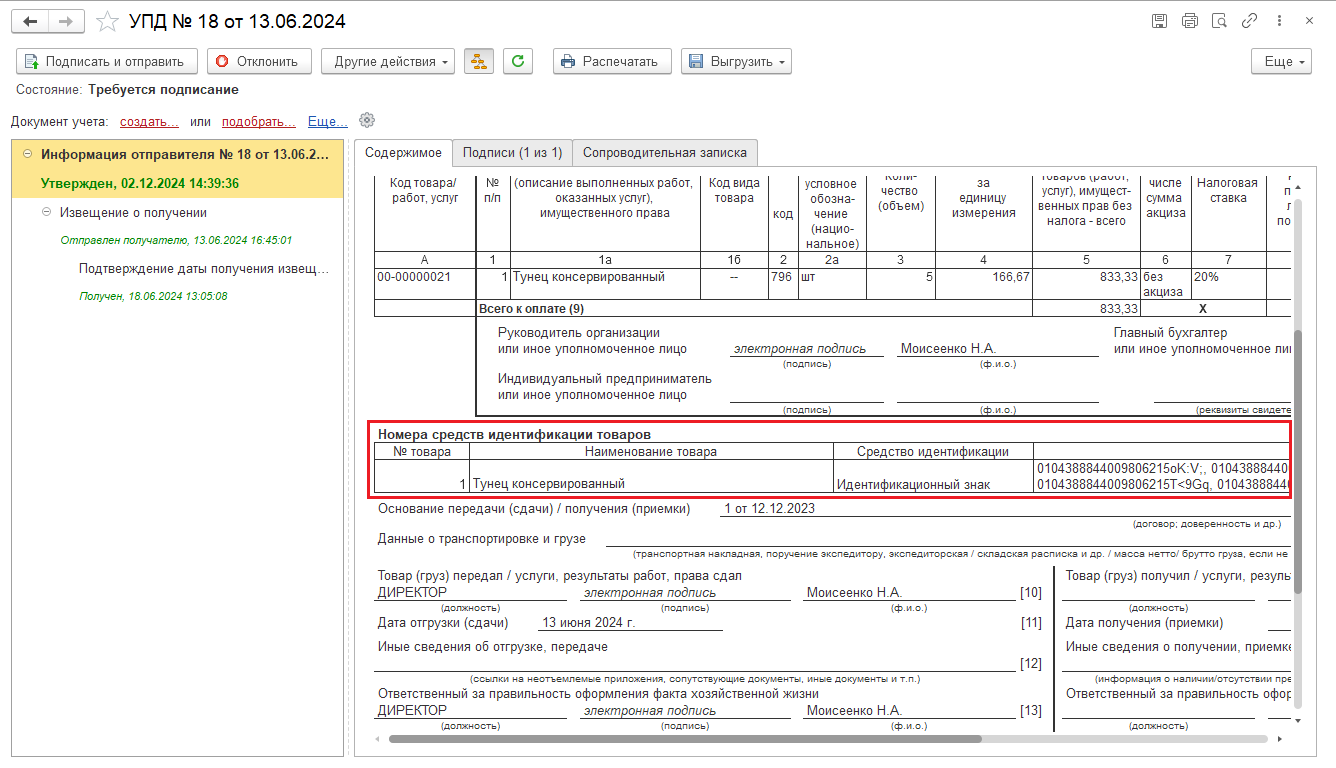
Полученный электронный УПД находится в разделе Покупки – Текущие дела ЭДО – Отразить в учете. На основании электронного УПД создается документ Поступление товаров: Накладная, УПД.
В форме просмотра электронного УПД сведения о кодах маркировки приобретенных товаров отображаются в разделе Номера средств идентификации товара.
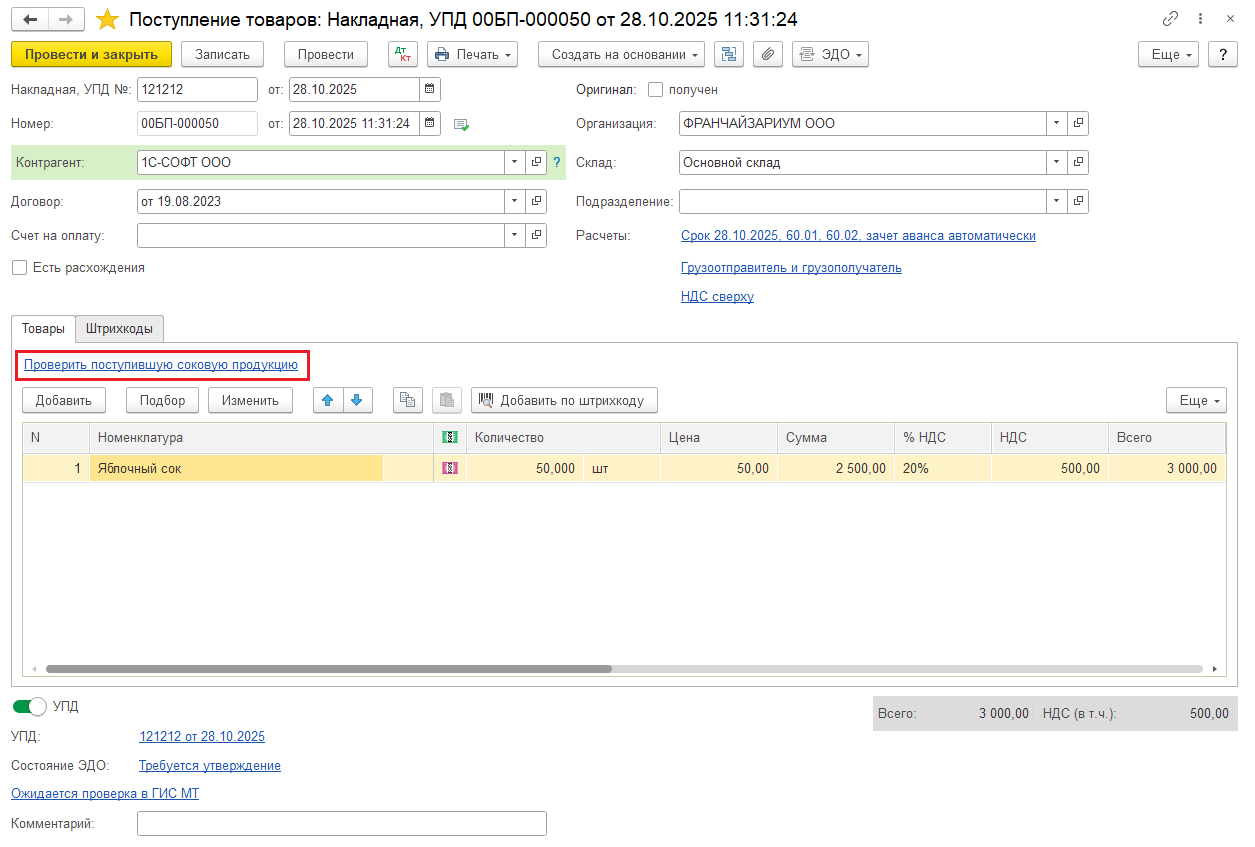
Перед утверждением электронного документа необходимо открыть созданный документ Поступление товаров: Накладная, УПД и проверить коды маркировки фактически поступившей продукции.
Проверка нужна, чтобы сопоставить коды, указанные поставщиком в электронном УПД, с кодами на фактически поступившем товаре.
Чтобы выполнить проверку:
1. Откройте документ Поступление товаров: Накладная, УПД.
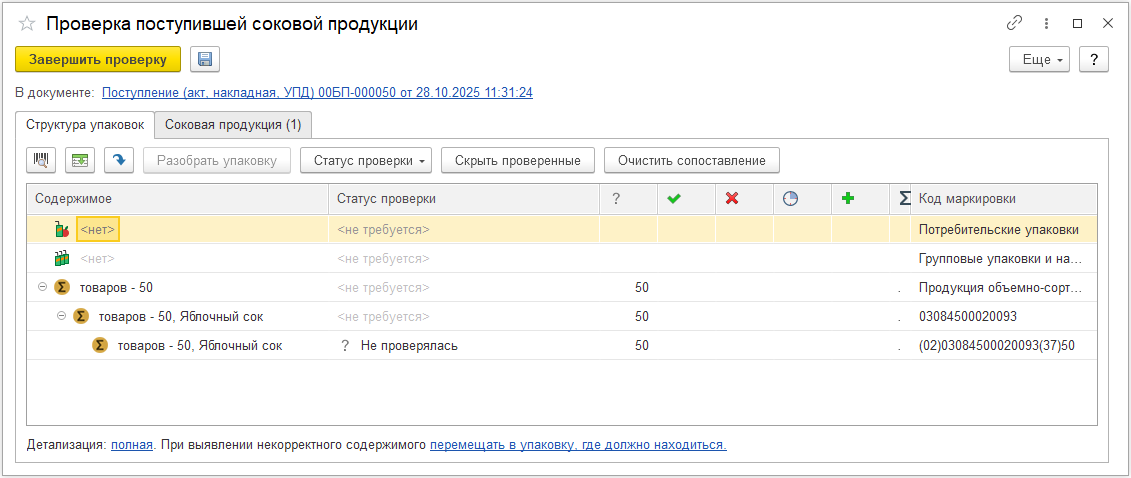
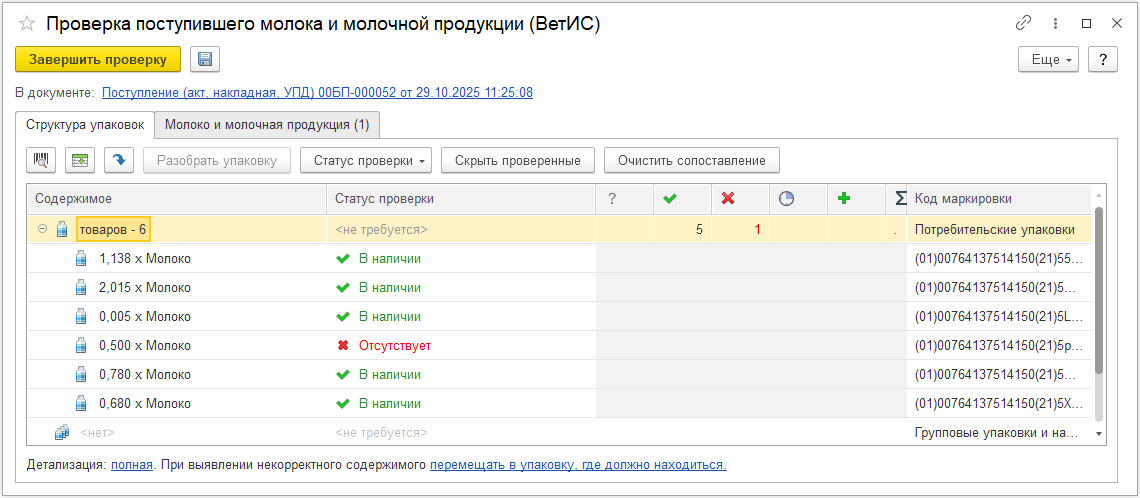
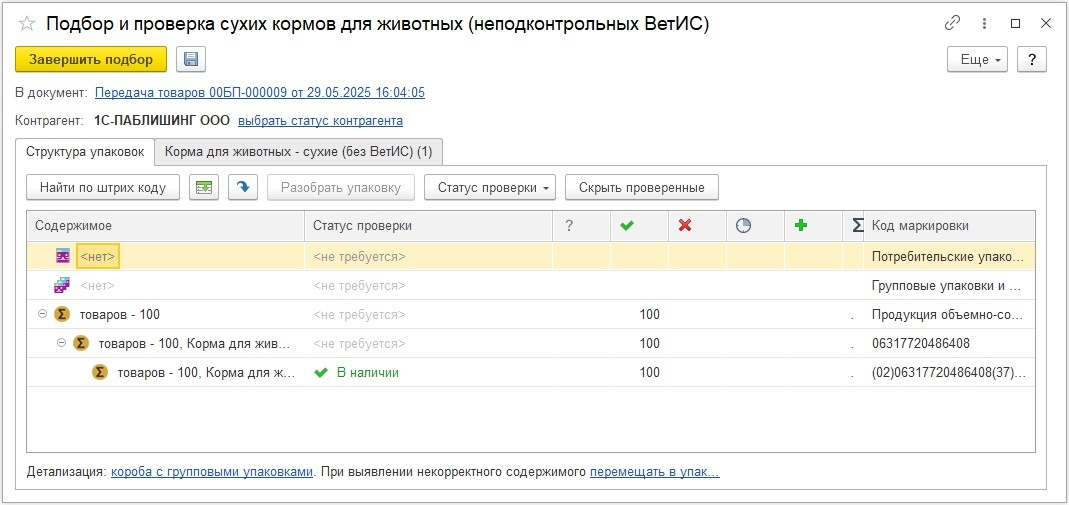
2. На закладке Товары откройте форму подбора и проверки кодов маркировки.
3. Сканируйте коды маркировки или штрихкоды упаковок, чтобы подобрать маркируемые товары.
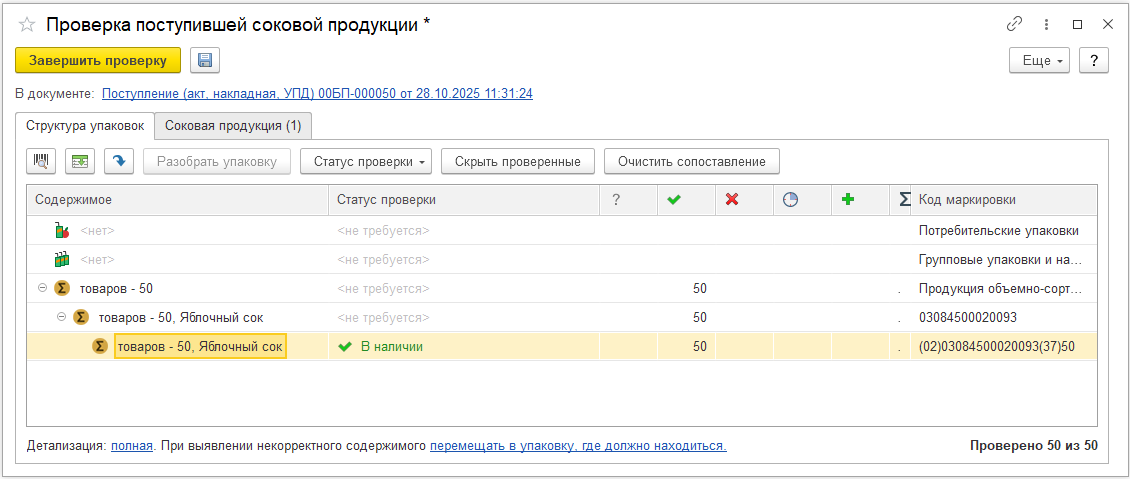
Для проверенных позиций автоматически устанавливается статус В наличии.
Коды маркировки можно отсканировать выборочно. Для остальных позиций статус можно установить вручную: Статус проверки — В наличии.
На второй вкладке формы отображается сводная информация о количестве проверенных кодов.
После проверки кодов маркировки проведите документ.
Дальше порядок действий зависит от результата проверки. Если расхождений нет, электронный документ можно утвердить и завершить ЭДО. Если обнаружены расхождения, их необходимо сначала отразить в учете. Как настроить офлайн-проверку кодов маркировки в 1С, рассказали в этой статье.
Если фактические коды маркировки совпадают с данными УПД и претензий к поставщику нет, электронный документ нужно утвердить, подписать и отправить. Документ находится в разделе Покупки – Текущие дела ЭДО – Утвердить.
После завершения электронного документооборота оператор ЭДО самостоятельно направляет сведения о переданных маркированных товарах в ИС МП. После этого у кодов маркировки меняется владелец, и товар считается переданным покупателю в системе маркировки.
Таким образом, поступление маркированных товаров в 1С завершается не только проведением документа в 1С, но и завершением электронного документооборота с поставщиком.
При приемке фактическое количество товара и коды маркировки могут не совпасть с данными электронного УПД. Например, в поставке может отсутствовать код, который указан в документе, или фактически поступить товар с другим кодом.
В документе Поступление товаров: Накладная, УПД при проверке отсутствующим кодам присваивается статус Отсутствует.
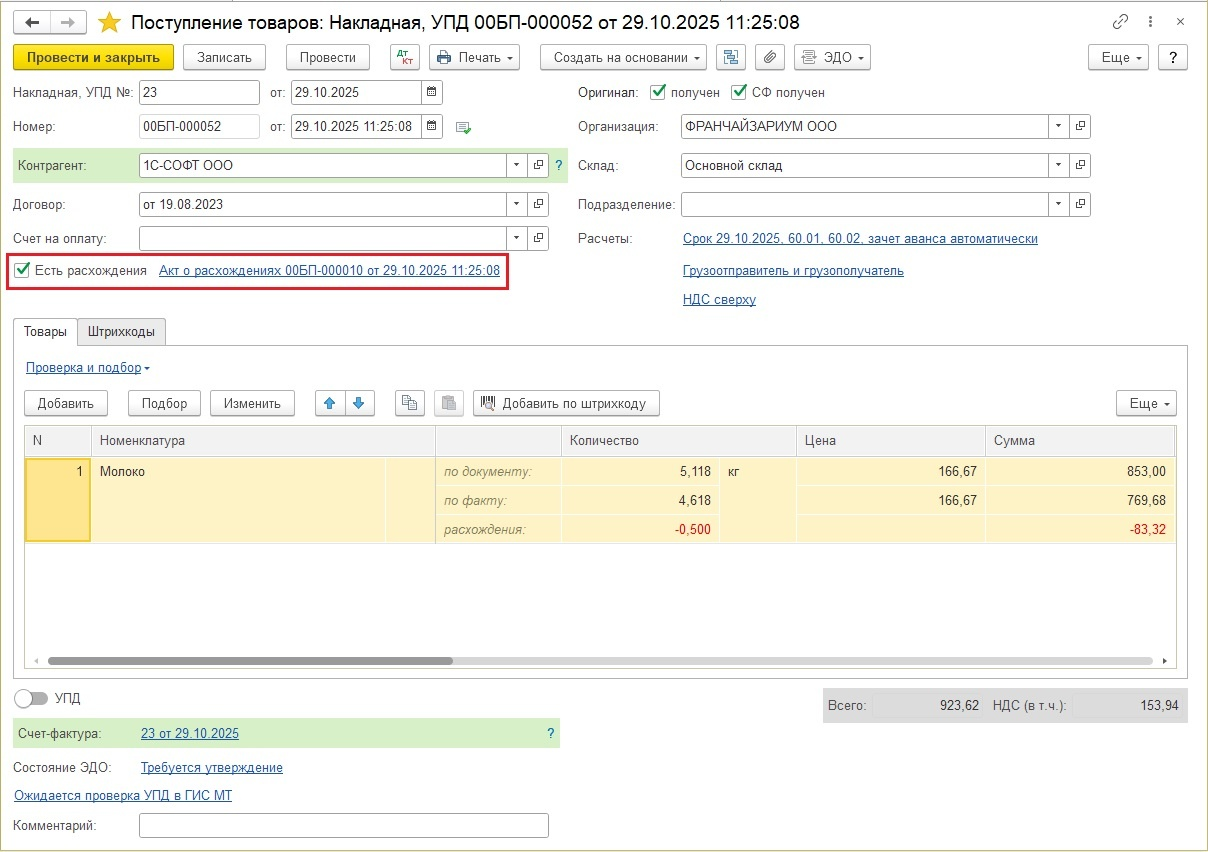
Если выявлены расхождения, в документе автоматически устанавливается флажок Есть расхождения. При проведении документа поступления автоматически создается документ Акт о расхождениях.
В документе Акт о расхождениях на закладке Товары предусмотрена колонка Расхождения по кодам маркировки. В ней отражаются выявленные при проверке излишки и недостачи по кодам маркировки.
Расхождение по кодам может возникнуть даже в ситуации, когда общего расхождения по количеству товара нет. Например, количество единиц совпадает, но фактический код одной из них отличается от указанного в УПД.
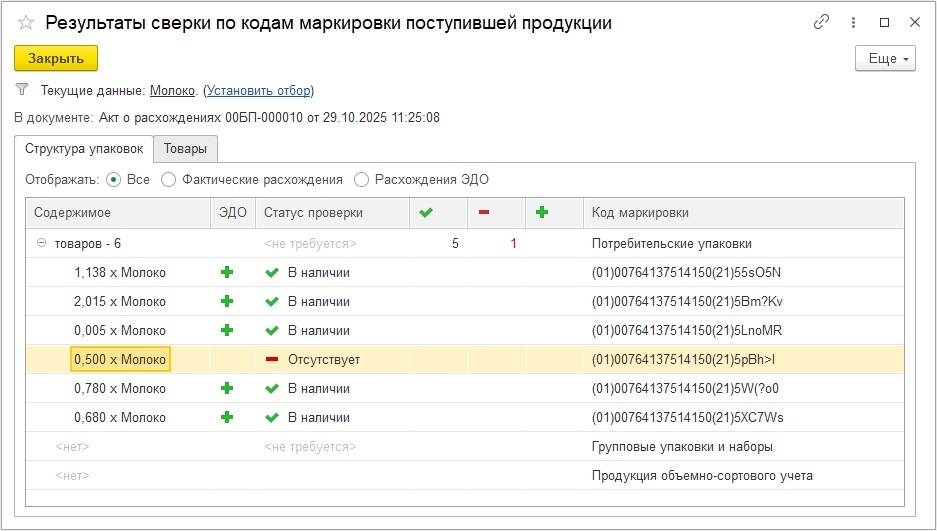
По ссылке Результаты сверки по кодам маркировки поступившей продукции можно открыть форму с результатами проверки кодов маркировки.
Акт о расхождениях необходимо подписать и отправить поставщику по ЭДО. Сделать это можно по кнопке ЭДО.
С исходным электронным УПД пользователь может:
После получения по ЭДО исправленного УПД или УКД необходимо сформировать документ Корректировка приобретения.
Повторно проверять коды маркировки при этом не требуется. После утверждения полученного электронного исправленного УПД или УКД операция будет отражена в ИС МТ в соответствии с фактически переданными кодами маркировки.
В отдельных случаях исходный электронный УПД может быть полностью аннулирован. Тогда поставщик должен сформировать и направить новый корректный документ, после чего покупатель проводит приемку заново.
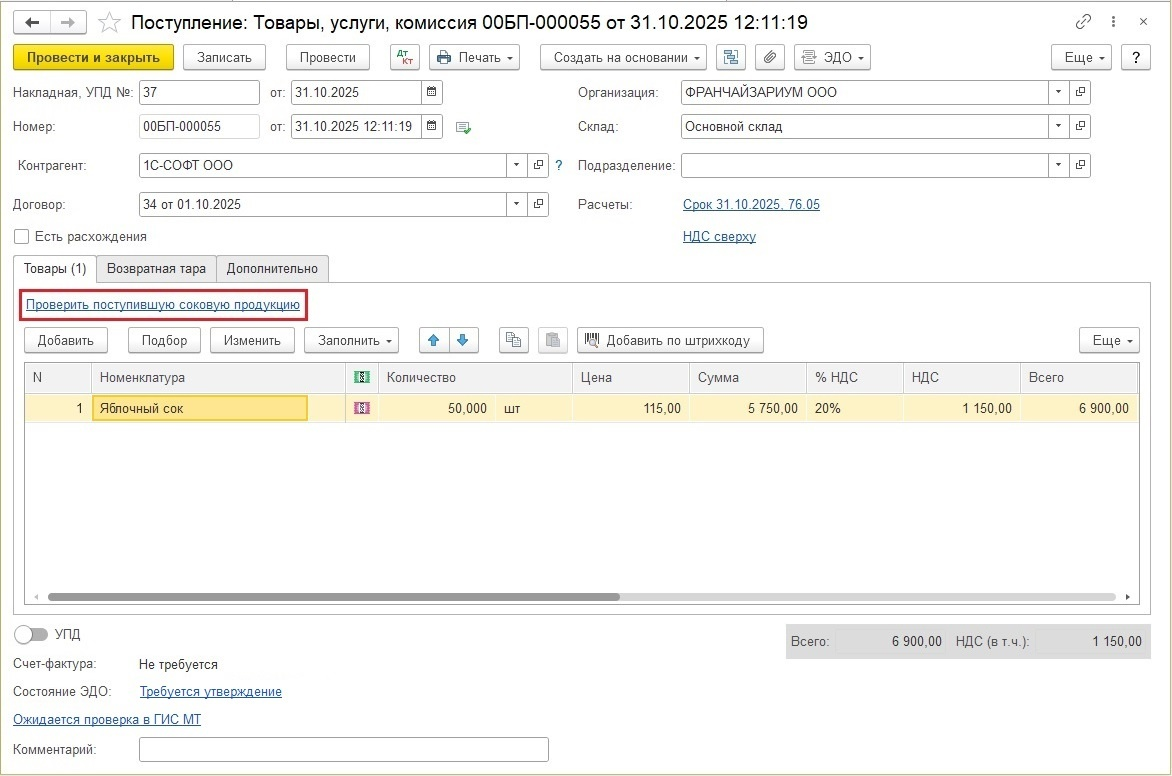
Для комиссионера поступление маркированных товаров в 1С оформляется документом Поступление товаров: Товары, услуги, комиссия.
Порядок действий:
1. Создайте документ поступления на основании полученного от комитента электронного УПД.
2. Выполните проверку кодов поступивших товаров.
3. После проверки кодов маркировки утвердите и подпишите документ и выполните информационный обмен ЭДО.
После завершения электронного документооборота текущим владельцем кодов маркировки становится комиссионер.
При закупке маркированного товара по комиссионному или агентскому договору порядок отражения операций зависит от того, у какой стороны ведется учет.
Закупка маркированного товара у комиссионера или агента отражается документом Поступление товаров: Товары, услуги, комиссия.
Порядок действий следующий:
1. Создайте документ Поступление товаров: Товары, услуги, комиссия. Поставщик выставляет УПД так же, как при обычной операции купли-продажи.
2. После получения электронного УПД выполните проверку кодов маркировки поступивших товаров.
3. Утвердите, подпишите документ и завершите электронный документооборот.
После завершения ЭДО владельцем кодов маркировки становится комиссионер (агент).
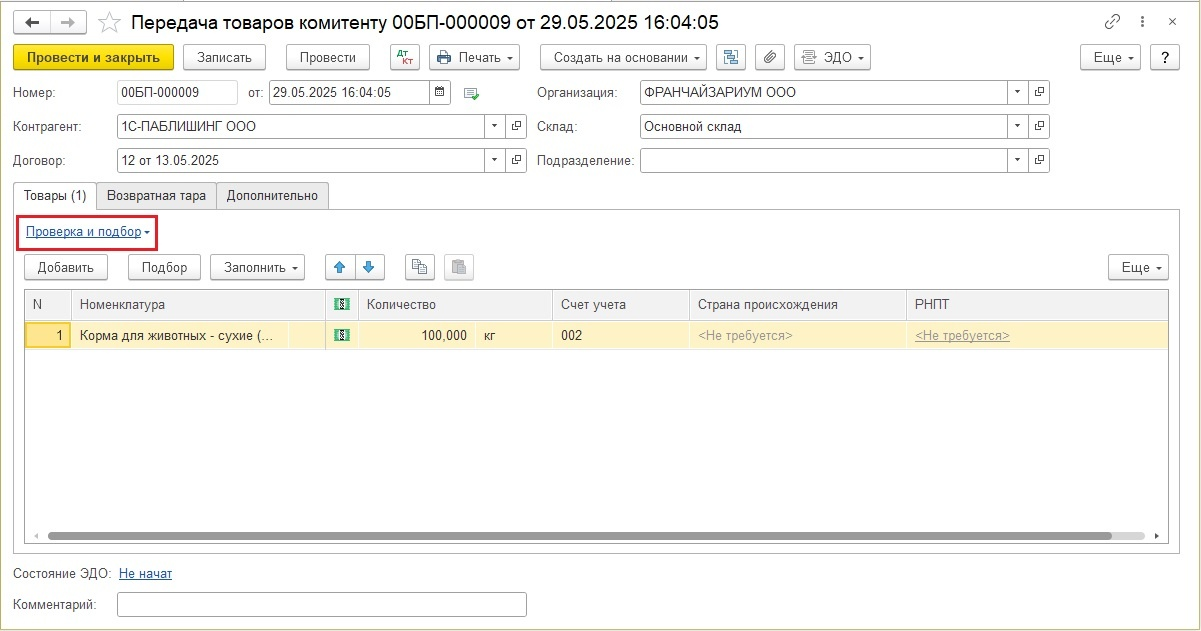
Когда закупленный маркированный товар передается комитенту (принципалу), операцию оформляют документом Передача товаров комитенту.
В документе на вкладке Товары указываются коды маркировки в форме проверки и подбора.
Передача товаров оформляется УПД со статусом 2 («Товарная накладная»). После завершения ЭДО текущим владельцем кодов маркировки становится комитент (принципал).
Затем оформляется Отчет комитенту (Отчет о закупках). В этом документе указывается перечень товаров без указания кодов маркировки. В ИС МТ данная операция не отражается.
В учете комитента (принципала) поступление маркированных товаров в 1С по комиссионному или агентскому договору отражается документом Поступление товаров: Товары, услуги, комиссия.
Перед утверждением электронного документа необходимо выполнить проверку кодов маркировки.
Некоторые операции с маркированным товаром можно выполнять вне 1С, например через личный кабинет системы «Честный знак». В таком случае сопоставление фактических кодов с данными поставщика выполняется средствами внешнего сервиса. Однако при ручной сверке возрастает риск ошибки, особенно если в поставке много маркированной продукции.
При работе через 1С проверка выполняется непосредственно в документе поступления, а результаты сверки и выявленные расхождения можно сразу отразить в учете.
Чтобы корректно оформить поступление маркированных товаров в 1С, нужно последовательно пройти несколько этапов:
Поступление маркированных товаров в 1С начинается с получения электронного УПД и заканчивается завершением электронного документооборота с поставщиком. Между этими этапами важно проверить фактические коды маркировки и убедиться, что они соответствуют данным документа.
Если все коды совпадают, достаточно провести документ Поступление товаров: Накладная, УПД, а затем утвердить, подписать и отправить электронный документ. Если обнаружены расхождения, их можно зафиксировать в Акте о расхождениях и согласовать с поставщиком корректировку или повторное оформление УПД.
Для комиссионных и агентских операций используются отдельные документы — Поступление товаров: Товары, услуги, комиссия, Передача товаров комитенту и Отчет комитенту (Отчет о закупках). При этом порядок передачи права на коды маркировки зависит от того, какая сторона получает товар и завершает ЭДО.
Работа с маркированной продукцией непосредственно в 1С позволяет совместить складскую приемку, проверку кодов, учет расхождений и электронный документооборот в одном процессе.
Наталья Якшилова
Заместитель руководителя направления 1С
Бухгалтерия и учет · 22 сент. 2026
АУСН в Нижегородской области с 2027 года: что это такое и кто может применять
С 1 января 2027 года компании и ИП могут перейти на АУСН в Нижегородской области. Рассказали, что такое АУСН, кому подойдет и чем новая система отличается от обычной УСН.
Электронная транспортная накладная или ЭТрН в 2026 году
Ответили на вопросы: что такое ЭТрН, из каких частей состоит документ, кто его оформляет и подписывает, как проходит перевозка и что нужно подготовить компании.
Инструкции · 21 сент. 2026
Инструкции · 15 сент. 2026
Топ-10 вопросов про ЭПД: частые ошибки при оформлении и подписании документов
Что делать, если ЭТрН не отправляется, Титул 3 не подписывается, документ не отображается в ЭПД или не проходит обмен с ГИС ЭПД? Разобрали 10 частых проблем при работе с ЭПД и способы их решения.
Мобильное приложение 1С-ЭПД — как подключить и настроить
Рассказали, что такое мобильное приложение 1С-ЭПД, какие задачи решает, как его подключить, настроить и проверить, что соединение установлено.
Инструкции · 15 сент. 2026
Законы · 08 сент. 2026
Маркировка с 1 сентября 2026 года: что меняется для бизнеса
Рассказали, что именно меняется с 1 сентября 2026 года и какие действия нужно выполнить производителям, импортерам, оптовым и розничным продавцам.
Где в 1С посмотреть расчетный листок: инструкция по 1С:ЗУП и 1С:Бухгалтерия
Рассказали, где найти расчетный листок в 1С, как сформировать его, что проверить, если отчет пустой или содержит неожиданные суммы, как передать документ сотруднику в электронном виде.
Инструкции · 07 сент. 2026
Выбор региона
До перехода на ЭПД осталось:
обмен перевозочными документами только в электронном виде
Инструкция Инструкция и чек-лист