Рассказали, где найти табель учета рабочего времени в 1С, как его заполнить и что делать, если в готовом документе обнаружилась ошибка.
Время чтения ~4 мин.
Поможем создать табель учета рабочего времени в 1С:ЗУП
Табель учета рабочего времени в 1С нужен для фиксации фактически отработанного времени сотрудников и последующего расчета заработной платы. В 1С:ЗУП его можно формировать автоматически на основании графиков работы и зарегистрированных отклонений либо вести с помощью отдельного документа: выбор зависит от способа учета рабочего времени в организации.
Перед формированием табеля необходимо определить, каким способом организация будет регистрировать отработанное время. В 1С:ЗУП предусмотрено два основных варианта.
Учет отклонений
В программе фиксируются только ситуации, когда сотрудник работал не по своему графику: был в отпуске, на больничном, отсутствовал и т. д. Сам табель при этом отдельно не заполняется. Программа формирует его на основании графика и зарегистрированных отклонений.
Учет отработанного времени
В этом случае регистрируются все фактические отработки сотрудников, а не только отклонения от графика. Для такого варианта используется отдельный документ «Табель отработанного времени сотрудников».
Для 1С:ЗУП основным и рекомендуемым способом является учет отклонений. Поэтому в большинстве случаев пользователю достаточно правильно настроить графики и своевременно регистрировать отпуска, больничные и другие отклонения.
График работы определяет, сколько и в какие дни сотрудник должен работать. При приеме на работу он назначается сотруднику. При необходимости график можно изменить, сформировав кадровый документ.
В основе графиков используется производственный календарь. В нем отражаются рабочие, выходные и праздничные дни, а также нормы рабочего времени.
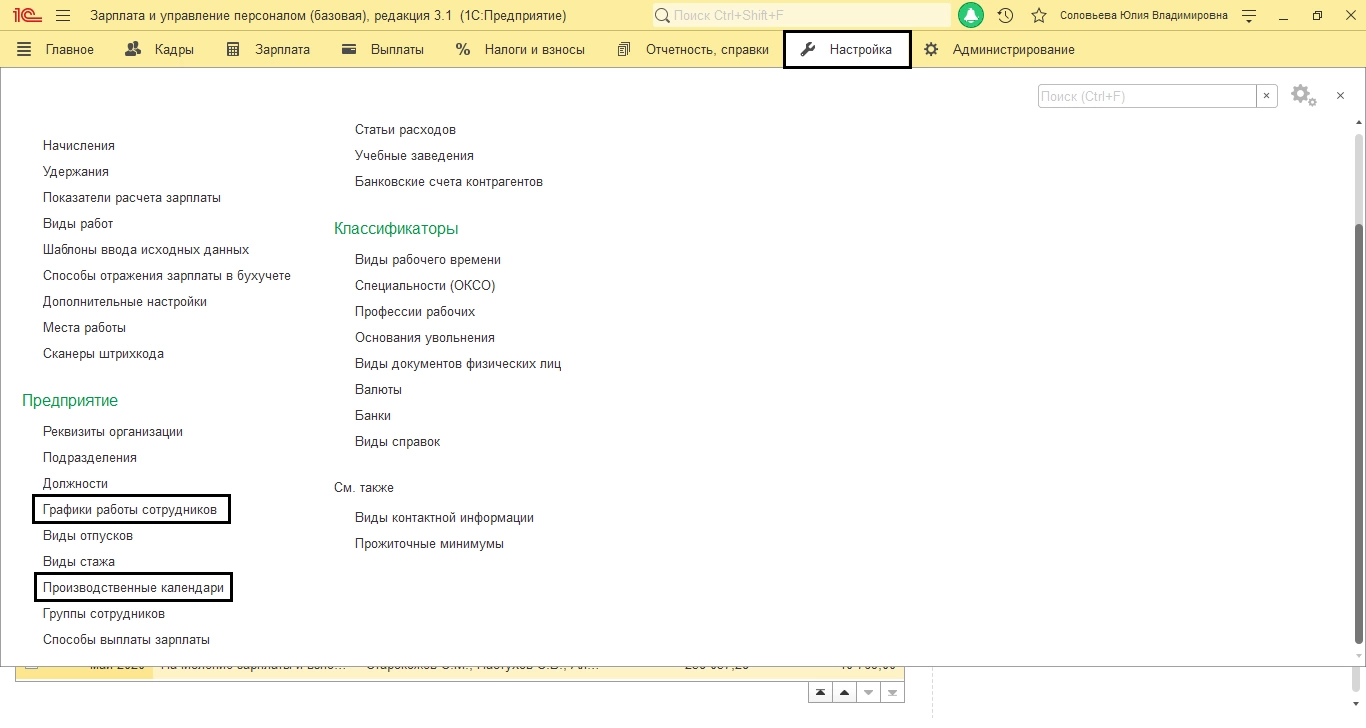
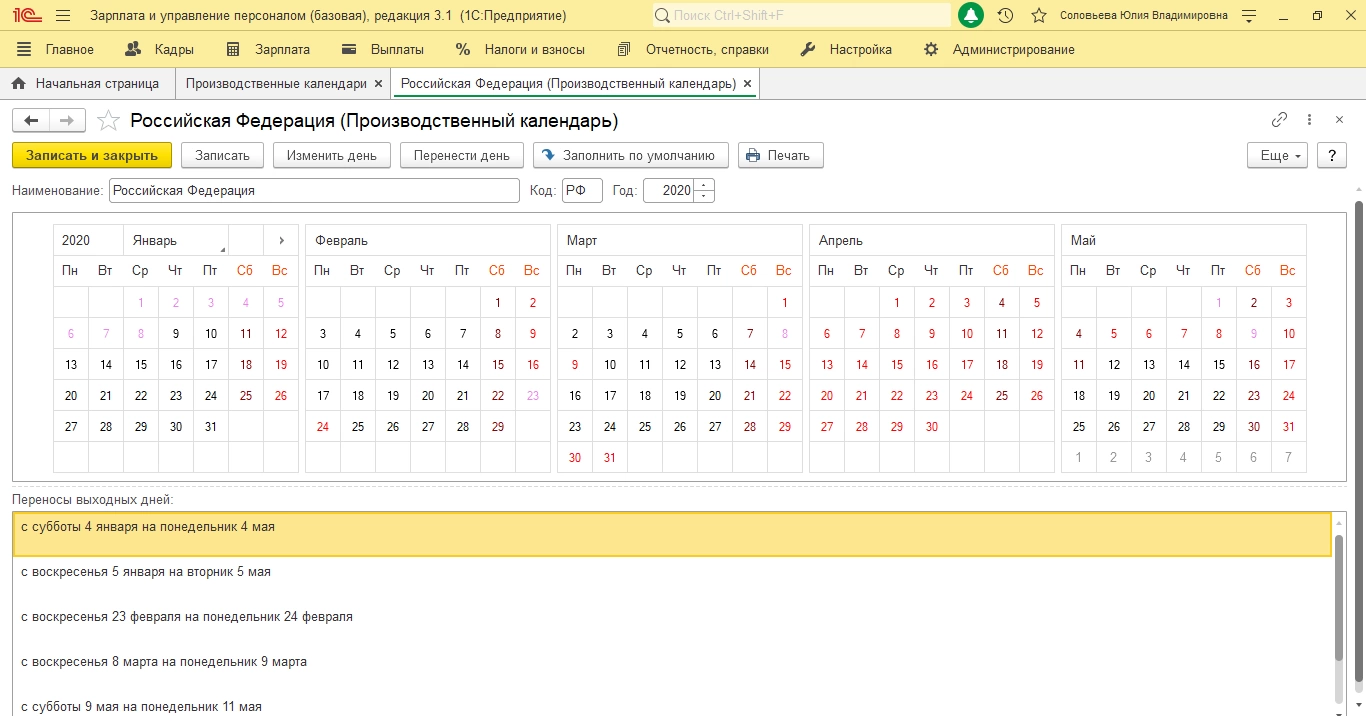
Проверить календарь в 1С:ЗУП можно через Настройки — Производственные календари. Здесь же важно убедиться, что данные за нужный год заполнены.
Далее они используются при формировании графиков работы сотрудников. Например, стандартный график «Пятидневка» содержит рабочие и выходные дни в соответствии с производственным календарем.
Если стандартных параметров недостаточно, можно создать собственный график и настроить его под особенности работы организации: сменность, ночные часы, индивидуальный режим и другие условия.
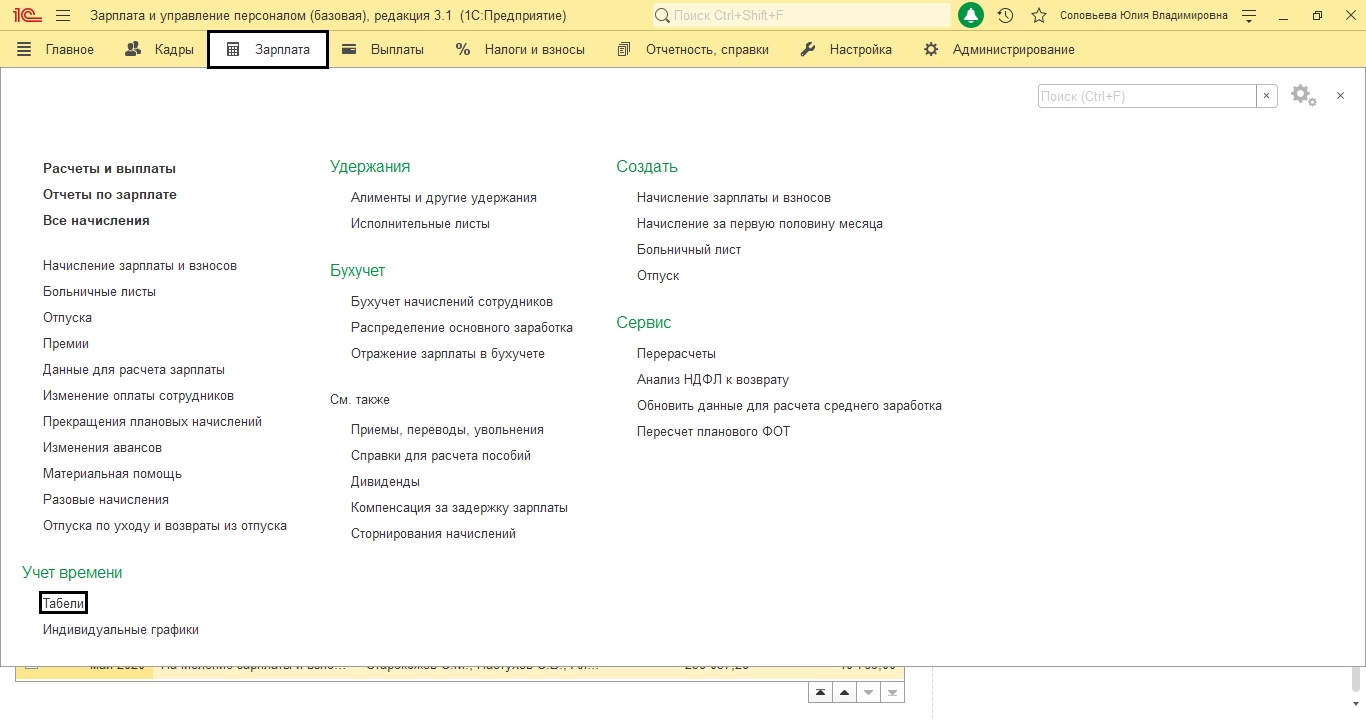
График можно изменить для конкретного сотрудника или сразу для группы работников. Для временных изменений используется индивидуальный график. Он позволяет на определенный период перенести рабочие и выходные дни или установить другой режим работы. Найти его можно в разделе Зарплата — Учет времени.
При подключенной интернет-поддержке производственный календарь обновляется автоматически. Чтобы не следить за обновлениями программы и изменениями ее функциональности самостоятельно, подключите 1С:ИТС.
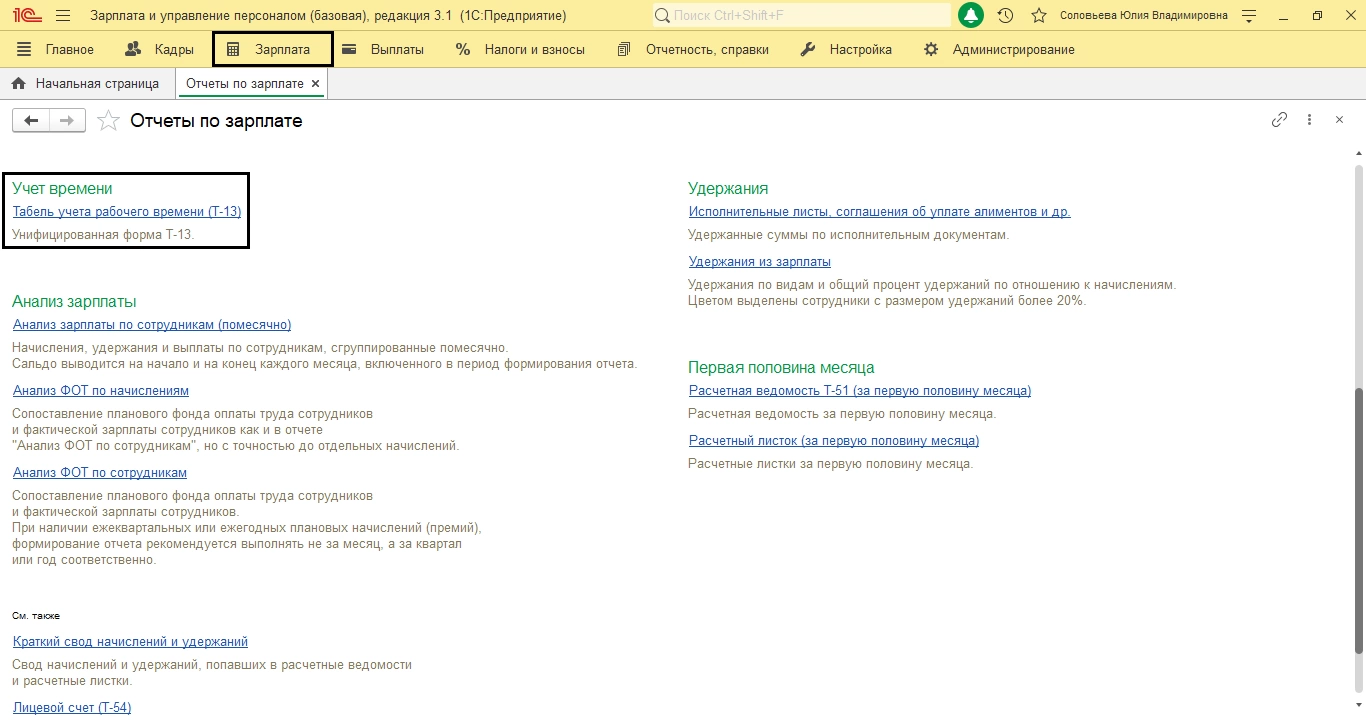
В зависимости от выбранного способа учета табель в программе может существовать как отчет или как отдельный документ. Отчет расположен в разделе Зарплата — Отчеты по зарплате.
Отчет можно сформировать:
Для отбора сотрудников используется кнопка Подбор.
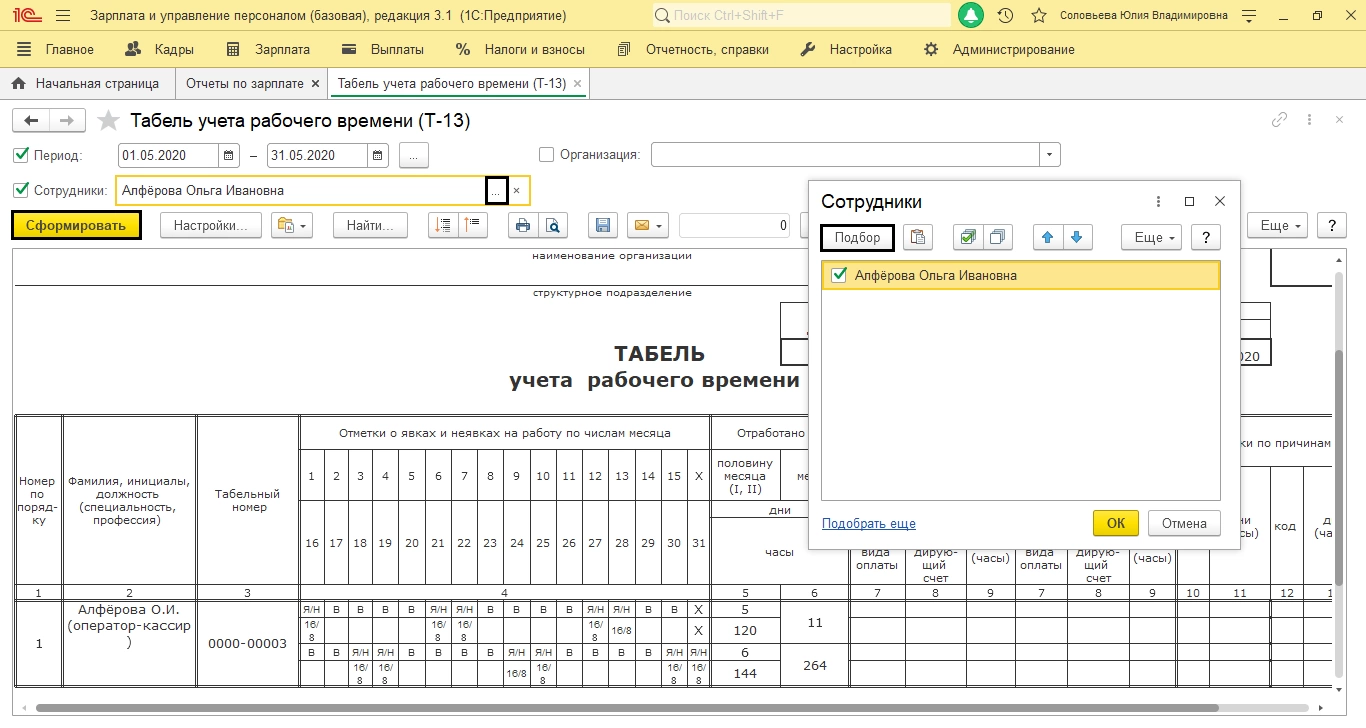
Программа учитывает установленный график и зарегистрированные отклонения. Например, если сотрудник был в отпуске или на больничном, эта информация отразится в табеле автоматически.
Если в организации используется регистрация фактических отработок, применяется отдельный документ Табель. Его можно создать через Зарплата — Табели.
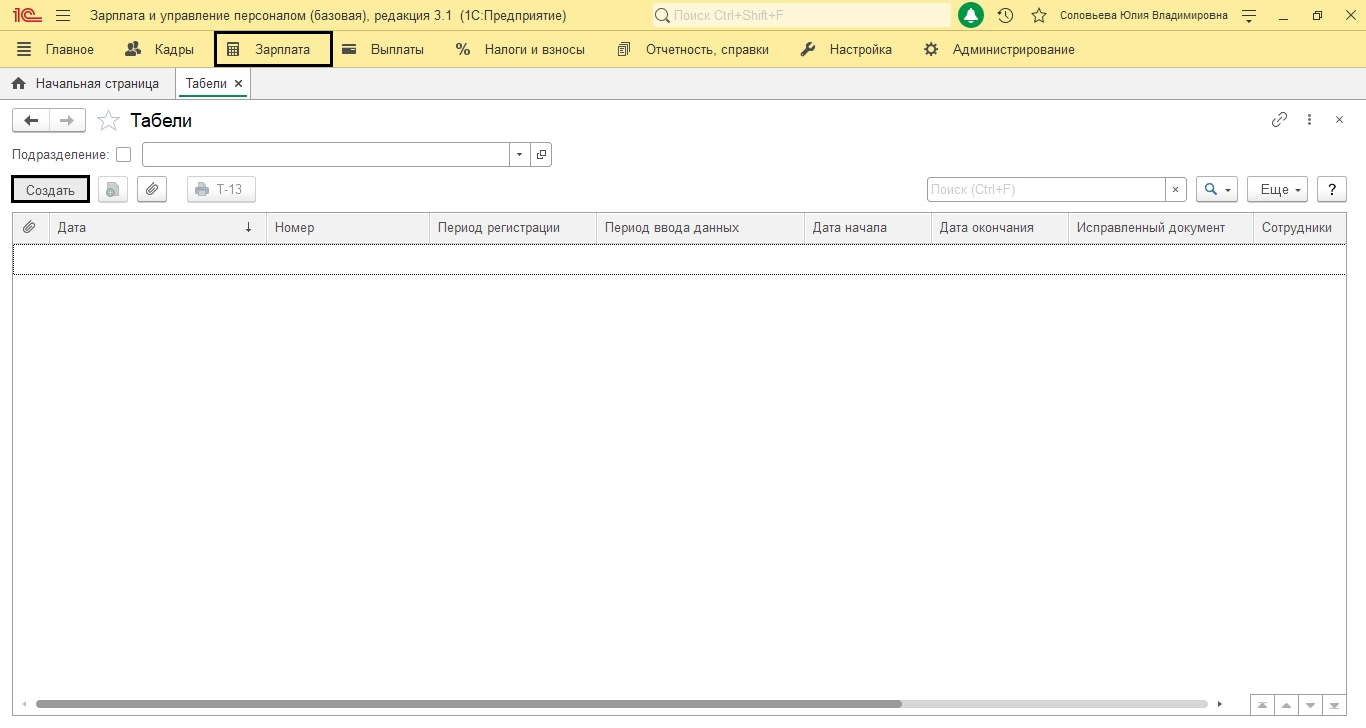
В разделе Зарплата — Табели нажмите на кнопку Создать.
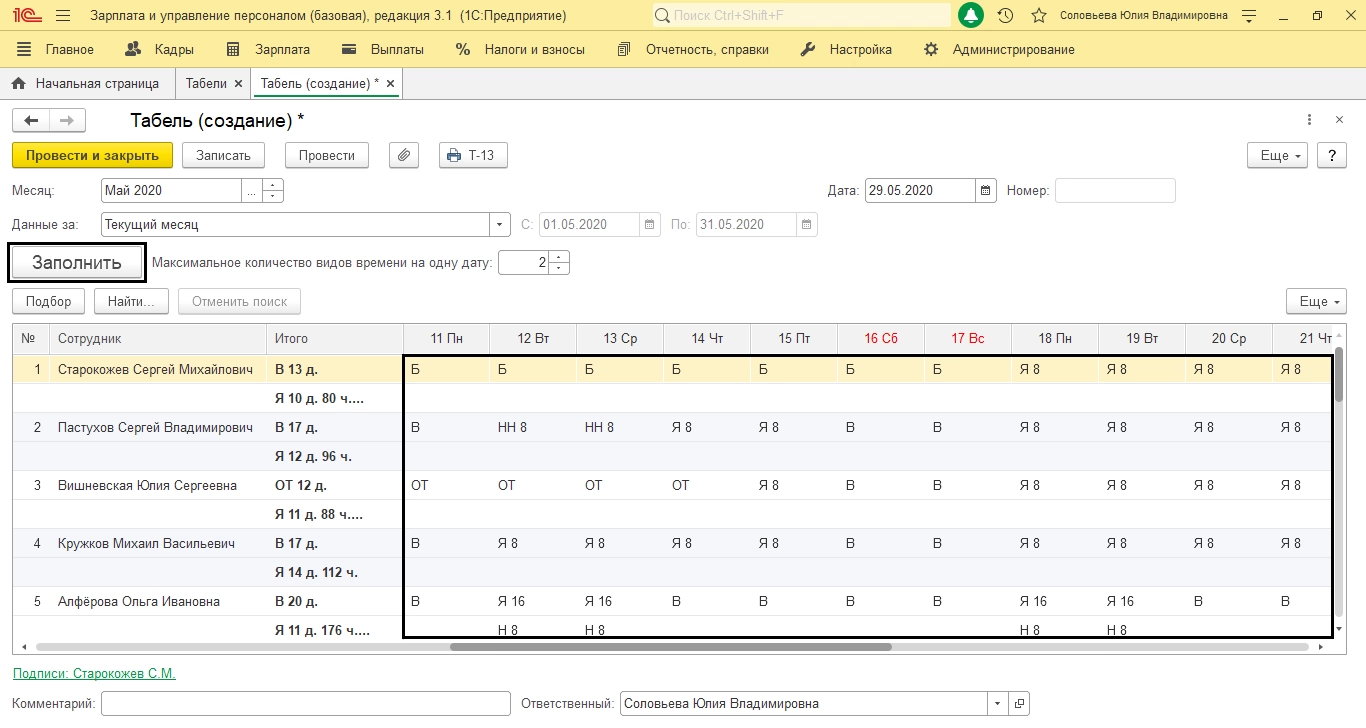
Если используется отдельный документ табеля, порядок работы выглядит следующим образом.
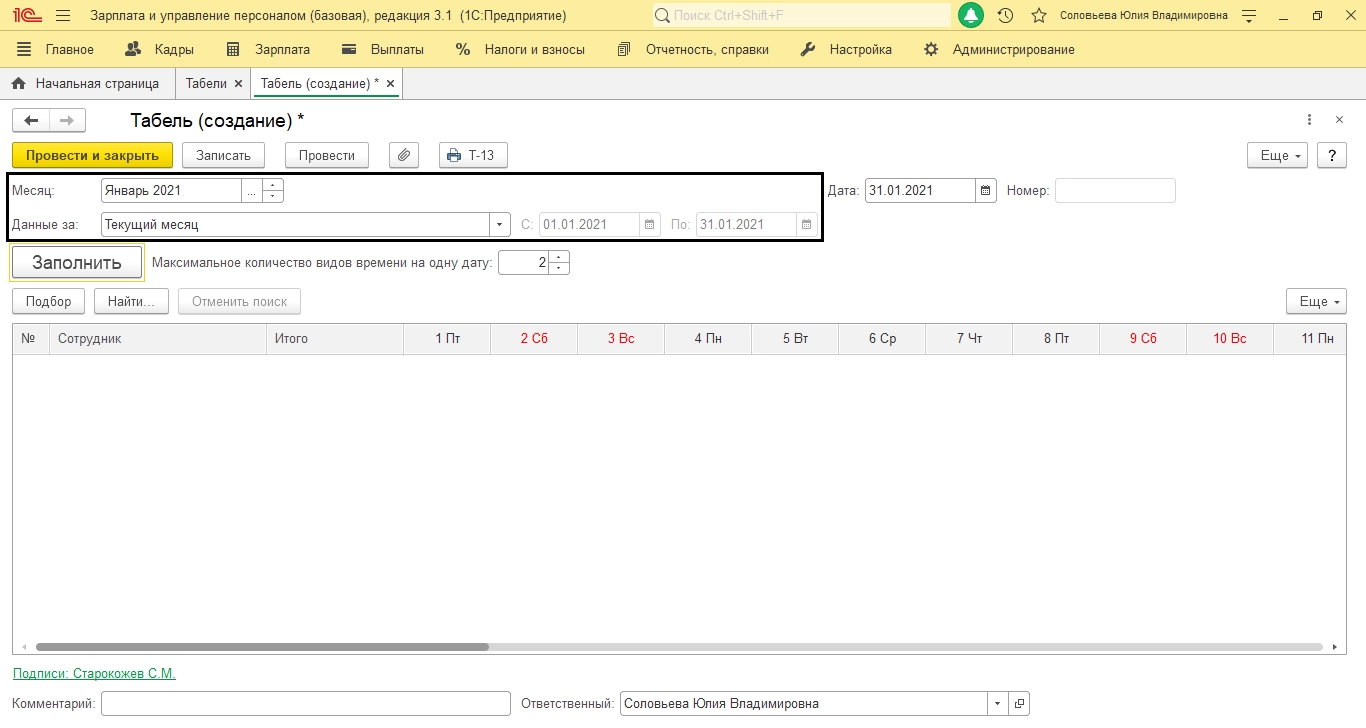
Создайте документ и укажите:
После этого нажмите Заполнить. Программа сформирует табличную часть с учетом графиков работы и зарегистрированных отклонений.
При корректировке документов-отклонений необходимо проверить, чтобы изменения отразились и в табеле. Период отклонения также должен соответствовать периоду самого табеля.
В табеле используются условные обозначения для разных видов времени. Например:
Перед проведением документа стоит проверить, соответствует ли информация в нем фактической ситуации.
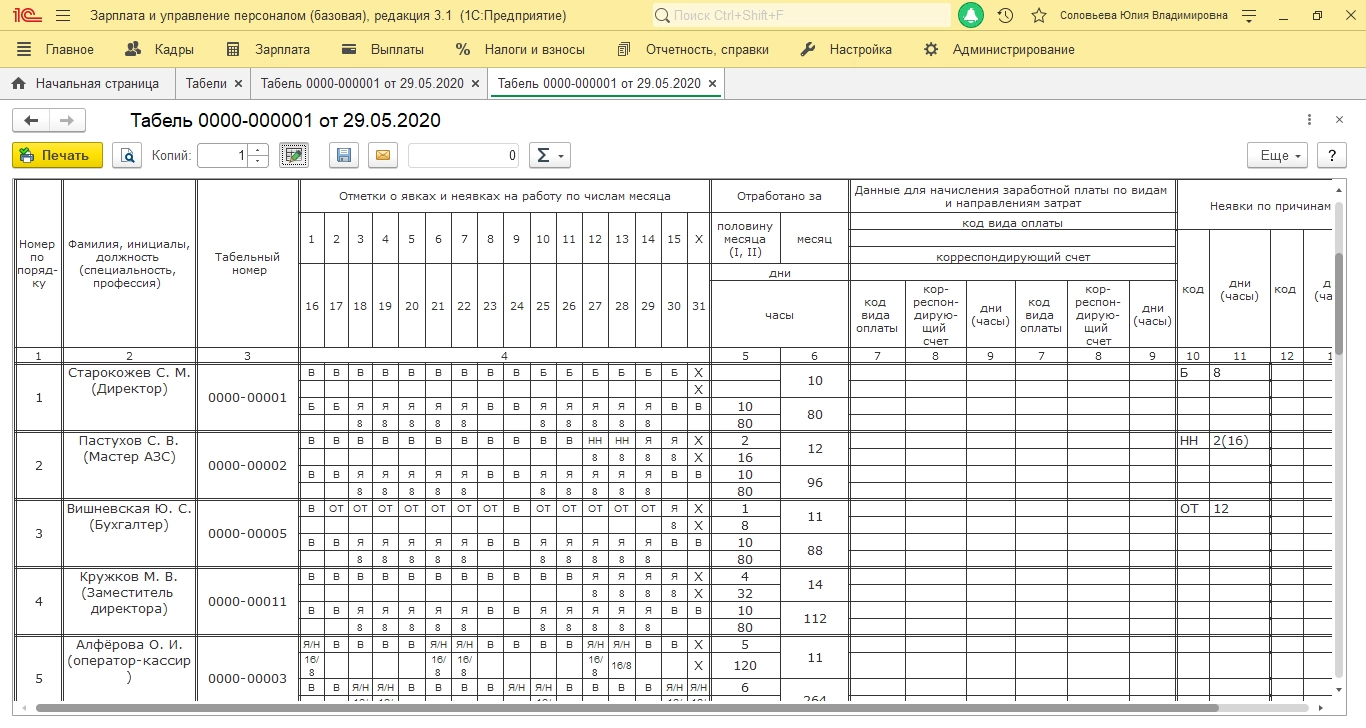
После проверки нажмите Провести, а затем Т-13. Программа сформирует печатную форму табеля учета рабочего времени.
Иногда после нажатия кнопки Заполнить данные в табеле не появляются. Одна из распространенных причин — не заполнен график работы сотрудника за нужный период. Такая проблема особенно актуальна в начале нового года, когда в графиках еще нет актуальных данных.
Проверить и заполнить графики можно непосредственно в разделе Графики с помощью кнопки Заполнить. После этого сформируйте табель повторно.
Если после формирования табеля обнаружилась ошибка, способ исправления зависит от того, закрыт ли расчетный период.
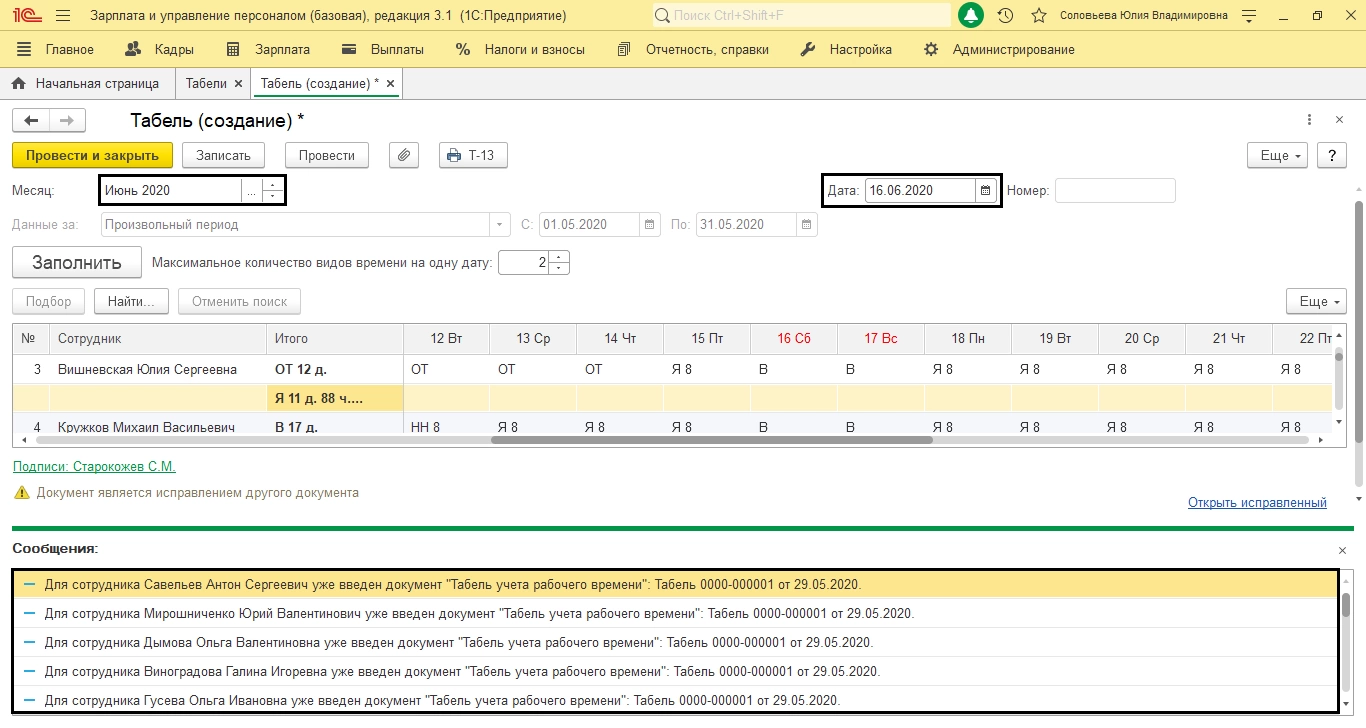
Если текущий месяц еще не закрыт, изменения можно внести непосредственно в существующий документ. Создавать второй табель за тот же месяц для сотрудника нельзя: программа выдаст предупреждение.
Для исправления табеля за уже закрытый период используется корректирующий документ. В исходном табеле нужно нажать Исправить. После этого 1С создаст новый документ, в котором можно внести необходимые изменения.
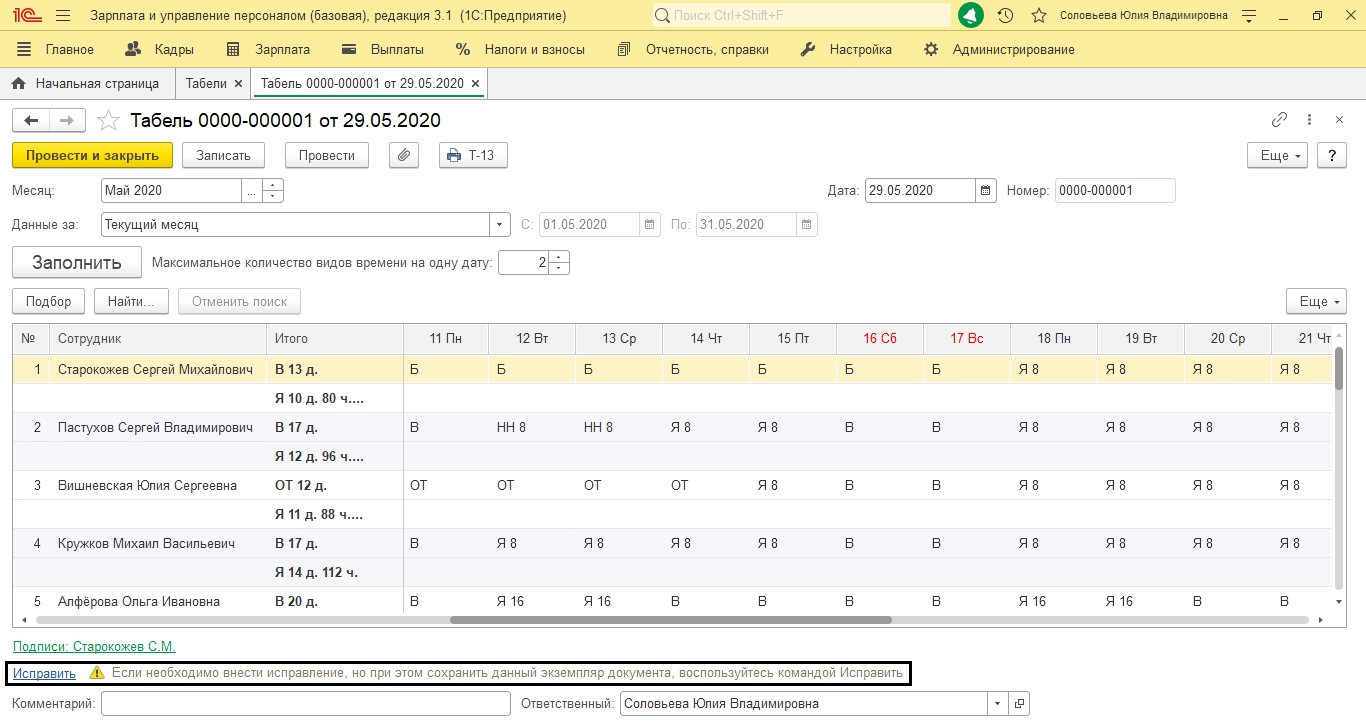
Первоначальный документ при этом остается доступным: открыть исправленный вариант можно по ссылке Открыть исправленный документ.
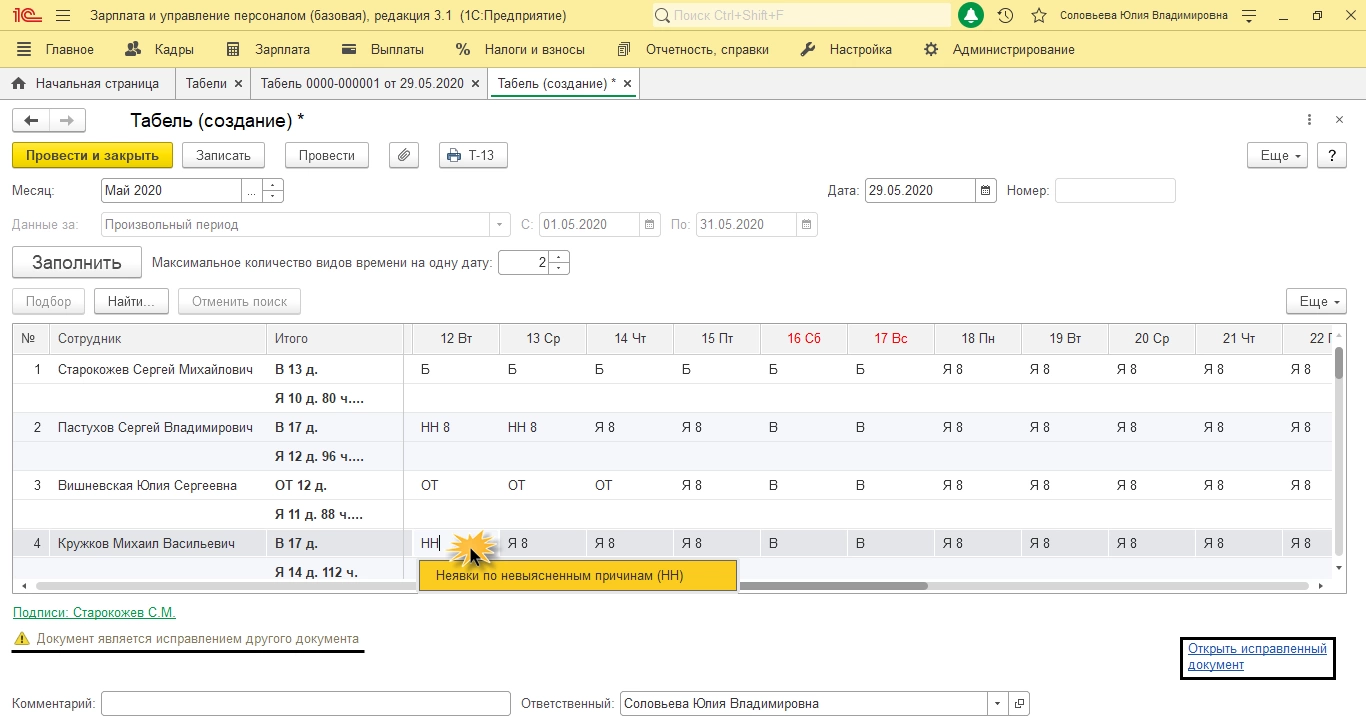
При корректировке важно указать актуальную дату внесения изменений и правильный месяц начисления.
Чтобы не исправлять документ вручную после его заполнения, перед работой с табелем стоит проверить несколько моментов:
В 1С:ЗУП табель учета рабочего времени формируется с учетом выбранного способа регистрации отработок. При рекомендованном учете отклонений отдельный документ табеля не требуется: программа строит отчет на основании графика сотрудника и зарегистрированных отклонений.
Если используется сплошной учет фактически отработанного времени, применяется отдельный документ «Табель отработанного времени сотрудников». В обоих случаях ключевое значение имеют корректные графики, производственный календарь и своевременное отражение отпусков, больничных и других отклонений.

Наталья Якшилова
Заместитель руководителя направления 1С

Инструкции · 15 окт. 2026
1С:РПД: что это, для чего нужен сервис и кому он подходит
1С:РПД распознает первичные документы и помогает переносить данные в учетную базу без ручного ввода каждой позиции. Разобрали возможности сервиса, кому он подходит и что учесть перед подключением.

Законы · 13 окт. 2026
Налоговая реформа 2027 года: новые налоги и штрафы
Разобрали основные законодательные инициативы: новые налоги и штрафы, требования к бизнесу. Перечисли сроки их предполагаемого внедрения и то, на что компаниям и гражданам стоит обратить внимание.

Инструкции · 06 окт. 2026
Цифровой рубль в 2026 году: кто должен принимать оплату и как настроить 1С
Рассказали, что такое «цифровой рубль», кто должен принимать цифровые рубли в 2026 году, как открыть кошелек и настроить операции в «1С:Бухгалтерия».
Путевые листы в 1С 8.3: где найти и как правильно оформить
Разобрали, где найти путевые листы в 1С, как настроить программу, заполнить документ и списать топливо.
Инструкции · 30 сент. 2026

Инструкции · 30 сент. 2026
Как обновить 1С ЗУП 8.3 — пошаговая инструкция
Подготовили инструкцию, как обновить 1С:ЗУП — через Конфигуратор, Монитор портала 1С:ИТС и через раздел «Администрирование».
Ввод начальных остатков в 1С — пошаговая инструкция
Рассказали, как выполнить ввод начальных остатков в 1С, где найти нужный раздел в 1С и как перенести остатки по основным участкам учета.
Инструкции · 30 сент. 2026
Выбор региона
До перехода на ЭПД осталось:
обмен перевозочными документами только в электронном виде
Инструкция Инструкция и чек-лист