Рассказали, как сформировать кассовую книгу КО-4 в 1С и упростить учет наличных операций.
Время чтения ~3 мин.
Поможем создать кассовую книгу в 1С
Организации, осуществляющие операции с наличными денежными средствами, обязаны вести учет всех поступлений и выдачи средств через кассу. Основанием для отражения таких операций служат приходные и расходные кассовые ордера — ПКО и РКО. Формирование кассовой книги в 1С по форме КО-4 возможно на основании этих документов. В ней фиксируются все движения наличности за рабочий день.
При ведении учета в бумажном виде листы кассовой книги необходимо распечатать, пронумеровать, прошить и заверить в установленном порядке. Использование программы «1С:Бухгалтерия» позволяет автоматизировать этот процесс и существенно сократить трудозатраты на подготовку документации.
Кассовая книга — это отчет, который формируется автоматически в 1С. Пользователю достаточно нажать одну кнопку, и в отчете фиксируются все данные по первичным документам, поступлениям и расходам наличных денежных средств, зарегистрированных в программе. То есть вручную переносить данные о поступлениях и расходах денежных средств не нужно: система самостоятельно собирает информацию и формирует отчет в соответствии с установленной формой.
Перед созданием кассовой книги в 1С убедитесь, что все кассовые операции за выбранный период отражены в учете с помощью приходных и расходных кассовых ордеров.
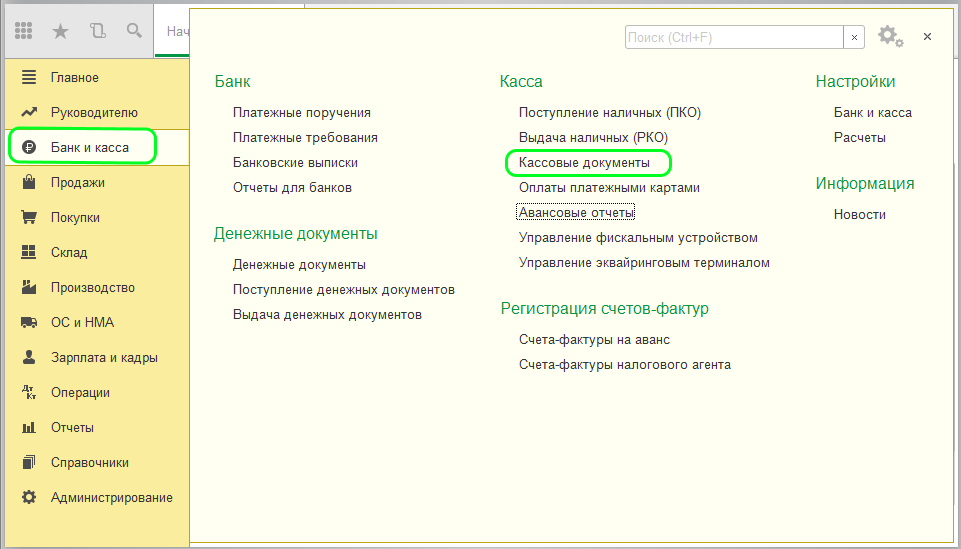
Чтобы создать кассовую книгу в программе «1С:Бухгалтерия», откройте раздел: Банк и касса — подраздел Касса — пункт Кассовые документы.
Выберите команду Кассовая книга. После этого откроется форма настройки отчета.
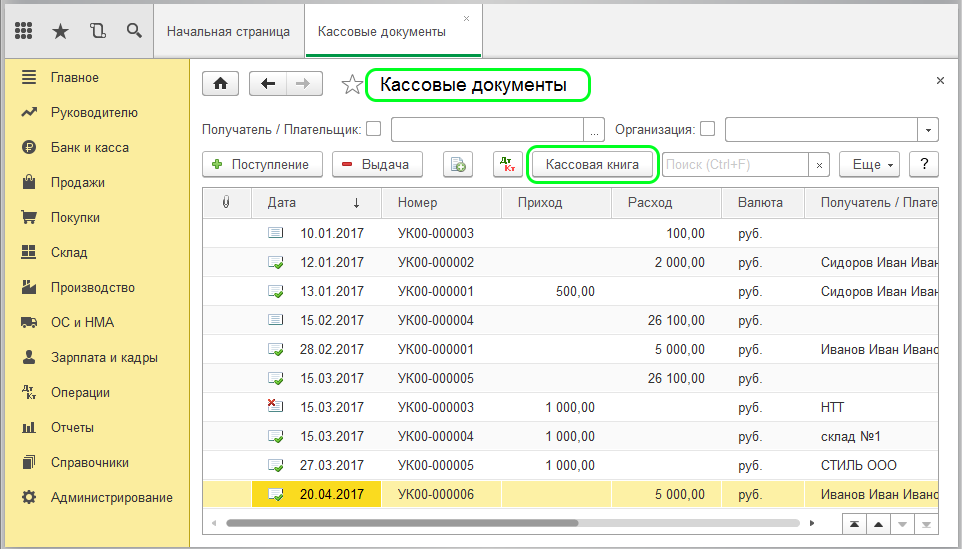
Перед созданием отчета необходимо указать основные параметры:
Если учет ведется только по одной организации, это поле обычно заполняется автоматически. При работе с несколькими юридическими лицами потребуется выбрать нужную организацию из справочника.
Период можно указать любой. Независимо от выбранного диапазона программа формирует отдельный лист кассовой книги на каждую дату, по которой зарегистрированы кассовые операции.
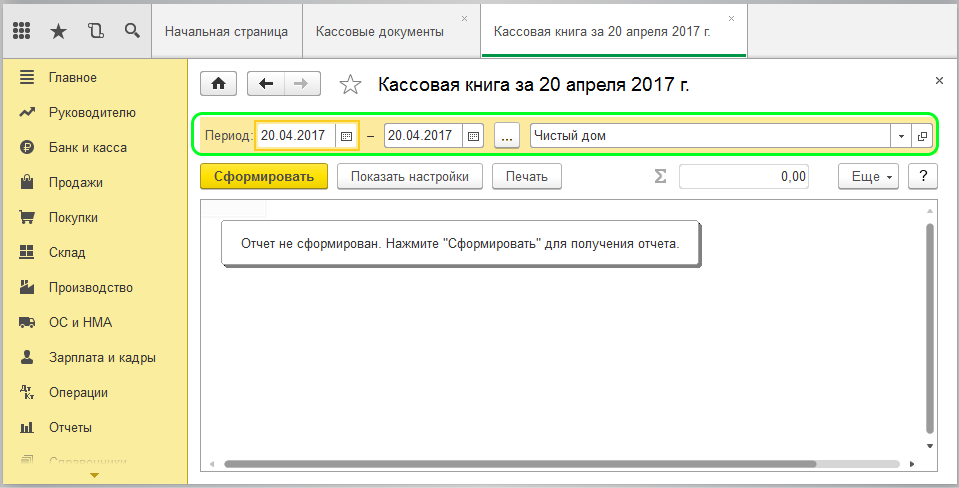
Для доступа к расширенным параметрам отчета выберите команду Показать настройки.
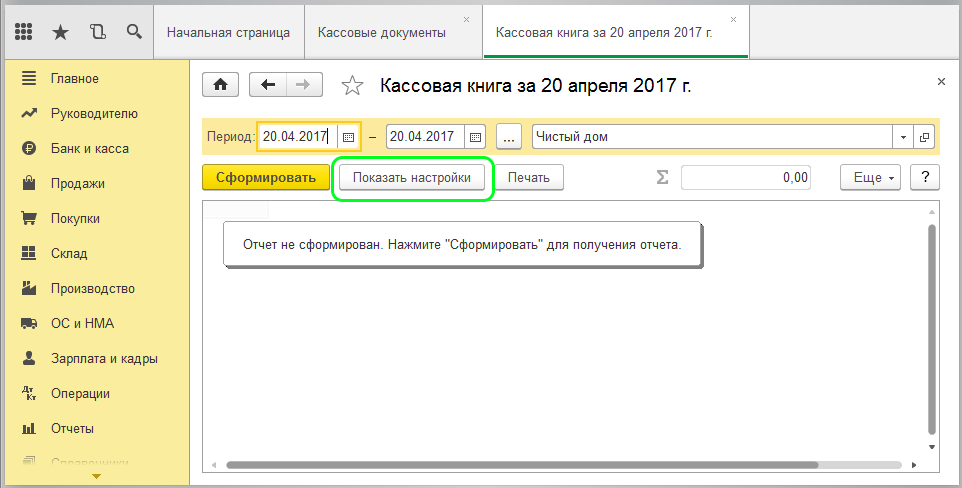
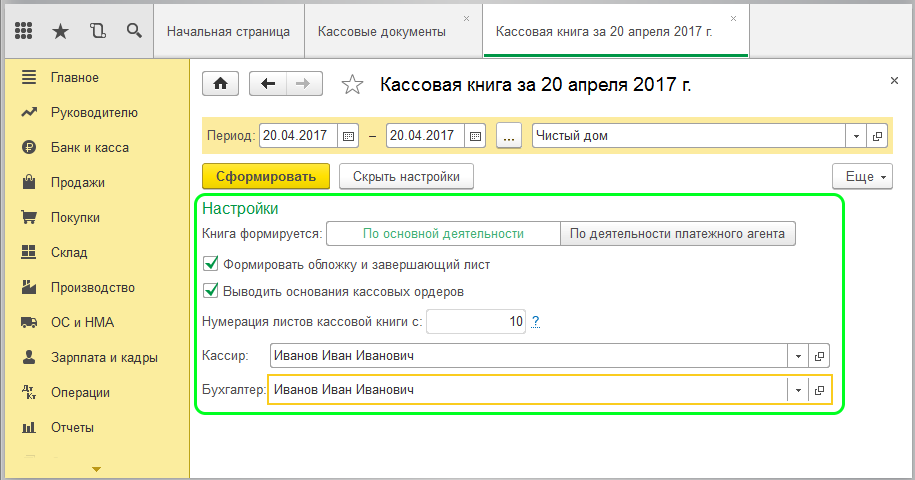
В открывшемся окне доступны следующие параметры.
Пользователь может выбрать вариант формирования книги:
Выбранный режим влияет на состав данных, включаемых в отчет.
При активации данного параметра программа автоматически создает титульный лист и заключительную страницу кассовой книги. На обложке отображаются сведения об организации, а на завершающем листе указывается общее количество сформированных страниц за отчетный период.
Такая настройка обычно используется при подготовке книги по итогам года для последующей печати, прошивки и хранения.
При включении соответствующего параметра в отчет дополнительно выводится информация об основаниях поступления или выдачи денежных средств. Это позволяет повысить информативность документа (на основании чего документ выдан или получен) и облегчает последующую проверку кассовых операций.
Если формирование кассовой книги в 1С ведется не с начала периода или года, программа позволяет указать номер первого листа для продолжения ранее начатой нумерации. Эта функция особенно полезна при восстановлении учета или формировании книги за отдельный период.
В настройках также отображаются сведения о кассире и бухгалтере, закрепленные за организацией. При необходимости ответственных сотрудников можно изменить, выбрав нужные значения из справочника.
После завершения настройки параметров нажмите кнопку Сформировать.
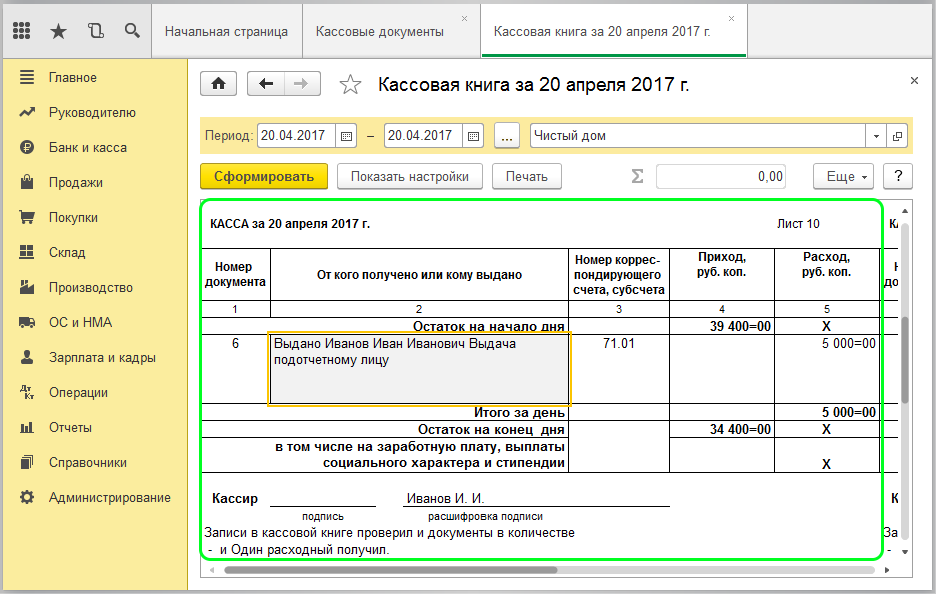
Программа подготовит кассовую книгу за выбранный период и отобразит ее на экране. В отчет включаются следующие сведения:
Кроме того, для каждого листа автоматически рассчитываются:
Каждый лист получает индивидуальный номер и содержит дату формирования документа.
Кассовую книгу можно распечатать непосредственно из программы, нажав на кнопку Печать. При выводе документа на печать система автоматически подготавливает два экземпляра каждого листа:
Распечатанные документы подписывают ответственные лица. Следует учитывать, что кассовая книга относится к категории отчетов и не сохраняется в информационной базе в готовом виде. При необходимости документ можно сформировать повторно в любой момент на основании зарегистрированных кассовых операций.
Для долгосрочного хранения рекомендуем сохранить отчет в электронном формате или распечатать его на бумажном носителе.

Наталья Якшилова
Заместитель руководителя направления 1С

Инструкции · 30 сент. 2026
Как обновить 1С ЗУП 8.3 — пошаговая инструкция
Подготовили инструкцию, как обновить 1С:ЗУП — через Конфигуратор, Монитор портала 1С:ИТС и через раздел «Администрирование».
Ввод начальных остатков в 1С — пошаговая инструкция
Рассказали, как выполнить ввод начальных остатков в 1С, где найти нужный раздел в 1С и как перенести остатки по основным участкам учета.
Инструкции · 30 сент. 2026

Бухгалтерия и учет · 29 сент. 2026
Маркировка товаров с 1 сентября 2026 года: новые товарные группы и автоштрафы
С 1 сентября 2026 года изменились правила работы с маркировкой: появились новые товарные группы, автоштрафы за отдельные нарушения и дополнительные требования к кассе. Перечислили основные изменения.
Какие документы нужны, чтобы изменить фамилию в трудовой книжке
Разобрали, какие документы предоставить, чтобы изменить фамилию в трудовой книжке, нужно ли делать с них копии и как подписывать новые документы.
Бухгалтерия и учет · 26 сент. 2026

Инструкции · 26 сент. 2026
Как сформировать счет на оплату в 1С
Рассказали, как выписать счет на оплату в «1С:Розница» и «1С:Бухгалтерия», где искать печатную форму и как работать со счетами, которые приходят регулярно.
Возврат излишне удержанного НДФЛ в 1С
Бухгалтер может оформить возврат излишне удержанного НДФЛ в 1С сотруднику или зачесть его при следующих выплатах. Рассказали, как оформить возврат в 1С:ЗУП и «1С:Бухгалтерия».
Все про продукты 1С · 26 сент. 2026
Выбор региона
До перехода на ЭПД осталось:
обмен перевозочными документами только в электронном виде
Инструкция Инструкция и чек-лист