Рассказали о возможностях сервиса 1С:Сверка 2.0.
Время чтения ~2 мин.
Консультация специалиста 1С
Для сверки расчетов с контрагентами в «1С:Бухгалтерии 8» уже предусмотрены разные инструменты: акт сверки, проверка данных по НДС, а также контроль наличия документов в рамках экспресс-проверки учета. Начиная с версии 3.0.158 появился новый сервис — 1С:Сверка 2.0, который позволяет быстро находить расхождения в расчетах.
1С:Сверка 2.0 — это доработанный инструмент для автоматической сверки счетов-фактур, первичных и банковских документов. Сервис доступен пользователям, которые подключили его в локальной или облачной 1С в следующих решениях:
Для работы с сервисом нужен доступ к интернету.
В полном интерфейсе 1С сервис расположен в разделе Администрирование.
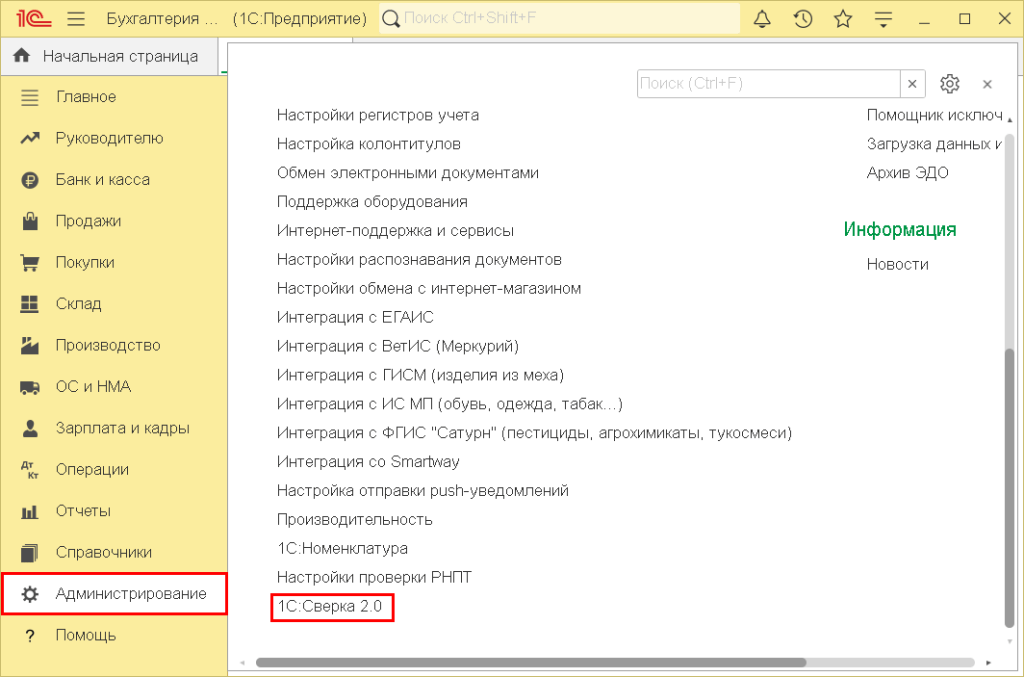
В простом интерфейсе перейдите в раздел Настройки — Организация. В пункте Другие настройки выберите Администрирование, а затем — 1С:Сверка 2.0.
Чтобы подключить сервис:
После этого автоматически запускается регистрация всех организаций, учет по которым ведется в базе.
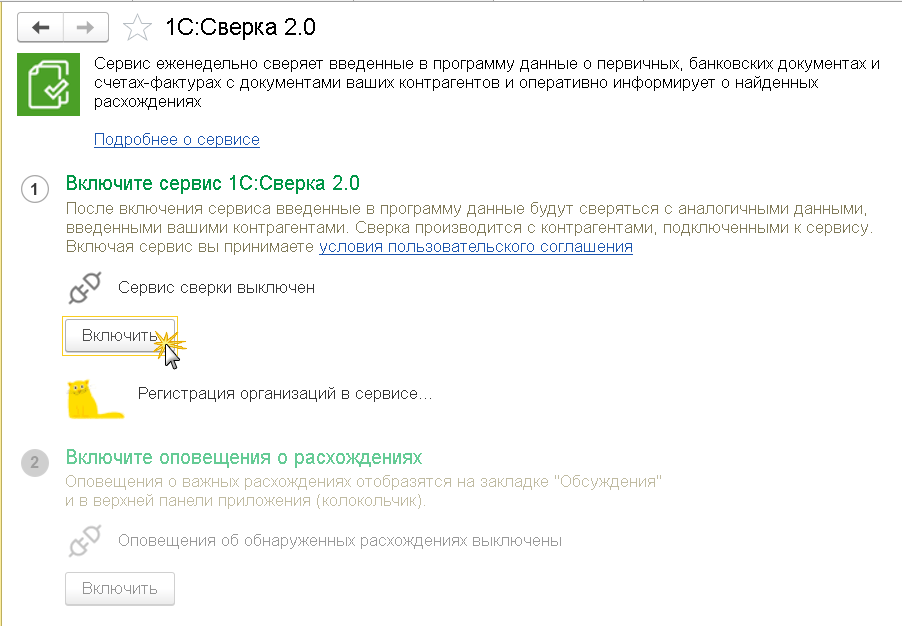
По завершении регистрации система покажет количество подключенных организаций. Пользователь может перейти по ссылке и проверить статус организаций, в том числе причины, если какая-то организация не подключилась.
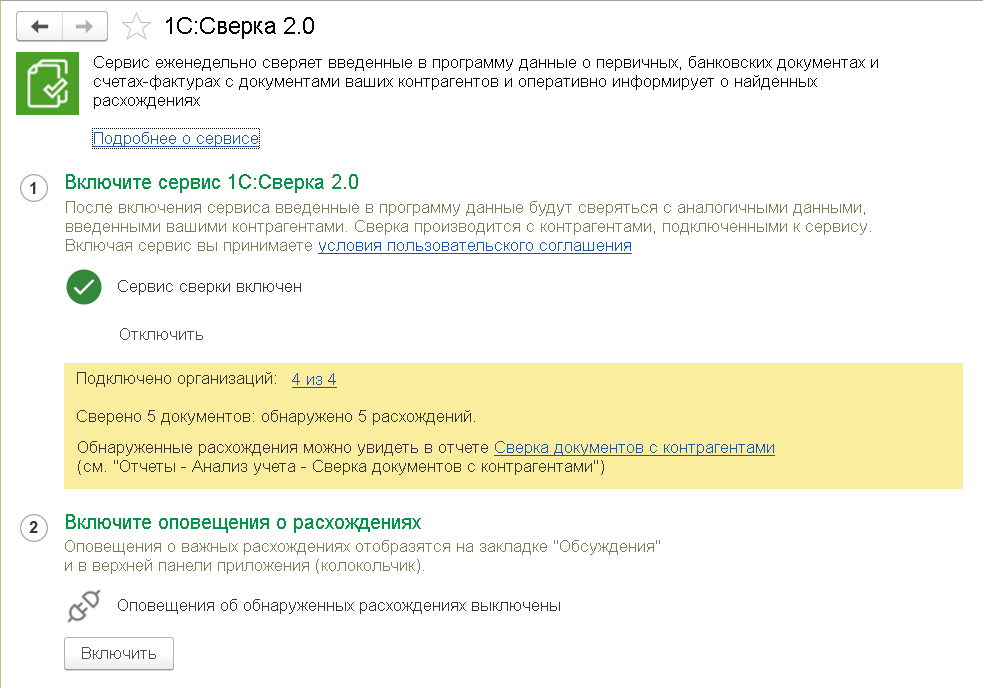
Сразу после подключения начинается сверка по всем организациям и контрагентам. Найденные расхождения доступны по ссылке Сверка документов с контрагентами.
В «1С:Бухгалтерия» отчет доступен из разных разделов:
В панели быстрых отборов можно задать:
После этого программа формирует отчет: сервис получает данные по счетам-фактурам, первичным и банковским документам и сверяет их по датам, номерам, суммам и НДС.
Если расхождений нет, таблица будет пустой. Если есть — они группируются по блокам:
Внутри блоков данные разбиваются по типам документов (поступление, реализация, банковские операции).
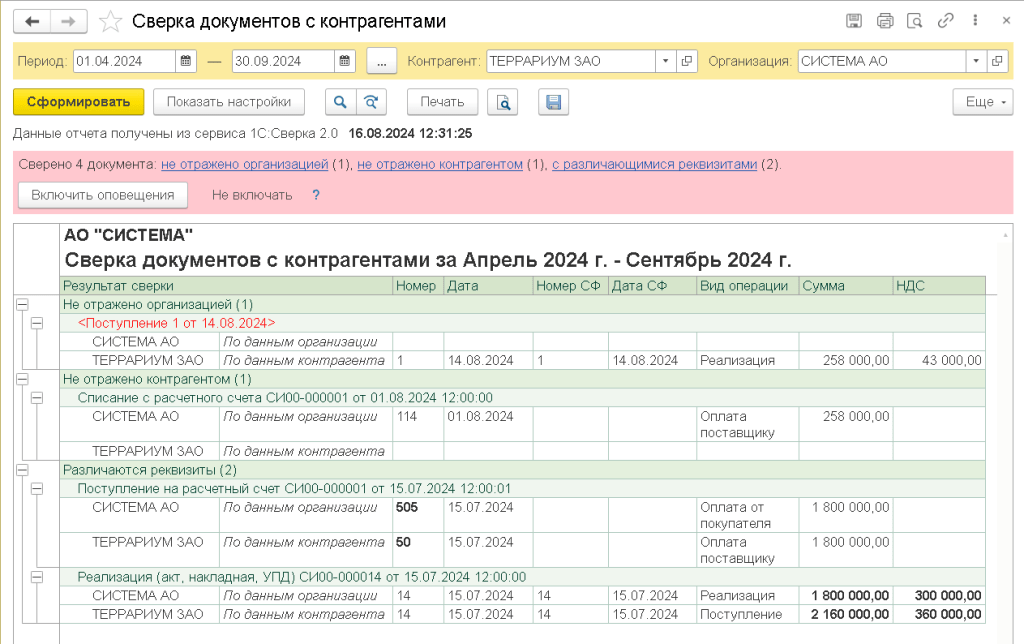
Отчет может показать, например:
Если ошибка на стороне организации, ее можно исправить прямо из отчета — перейти в документ, внести изменения и перепровести. После обновления отчета расхождение исчезнет.
Чтобы отслеживать расхождения сразу, можно включить уведомления — через систему взаимодействия или сервис 1С:Диалог.
Сделать это можно:
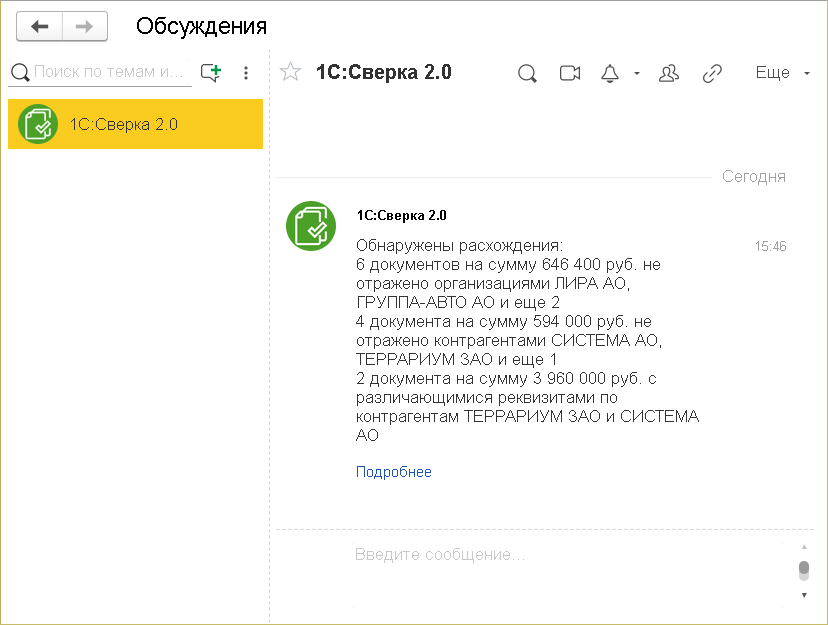
При подключении потребуется указать email и подтвердить его (ввести код, который вы получите на указанный email). После этого в интерфейсе появится вкладка Обсуждения.
Если сервис обнаружит расхождения:
Автоматическая сверка позволяет:
Сверку можно проводить в любой момент, не дожидаясь закрытия месяца или квартала. При включенных уведомлениях система сама сигнализирует о проблемах.

Наталья Якшилова
Заместитель руководителя направления 1С
Инструкции · 30 сент. 2026
Как обновить 1С ЗУП 8.3 — пошаговая инструкция
Подготовили инструкцию, как обновить 1С:ЗУП — через Конфигуратор, Монитор портала 1С:ИТС и через раздел «Администрирование».
Ввод начальных остатков в 1С — пошаговая инструкция
Рассказали, как выполнить ввод начальных остатков в 1С, где найти нужный раздел в 1С и как перенести остатки по основным участкам учета.
Инструкции · 30 сент. 2026
Бухгалтерия и учет · 29 сент. 2026
Маркировка товаров с 1 сентября 2026 года: новые товарные группы и автоштрафы
С 1 сентября 2026 года изменились правила работы с маркировкой: появились новые товарные группы, автоштрафы за отдельные нарушения и дополнительные требования к кассе. Перечислили основные изменения.
Какие документы нужны, чтобы изменить фамилию в трудовой книжке
Разобрали, какие документы предоставить, чтобы изменить фамилию в трудовой книжке, нужно ли делать с них копии и как подписывать новые документы.
Бухгалтерия и учет · 26 сент. 2026
Инструкции · 26 сент. 2026
Как сформировать счет на оплату в 1С
Рассказали, как выписать счет на оплату в «1С:Розница» и «1С:Бухгалтерия», где искать печатную форму и как работать со счетами, которые приходят регулярно.
Возврат излишне удержанного НДФЛ в 1С
Бухгалтер может оформить возврат излишне удержанного НДФЛ в 1С сотруднику или зачесть его при следующих выплатах. Рассказали, как оформить возврат в 1С:ЗУП и «1С:Бухгалтерия».
Все про продукты 1С · 26 сент. 2026
Выбор региона
До перехода на ЭПД осталось:
обмен перевозочными документами только в электронном виде
Инструкция Инструкция и чек-лист






