«1С:Розница» — это решение для управления бизнесом с поддержкой интеграции системы «Честный знак». При правильной настройке 1С работа с маркировкой упрощается. Разберем, как настроить интеграцию.
Время чтения ~6 мин.
Консультация специалиста 1СКонфигурация «1С:Розница» ориентирована на малый бизнес и включает весь необходимый функционал, необходимый для автоматизации магазина. В системе можно:
Учет маркированных товаров можно вести напрямую в системе «Честный знак», но на практике это неудобно. Основные ограничения:
Интеграция с 1С решает эти проблемы: данные синхронизируются автоматически, повторный ввод информации не требуется, а вероятность ошибок снижается. Кроме того, в программе есть удобные инструменты для работы с кодами маркировки.
Перед началом настройки важно подготовить бизнес-процессы.
Электронная подпись потребуется как для работы в системе маркировки, так и для подписания электронных накладных.
Для корректной работы потребуется:
Дополнительно необходимо заключить договор с оператором фискальных данных (ОФД). Он будет передавать сведения о выбытии товаров — за счет этого маркированная продукция автоматически выводится из оборота.
Работать удобнее, если поставщик и магазин подключены к одному оператору ЭДО. При разных операторах обмен документами возможен, но менее удобен.
После регистрации в системе «Честный знак» можно переходить к настройке программы. Обычно это занимает несколько минут.
1. Перейдите в раздел «НСИ и Администрирование».
2. Откройте блок «Администрирование».
3. Выберите пункт «Интеграция с ИС МП: обувь, одежда, табак …».
4. Отметьте категории товаров, с которыми работает магазин.
5. Перейдите по ссылке «Параметры подключения к СУЗ».
6. Нажмите «Создать» и заполните:
7. Адрес и порт, как правило, подставляются автоматически.
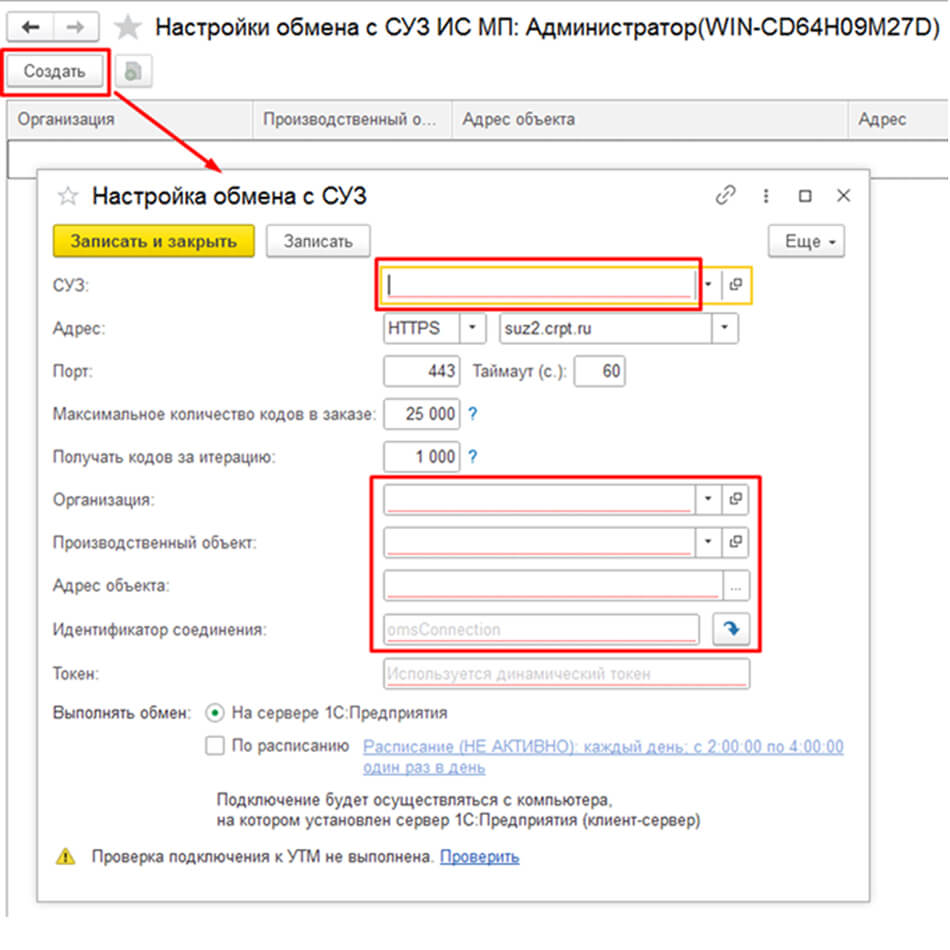
Чтобы получить параметры для подключения:
После создания отобразятся OMS ID и токен — их нужно перенести в настройки 1С для завершения интеграции.
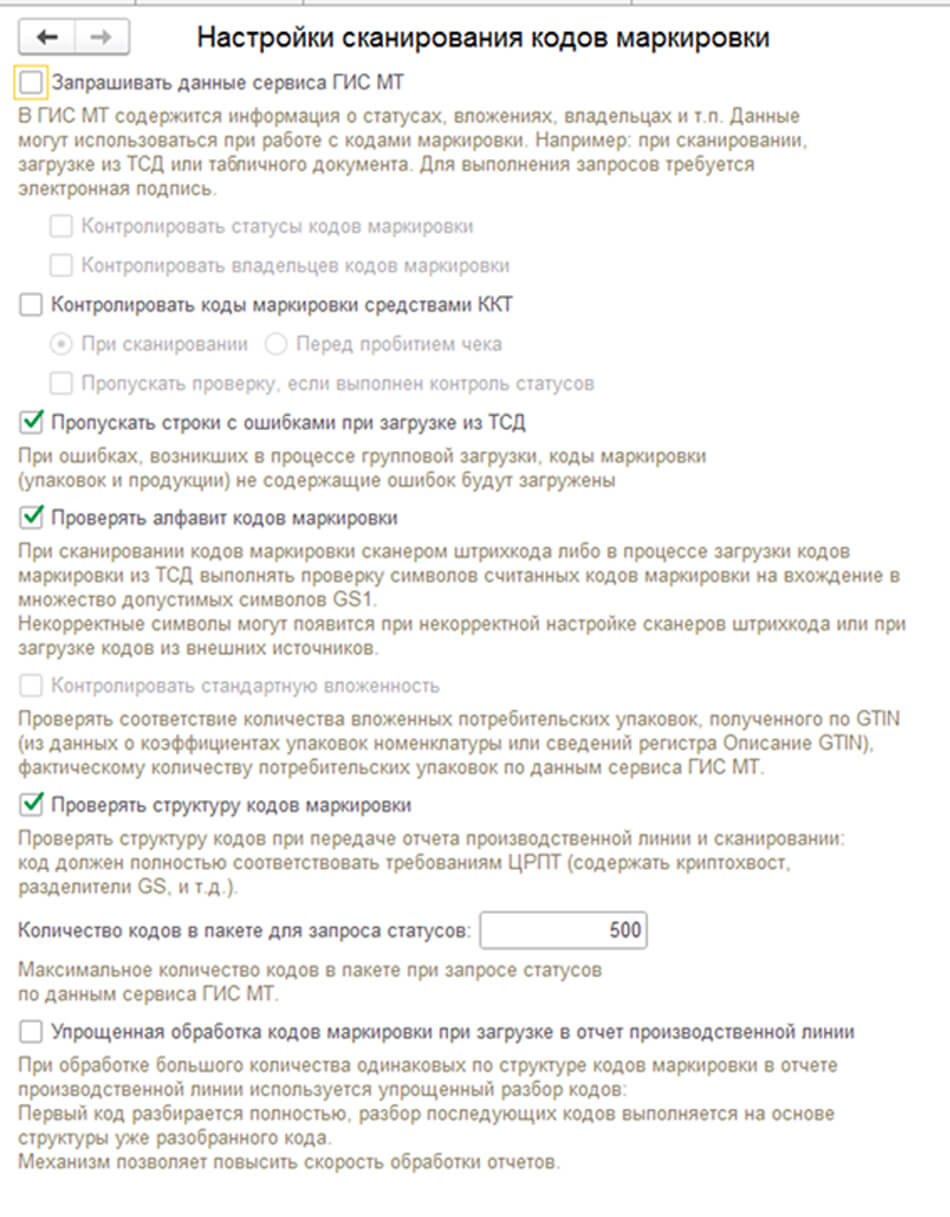
Чтобы снизить количество ошибок, рекомендуется включить предварительную проверку кодов маркировки. Для этого:
1. Перейдите в раздел «Интеграция с ИС МП».
2. Откройте «Настройка сканирования кодов маркировки».
3. Отметьте следующие параметры:
Если код не пройдет проверку, он не будет отправлен в систему. Такой алгоритм помогает избежать штрафов из-за некорректных данных.
После интеграции необходимо корректно настроить справочник товаров. Это можно сделать в разделе «Номенклатура» или через настройки ЭДО.
Номенклатура включает:
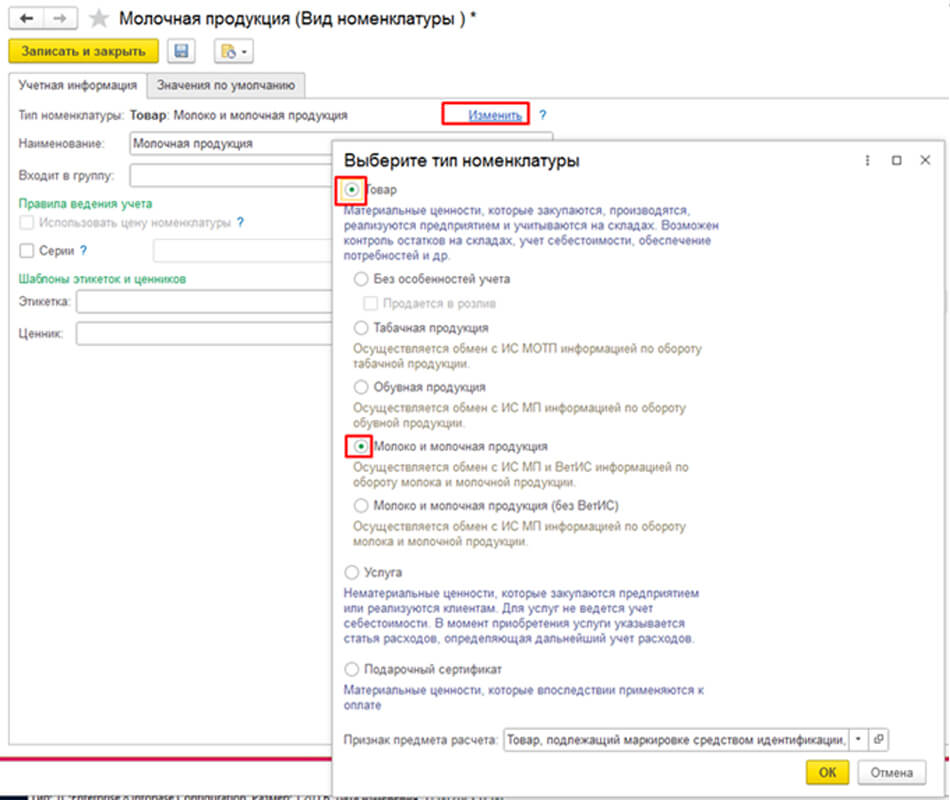
Для маркированных товаров создаются отдельные карточки с указанием GTIN. Редактировать существующие карточки немаркированных товаров нельзя: данные нужно переносить в новые карточки.
При заполнении:
Карточка товара должна содержать:
В товароучетной системе можно оформлять заказ этикеток с кодами Data Matrix. Розничные точки используют эту возможность при маркировке остатков, а также в ситуациях, когда код от поставщика утрачен или поврежден. Благодаря 1С маркировка выполняется оперативно и не отвлекает сотрудников от повседневной работы.
Чтобы получить этикетки, необходимо оформить документ «Заказ на эмиссию кодов маркировки». В нем указываются товары по предложенной форме, а также отмечается, произведены они в России или импортированы. После заполнения документ подписывается электронной подписью и отправляется на проверку.
Если заявка одобрена, в интерфейсе появится возможность оплатить этикетки. После оплаты заказ подтверждается, и спустя некоторое время коды для продукции будут сгенерированы. Они автоматически попадут в пул кодов.
После выполнения заказа доступны следующие действия:
Для печати нужно нажать кнопку «Печать». Откроется окно «Печать кодов маркировки», где можно выбрать подходящий шаблон. Для завершения операции нажмите «Печать», затем подтвердите действие кнопкой «Да».
Каждая этикетка печатается только один раз. После печати и ввода в оборот коды удаляются из пула. При необходимости в программе можно заранее настроить шаблоны этикеток.
После нанесения кодов на товар их необходимо ввести в оборот. По правилам системы «Честный знак» продажа продукции невозможна, пока коды не активированы.
Данные можно внести двумя способами: загрузить отчет с ТСД или отсканировать коды с упаковки. После ввода в оборот все операции с товарами будут фиксироваться в системе «Честный знак»: продажа, возврат, перемаркировка или списание. Выбытие из оборота происходит при продаже через кассу или по другим причинам, например при использовании товара для внутренних нужд.
При приемке оптовой партии магазин должен подписать электронную накладную от поставщика. Это подтверждает переход права собственности. После подписания товары списываются с баланса поставщика и зачисляются на баланс магазина.
Проверить наличие документов можно в разделе «Закупки». Все новые накладные отображаются в папке «Входящие». Для удобства можно создавать подпапки по поставщикам.
Чтобы загрузить документы:
В таблице отобразятся все документы, включая новые поступления. Чтобы открыть накладную, дважды кликните по нужной строке. В карточке будет указана полная информация о сделке, включая список товаров и их коды маркировки.
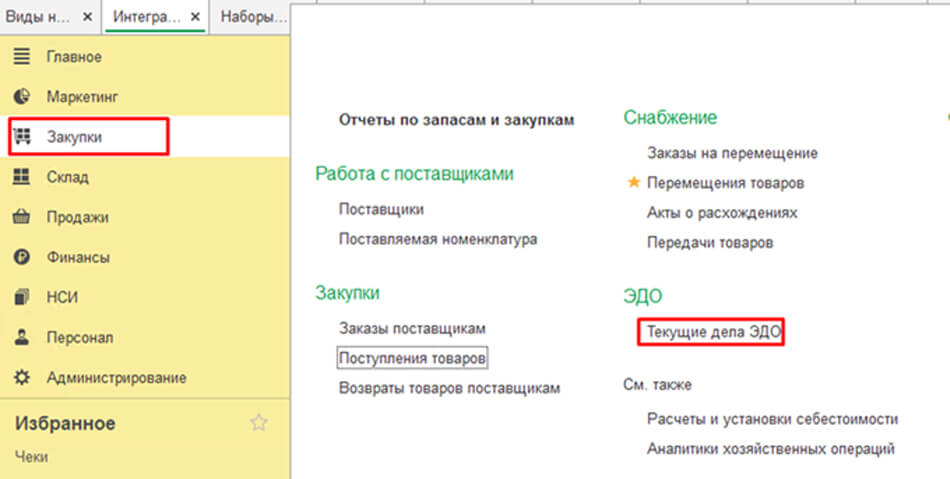
Перед проверкой откройте накладную в «1С:Розница» и создайте документ «Поступление товаров» через колонку «Документы учета». В него автоматически подтянутся данные из накладной.
Сотрудник, ответственный за приемку, должен сверить коды маркировки с фактическими товарами. Ошибки со стороны поставщика встречаются, и если не проверить коды, это приведет к некорректной отчетности и возможным штрафам.
Для проверки используется ТСД:
Отсканированные данные попадут в контрольный документ, где программа автоматически сравнит их с накладной.
Дальнейшие действия:
Продажи оформляются через «Рабочее место кассира». Для добавления маркированного товара в чек необходимо отсканировать Data Matrix. Без сканирования код не добавится в чек. Если кассир сканирует только штрихкод EAN 13, система запросит дополнительные данные.
После корректного сканирования:
Данные о продаже передаются оператору фискальных данных, а затем — в систему «Честный знак. Для автоматического списания товаров необходимо заранее заключить договор с ОФД.
Важно: для работы с маркировкой нужен именно 2D-сканер. Линейные сканеры не поддерживают Data Matrix. Оптимальный выбор — устройства с защитой от бликов.
Если товар нужно списать не через продажу, это можно сделать через систему «Честный знак». Для работы потребуется войти в личный кабинет с использованием электронной подписи. Функция доступна в разделе «Маркировка».
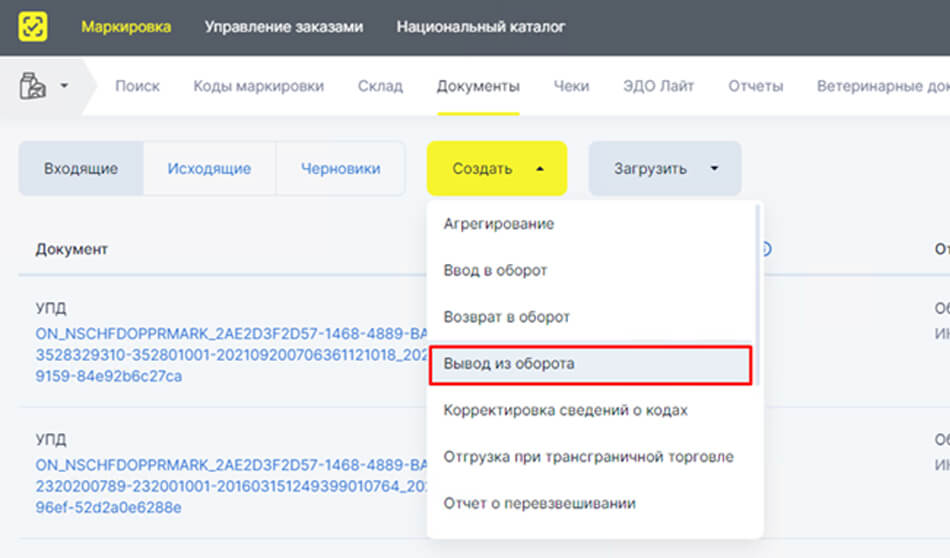
В меню «Операции» выберите «Провести в Честном знаке».
После этого товар будет корректно выведен из оборота в системе.
Если у вас остались вопросы, как настроить работу с маркированными товарами в «1С:Розница» или нужна консультация, какие решения 1С выбрать, обращайтесь к нам. Оставьте заявку в форме на сайте или позвоните по номеру +7 (909) 282-51-60. Мы подробно проконсультируем вас.

Наталья Якшилова
Заместитель руководителя направления 1С
Ввод начальных остатков в 1С — пошаговая инструкция
Рассказали, как выполнить ввод начальных остатков в 1С, где найти нужный раздел в 1С и как перенести остатки по основным участкам учета.
Инструкции · 30 сент. 2026
Какие документы нужны, чтобы изменить фамилию в трудовой книжке
Разобрали, какие документы предоставить, чтобы изменить фамилию в трудовой книжке, нужно ли делать с них копии и как подписывать новые документы.
Бухгалтерия и учет · 26 сент. 2026
Инструкции · 26 сент. 2026
Как сформировать счет на оплату в 1С
Рассказали, как выписать счет на оплату в «1С:Розница» и «1С:Бухгалтерия», где искать печатную форму и как работать со счетами, которые приходят регулярно.
Возврат излишне удержанного НДФЛ в 1С
Бухгалтер может оформить возврат излишне удержанного НДФЛ в 1С сотруднику или зачесть его при следующих выплатах. Рассказали, как оформить возврат в 1С:ЗУП и «1С:Бухгалтерия».
Все про продукты 1С · 26 сент. 2026
Налоги · 24 сент. 2026
Как выплатить зарплату и перечислить НДФЛ при аресте счета приставами
Рассказали, в каком порядке банк проводит денежные операции по счету и что делать, если на счете недостаточно средств.
Что делать, если в 6-НДФЛ обнаружена ошибка «Сумма налогов не совпадает»
Рассказали, откуда берутся расхождения в 6-НДФЛ, где искать ошибку и как исправить ее в программе.
Инструкции · 24 сент. 2026
Выбор региона
До перехода на ЭПД осталось:
обмен перевозочными документами только в электронном виде
Инструкция Инструкция и чек-лист






