Рассказали, как оформить отпуск по уходу за ребенком в 1С ЗУП, чтобы не было претензий со стороны сотрудника и СФР.
Время чтения ~4 мин.
Автоматизируйте кадровый учет и расчет пособий в 1С:ЗУП
Оформление отпуска по уходу за ребенком — это не просто кадровое действие в программе. Это связанный процесс, который затрагивает учет рабочего времени, начисление пособий, взаимодействие с СФР.
Ошибки здесь обычно проявляются не сразу, а через месяц-два: в виде неверных выплат, «зависших» сотрудников в табеле или отказов фонда при приеме реестров.
Большинство ошибок при оформлении отпуска по уходу связано не с самим документом, а с тем, что программа изначально настроена «не под ту модель выплат».
Сейчас почти все работодатели работают с прямыми выплатами через СФР, и если это не отражено в настройках, система будет:
Поэтому первый шаг всегда один — проверка учетной политики в программе.
Прежде чем оформить отпуск по уходу за ребенком в 1С ЗУП, перейдите в раздел Настройка — Предприятие — Реквизиты организации — Учетная политика — Пособия СФР.
Проверьте:
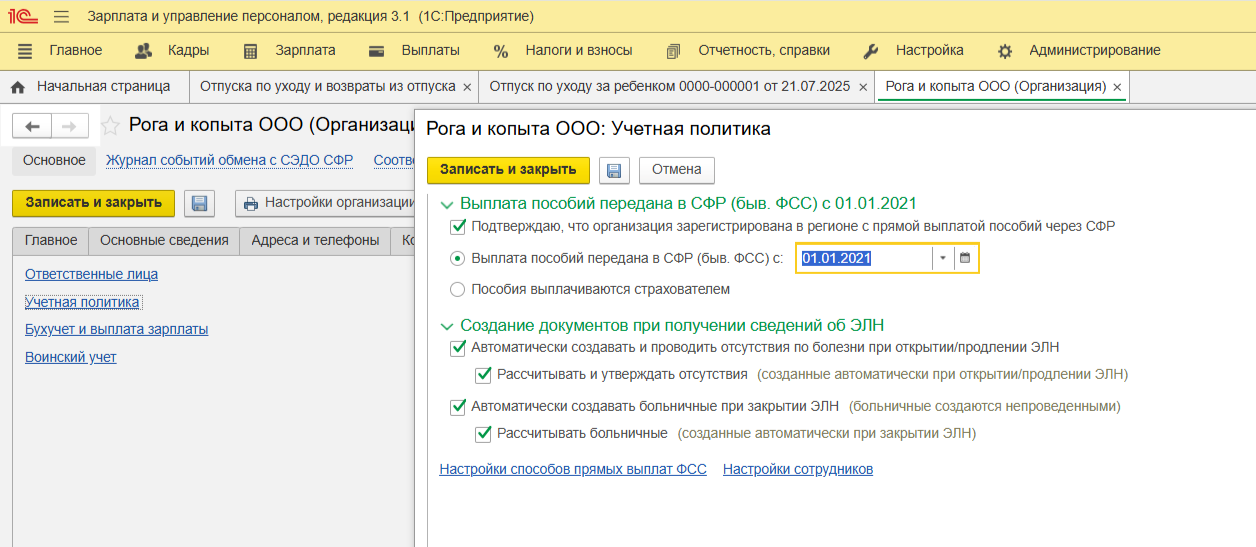
Смысл этой настройки простой: она определяет, кто платит пособие: работодатель или государство через СФР.
Этот шаг часто пропускают, хотя он важен для компаний, где ведется штатное расписание. Перейдите в раздел Настройка — Кадровый учет — Штатное расписание.
Проверьте:
От этого зависит, можно ли принять нового сотрудника на работу на эту ставку или нет:
Перейдите в раздел Кадры / Зарплата. Выберите пункт Отпуск по уходу и возвраты из отпуска. Нажмите на кнопку Создать и выберите документ Отпуск по уходу за ребенком.
Отпуск по уходу за ребенком в 1С ЗУП одновременно:
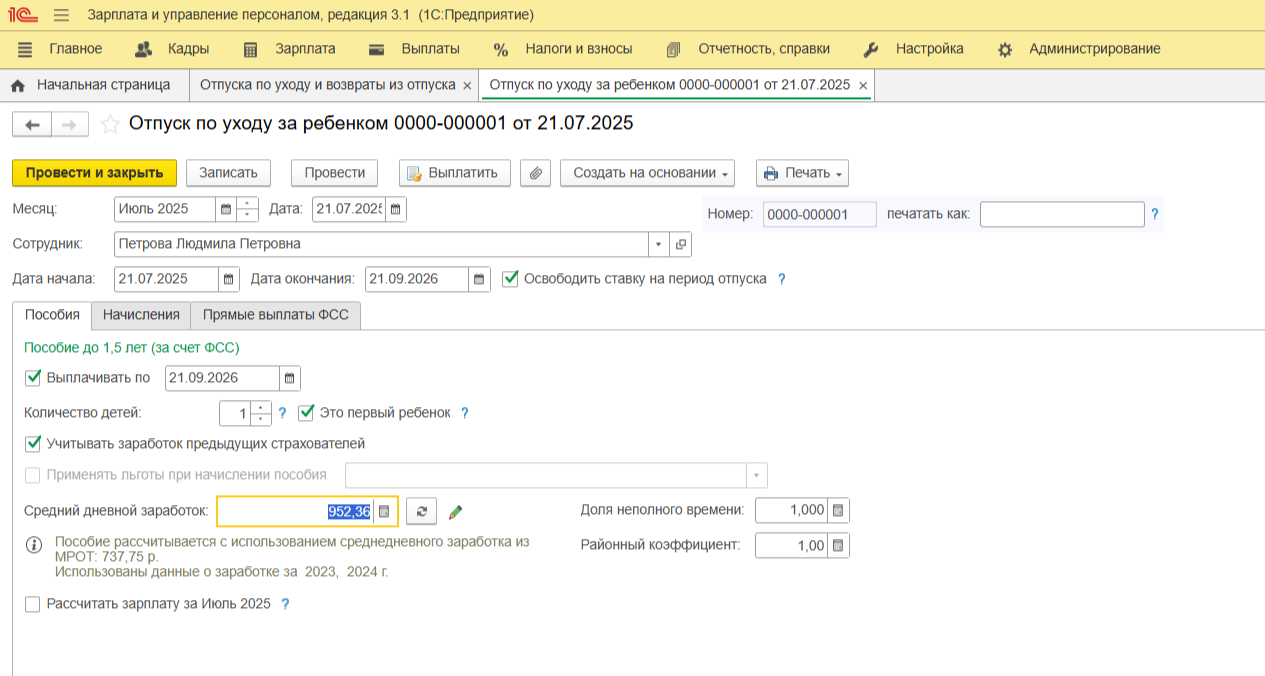
Чтобы оформить отпуск по уходу за ребенком в 1С ЗУП, заполните поля. Выберите сотрудника из справочника, укажите месяц создания документа и даты начала и окончания отпуска.
Далее заполните остальные поля:
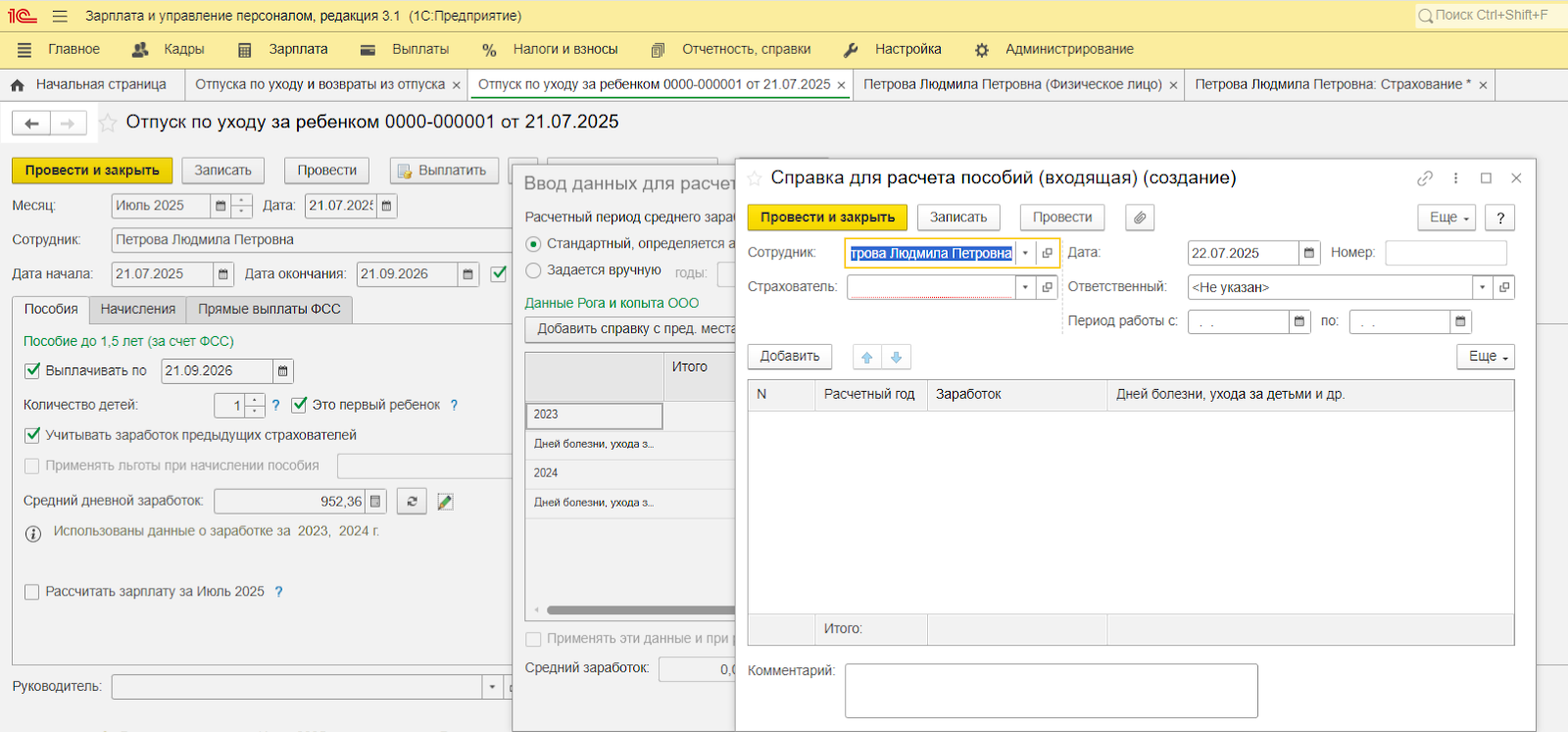
Вкладка заполнена. Если необходимо рассчитать заработную плату за месяц, предшествующий началу отпуска, установите флажок «Рассчитать зарплату за…». После этого программа откроет дополнительные вкладки, где автоматически будут рассчитаны зарплата, НДФЛ и страховые взносы за выбранный период.
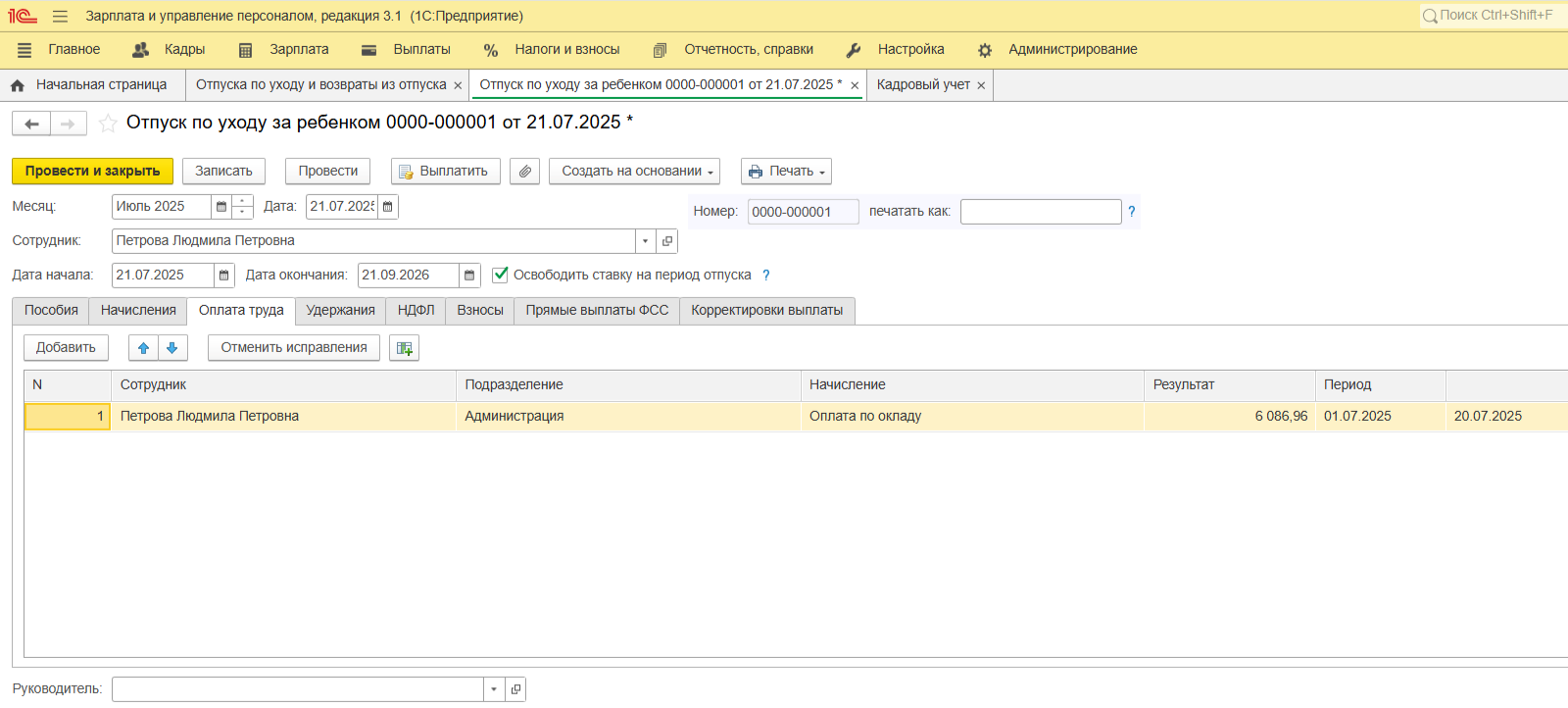
Информация на вкладке Начисления формируется автоматически. Особое внимание стоит обратить на параметр Не начислять зарплату и не выплачивать аванс — программа устанавливает этот флажок по умолчанию.
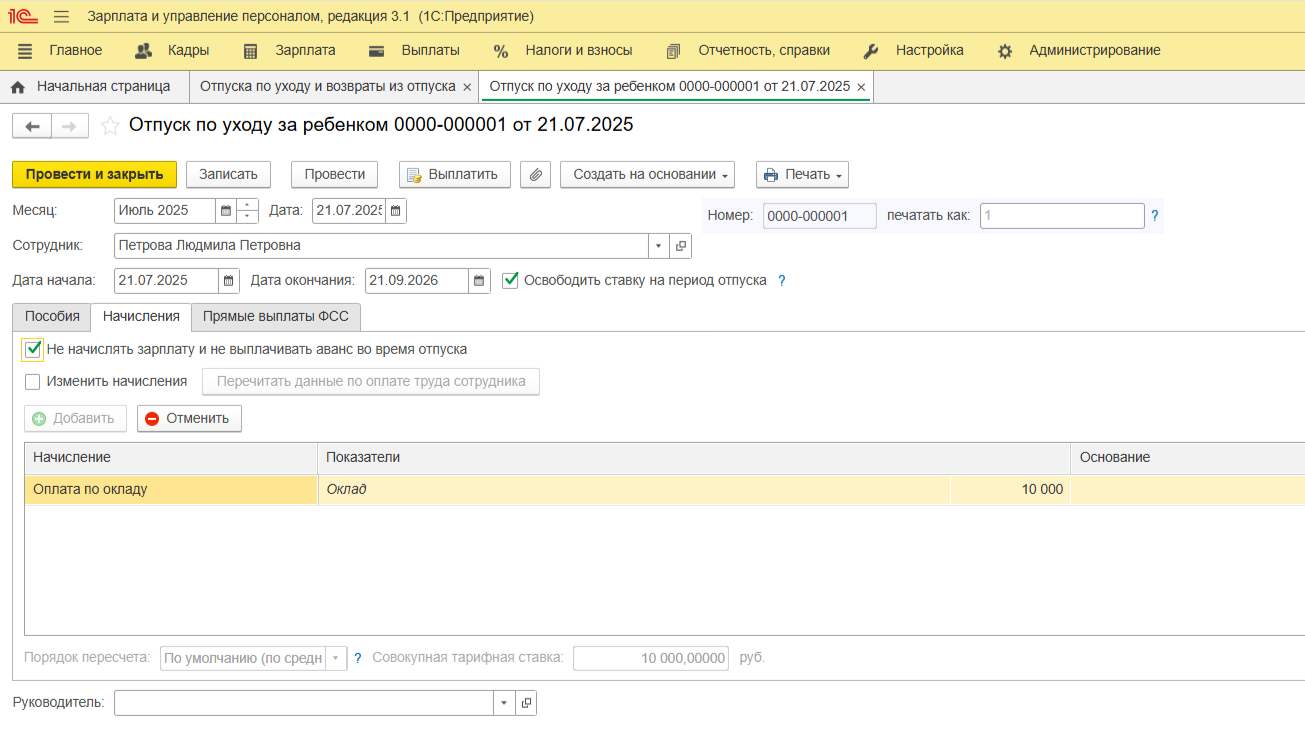
Если этот параметр активен, сотруднику не будет начисляться заработная плата, а также он не попадет в ведомости на выплату зарплаты. Если же снять отметку, программа будет считать, что работник продолжает выполнять трудовые обязанности во время отпуска, и будет начислять ему заработную плату и другие выплаты.
После заполнения поля Выплачивать по на вкладке Пособия в документе автоматически появится вкладка Прямые выплаты ФСС.
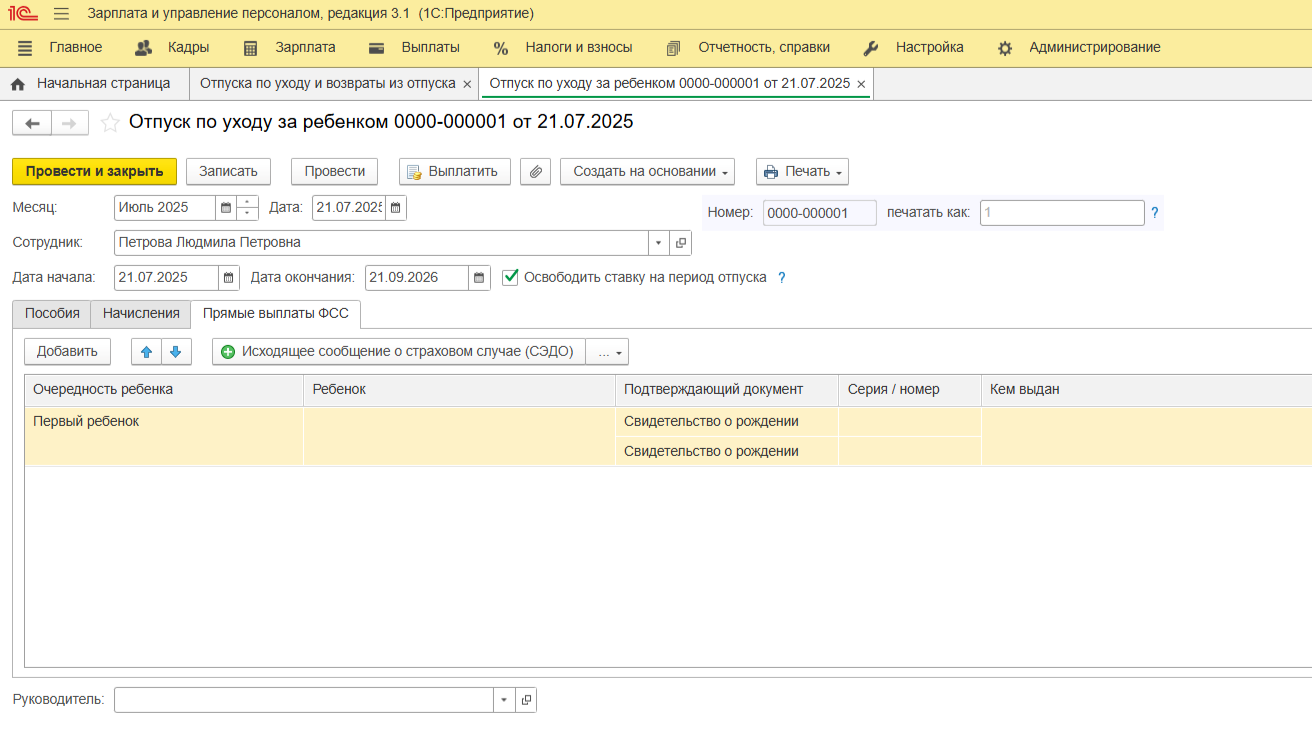
В этом разделе необходимо указать всех детей, в отношении которых сотруднику назначается пособие. Для каждого ребенка заполните обязательные сведения: фамилию, имя и отчество, данные документа, подтверждающего личность, а также его реквизиты и дату выдачи.
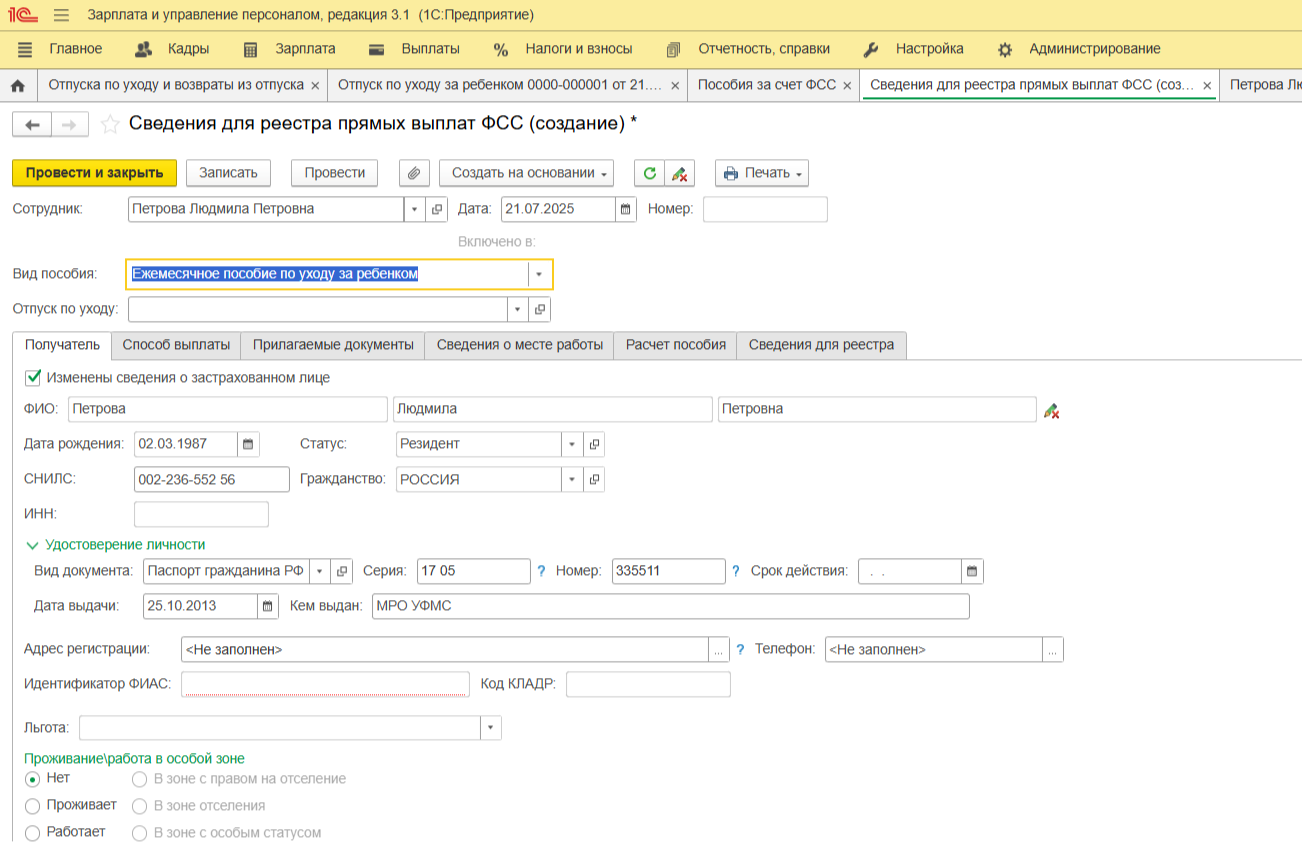
Для назначения пособия работник должен предоставить заявление на его получение. После этого в программе необходимо сформировать сведения для выплаты пособия. Для этого перейдите в раздел Главное — Пособия за счет ФСС — Сведения для получения пособий и создайте новый документ.
В разделе Пособия за счет ФСС, в пункте Реестры сведений создайте документ Реестр прямых выплат ФСС. В карточке документа выберите соответствующий вид реестра — Ежемесячные пособия по уходу за ребенком, затем нажмите кнопку Заполнить. Если часть информации не подгрузилась автоматически, внесите недостающие данные вручную.
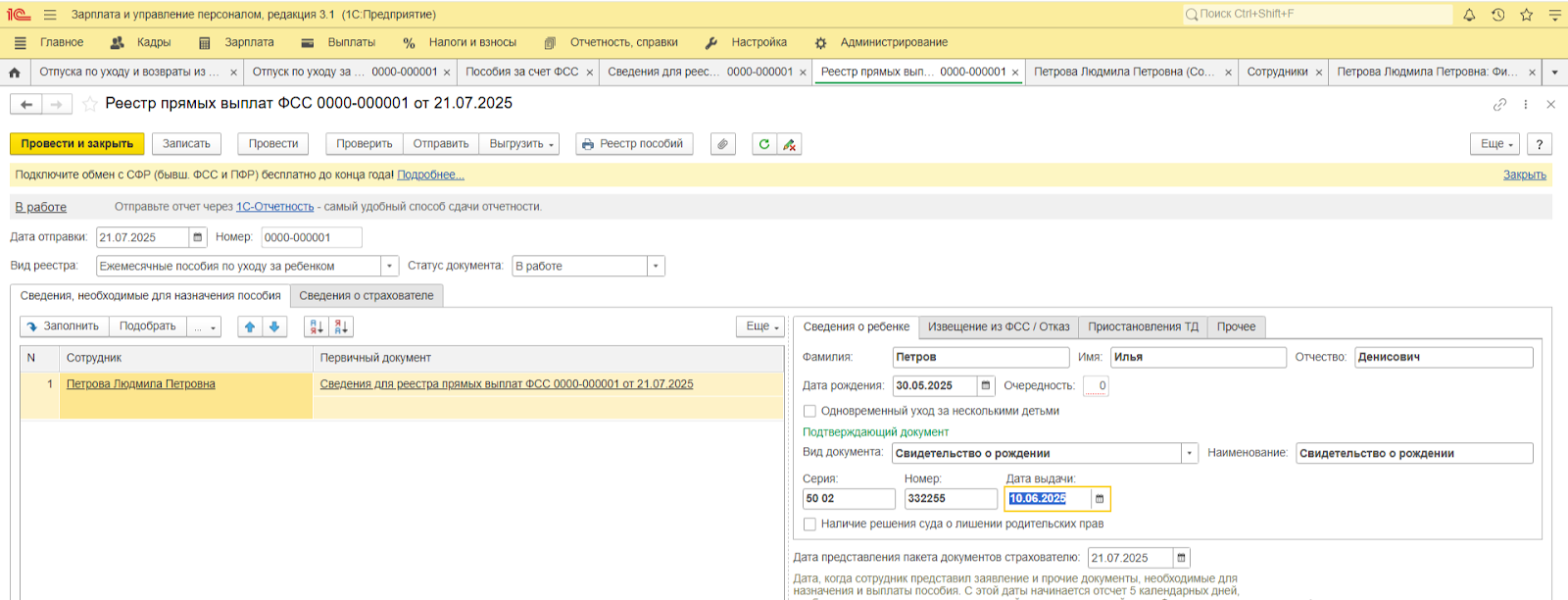
После того как вы заполните все поля, нажмите на кнопку Проверить, чтобы убедиться, что в документе нет ошибок. Затем нажмите Отправить для передачи сведений в фонд. Эта возможность доступна пользователям, у которых подключены сервис 1С-Отчетность и настроен электронный обмен с ФСС. Если организация использует сторонние сервисы для взаимодействия с фондом, документ можно выгрузить с помощью кнопки Выгрузить.

Наталья Якшилова
Заместитель руководителя направления 1С
Путевые листы в 1С 8.3: где найти и как правильно оформить
Разобрали, где найти путевые листы в 1С, как настроить программу, заполнить документ и списать топливо.
Инструкции · 30 сент. 2026

Инструкции · 30 сент. 2026
Как обновить 1С ЗУП 8.3 — пошаговая инструкция
Подготовили инструкцию, как обновить 1С:ЗУП — через Конфигуратор, Монитор портала 1С:ИТС и через раздел «Администрирование».
Ввод начальных остатков в 1С — пошаговая инструкция
Рассказали, как выполнить ввод начальных остатков в 1С, где найти нужный раздел в 1С и как перенести остатки по основным участкам учета.
Инструкции · 30 сент. 2026
Бухгалтерия и учет · 29 сент. 2026
Маркировка товаров с 1 сентября 2026 года: новые товарные группы и автоштрафы
С 1 сентября 2026 года изменились правила работы с маркировкой: появились новые товарные группы, автоштрафы за отдельные нарушения и дополнительные требования к кассе. Перечислили основные изменения.
Какие документы нужны, чтобы изменить фамилию в трудовой книжке
Разобрали, какие документы предоставить, чтобы изменить фамилию в трудовой книжке, нужно ли делать с них копии и как подписывать новые документы.
Бухгалтерия и учет · 26 сент. 2026

Инструкции · 26 сент. 2026
Как сформировать счет на оплату в 1С
Рассказали, как выписать счет на оплату в «1С:Розница» и «1С:Бухгалтерия», где искать печатную форму и как работать со счетами, которые приходят регулярно.
Выбор региона
До перехода на ЭПД осталось:
обмен перевозочными документами только в электронном виде
Инструкция Инструкция и чек-лист