Приглашение контрагента к обмену электронными документами — обязательный этап, подтверждающий согласие сторон на ведение документооборота в 1С. Рассказали подробно, как отправить приглашение в 1С ЭДО.
Время чтения ~2 мин.
Консультация специалиста 1С
В этом примере мы использовали решение «1С:Бухгалтерия» 3.0 версии КОРП. Чтобы создать приглашение в 1С ЭДО, выполните следующие шаги:
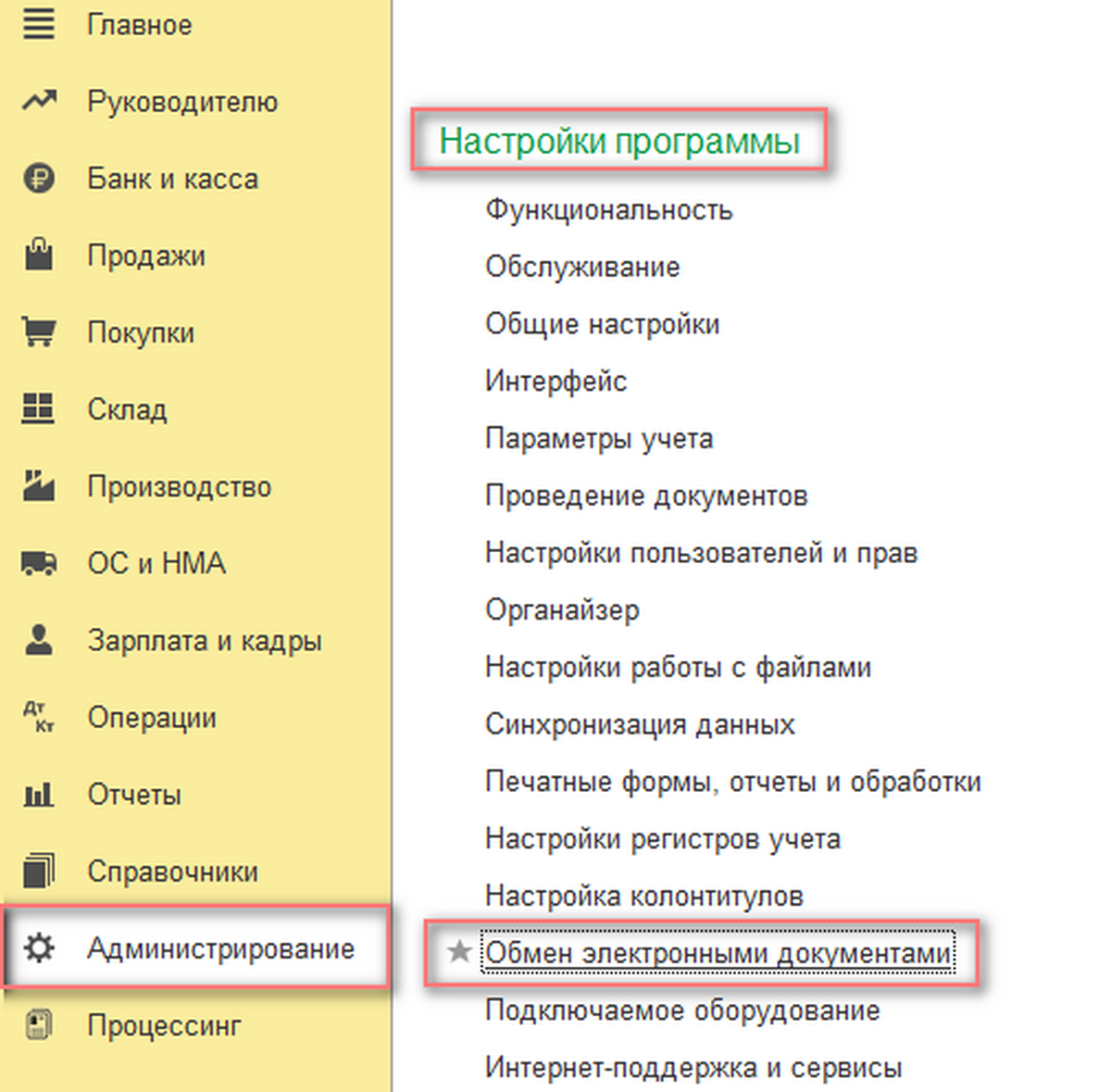
1. Перейдите в раздел «Администрирование», затем в блоке «Настройки программы» выберите пункт «Обмен электронными документами».
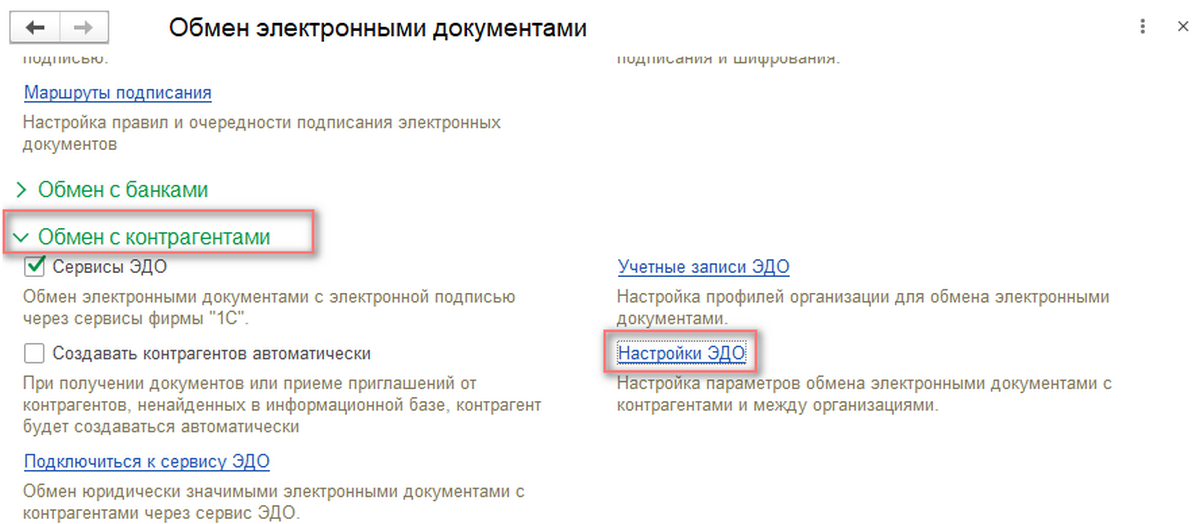
2. Откройте раздел «Обмен с контрагентами». В появившемся списке найдите ссылку «Настройки ЭДО» и откройте ее.
3. Перейдите на вкладку «Настройки отправки» — здесь отображается список приглашений. В верхней части окна нажмите кнопку «Создать».

4. Укажите отправителя и контрагента-получателя. Учетная запись подтянется автоматически. Если она отсутствует, приглашение можно отправить по email. При необходимости снимите галочки с документов учета, которые не будут использоваться в работе.
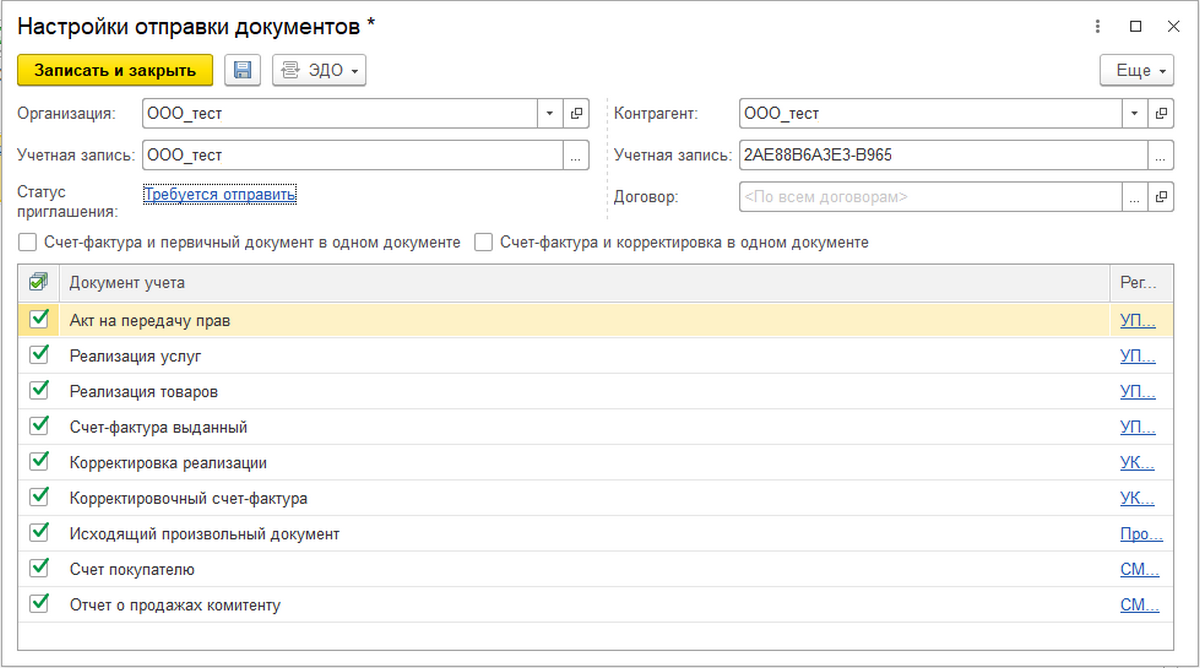
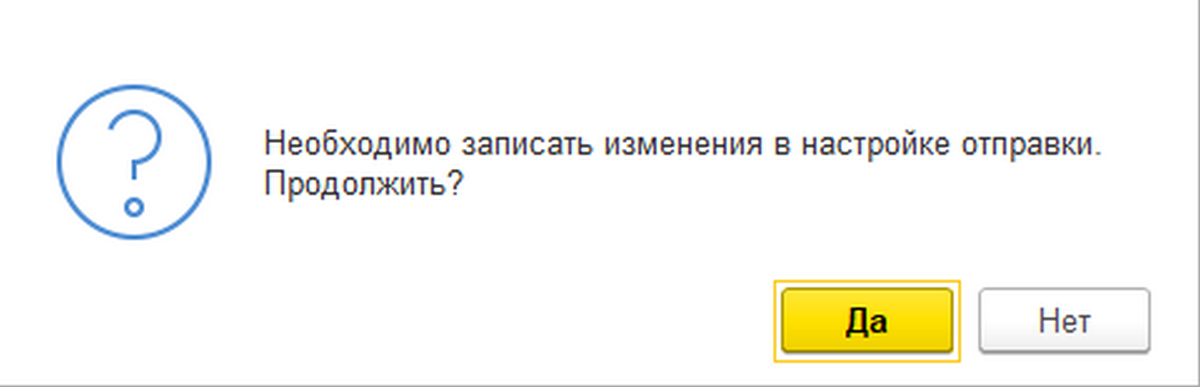
5. Нажмите кнопку «Статус приглашения». Появится уведомление, что необходимо сохранить (записать) изменения. Подтвердите действие, выбрав «Да».
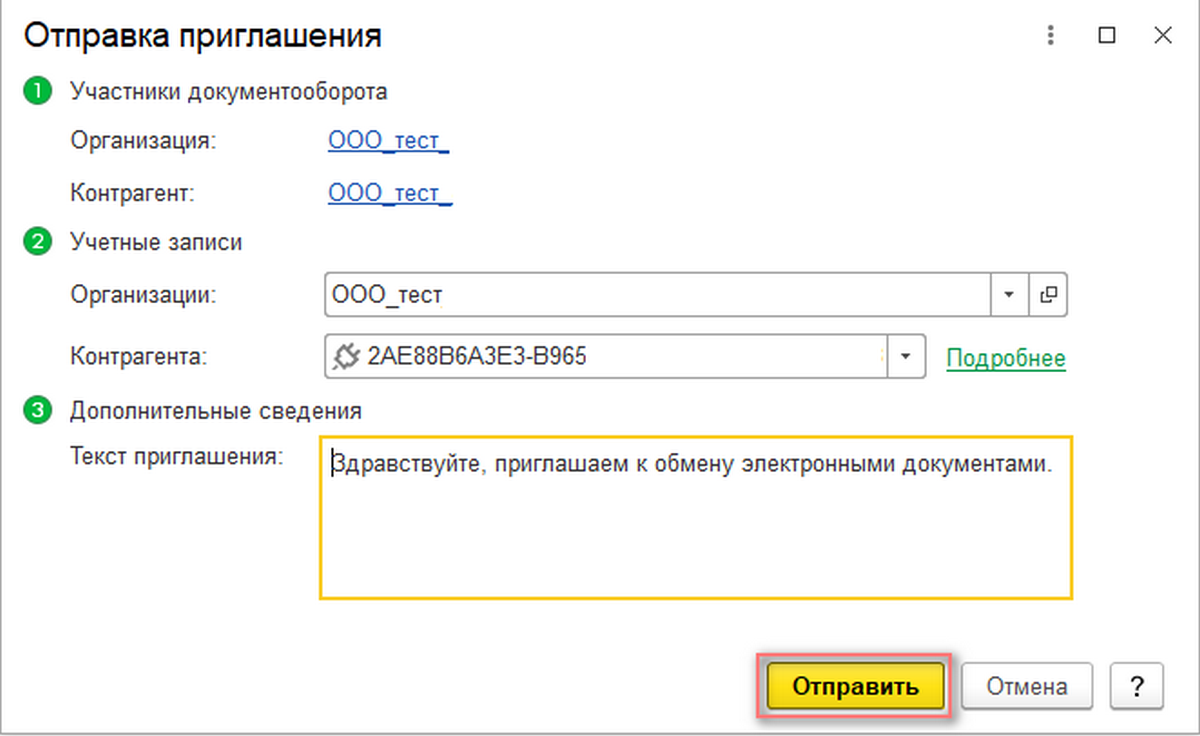
6. В окне отправки проверьте корректность всех данных. При необходимости текст приглашения можно отредактировать. Нажмите «Отправить».
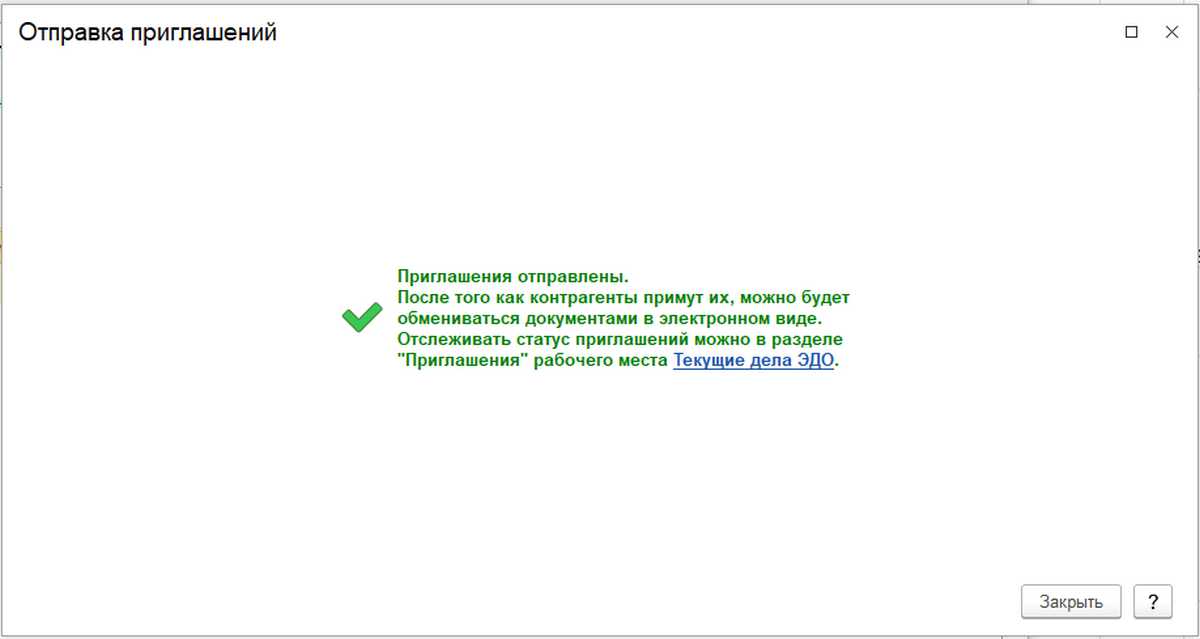
После этого система отобразит уведомление об успешной отправке. Если возникнет ошибка, появится сообщение с описанием проблемы и рекомендациями по ее устранению.
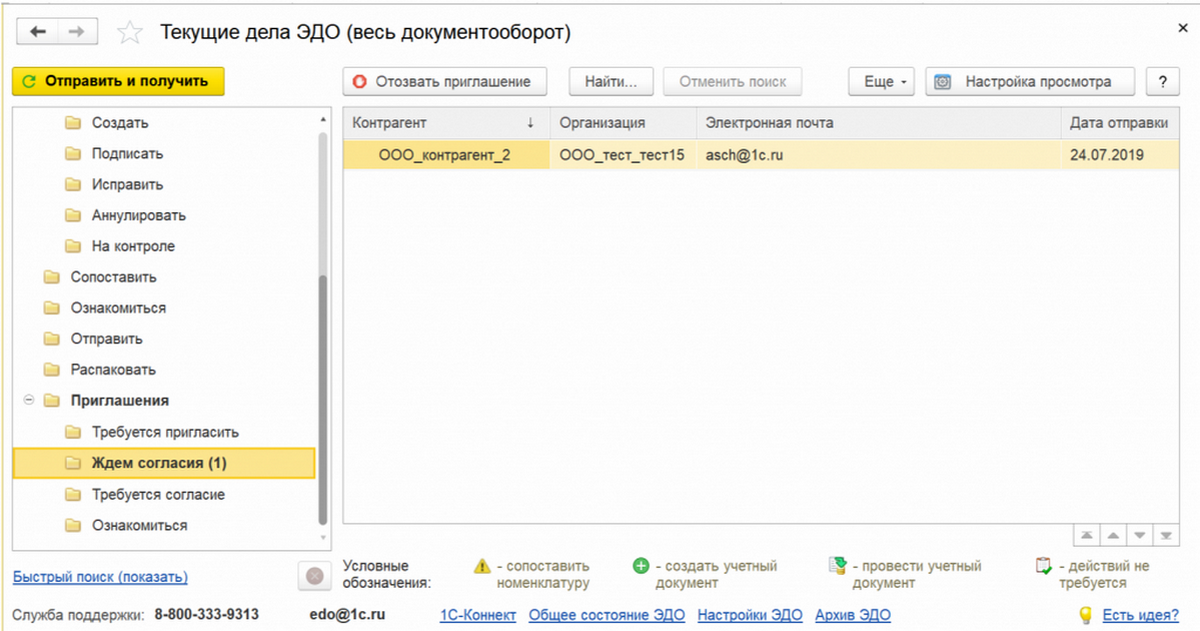
В отправленном приглашении содержатся ссылки на инструкции по настройке. После того как контрагент завершит настройку, обмен электронными документами начнется автоматически. Отслеживать статус приглашений можно в разделе «Текущие дела». Подразделы отражают текущее состояние ЭДО: например, «Ждем согласие», «Требуется согласие» и другие.
Чтобы принять приглашение в 1С ЭДО, выполните следующие действия:
Откройте раздел «Текущие дела ЭДО» (в разных конфигурациях он может находиться в разделе «Сервис», либо быть доступен через меню «Покупки» или «Продажи»).
В списке приглашений выберите папку «Требуется согласие».
Найдите нужного контрагента.
Нажмите кнопку «Принять».
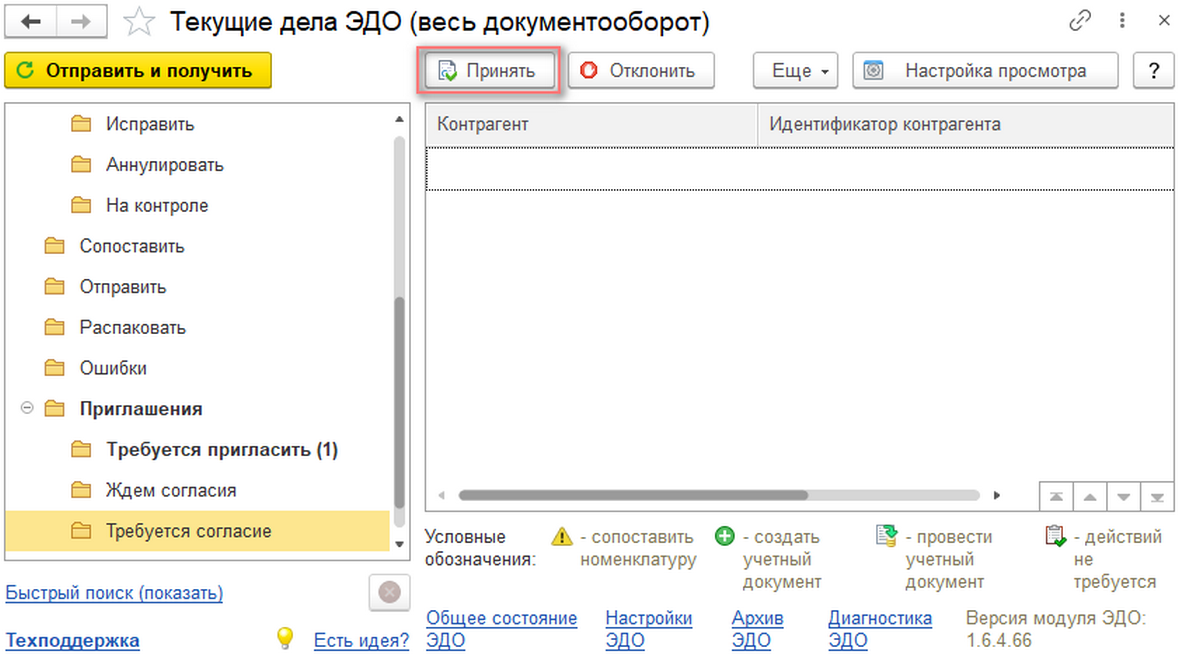
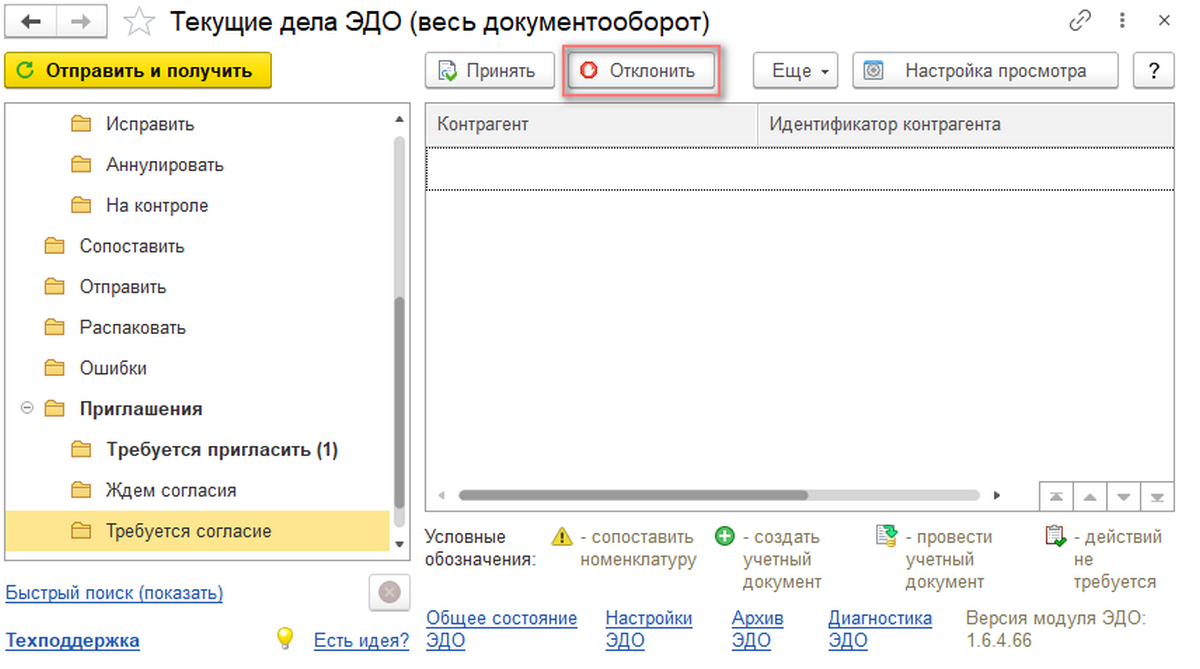
После этого обмен электронными документами между компаниями через 1С будет происходить автоматически. Если приглашение получено по ошибке, его можно отклонить. Для этого выделите его в списке и нажмите «Отклонить».
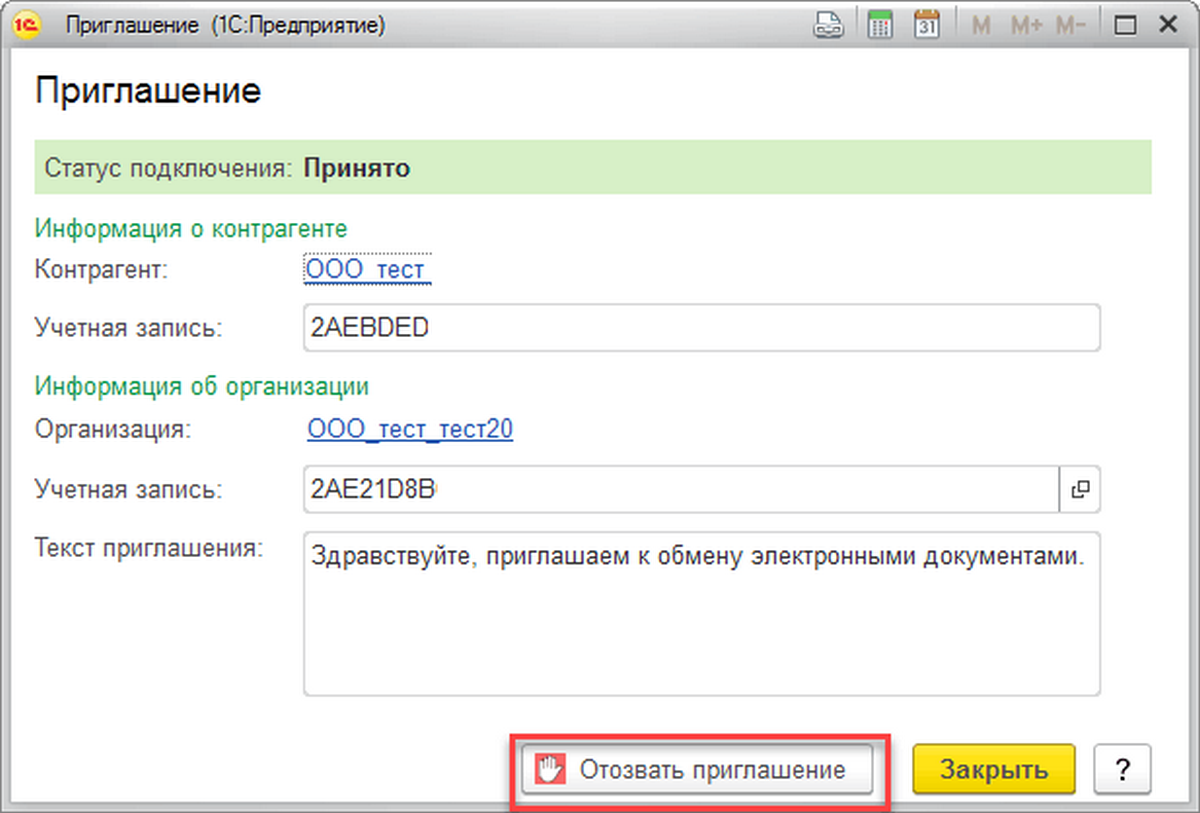
В системе предусмотрена возможность отзыва приглашения — как ожидающего подтверждения, так и уже принятого. Порядок действий следующий:
В целом процесс приглашения к электронному документообороту не вызывает сложностей и выполняется стандартными средствами системы. Отдельно стоит отметить, что для торговых компаний доступен обмен с контрагентами УПД с данными по маркировке продукции. В этом случае потребуется дополнительная настройка интеграции с системой маркировки.
Если у вас остались вопросы, как отправить приглашение в 1С ЭДО, какие решения или сервисы 1С выбрать для работы, обращайтесь к нам. Оставьте заявку в форме ниже или позвоните по номеру +7 (909) 282-51-60. Мы подробно ответим на ваши вопросы и подберем продукты 1С для вашего бизнеса.

Наталья Якшилова
Заместитель руководителя направления 1С
Ввод начальных остатков в 1С — пошаговая инструкция
Рассказали, как выполнить ввод начальных остатков в 1С, где найти нужный раздел в 1С и как перенести остатки по основным участкам учета.
Инструкции · 30 сент. 2026
Какие документы нужны, чтобы изменить фамилию в трудовой книжке
Разобрали, какие документы предоставить, чтобы изменить фамилию в трудовой книжке, нужно ли делать с них копии и как подписывать новые документы.
Бухгалтерия и учет · 26 сент. 2026
Инструкции · 26 сент. 2026
Как сформировать счет на оплату в 1С
Рассказали, как выписать счет на оплату в «1С:Розница» и «1С:Бухгалтерия», где искать печатную форму и как работать со счетами, которые приходят регулярно.
Возврат излишне удержанного НДФЛ в 1С
Бухгалтер может оформить возврат излишне удержанного НДФЛ в 1С сотруднику или зачесть его при следующих выплатах. Рассказали, как оформить возврат в 1С:ЗУП и «1С:Бухгалтерия».
Все про продукты 1С · 26 сент. 2026
Налоги · 24 сент. 2026
Как выплатить зарплату и перечислить НДФЛ при аресте счета приставами
Рассказали, в каком порядке банк проводит денежные операции по счету и что делать, если на счете недостаточно средств.
Что делать, если в 6-НДФЛ обнаружена ошибка «Сумма налогов не совпадает»
Рассказали, откуда берутся расхождения в 6-НДФЛ, где искать ошибку и как исправить ее в программе.
Инструкции · 24 сент. 2026
Выбор региона
До перехода на ЭПД осталось:
обмен перевозочными документами только в электронном виде
Инструкция Инструкция и чек-лист






