29 июля 2026 11
Рассказали, как устроена номенклатура дел в программе, как создавать разделы и тома, помещать документы в дела и формировать печатные формы.
Время чтения ~4 мин.
Настроим номенклатуру дел в 1С Документооборот под ваши задачи
Бесплатно подключим к системе «Честный знак»
Оставить заявкуПри большом объеме документов важно не только обеспечить их хранение, но и организовать удобный поиск. Для этого в компаниях используют номенклатуру дел — систему, которая помогает структурировать документацию по разделам, срокам хранения и ответственным подразделениям. В «1С:Документооборот» этот процесс можно полностью перевести в электронный формат.
Номенклатура дел в 1С Документооборот — это систематизированный перечень дел организации, в котором определены их состав, порядок хранения и сроки хранения документов.
В электронном документообороте номенклатура выполняет ту же функцию, что и бумажные папки в традиционном архиве. Каждый документ помещается в определенное дело, благодаря чему его проще найти, передать в архив или подготовить к уничтожению после окончания срока хранения.
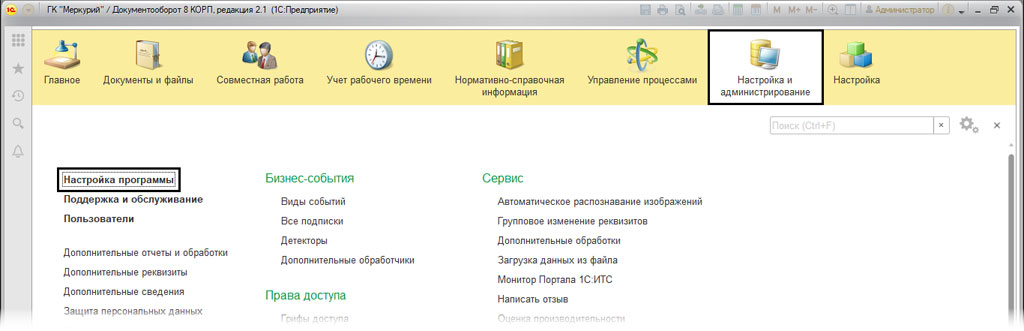
Номенклатура дел в 1С Документооборот реализована в виде отдельного справочника. Здесь можно создавать разделы, дела и тома, а также управлять их жизненным циклом. Чтобы включить эту возможность в программе, откройте: Настройка и администрирование — Настройка программы.
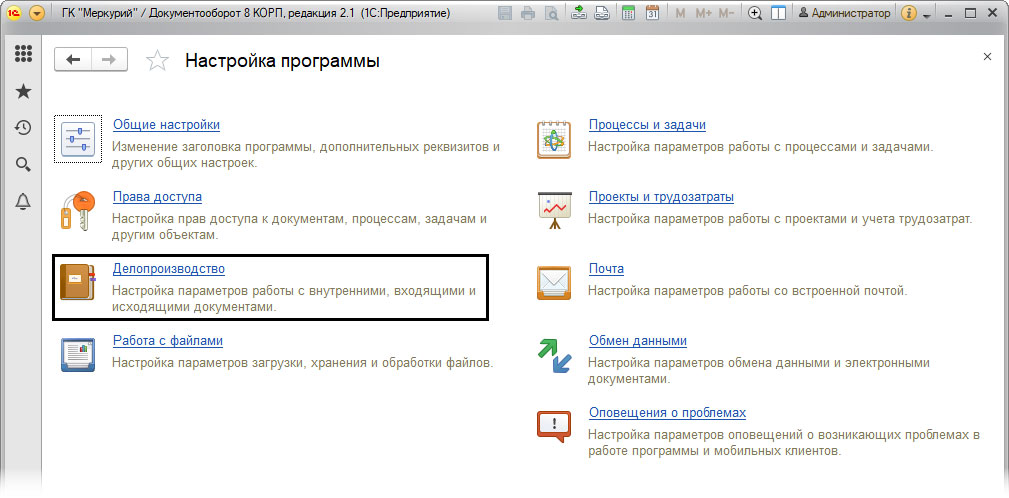
Откройте раздел Делопроизводство.
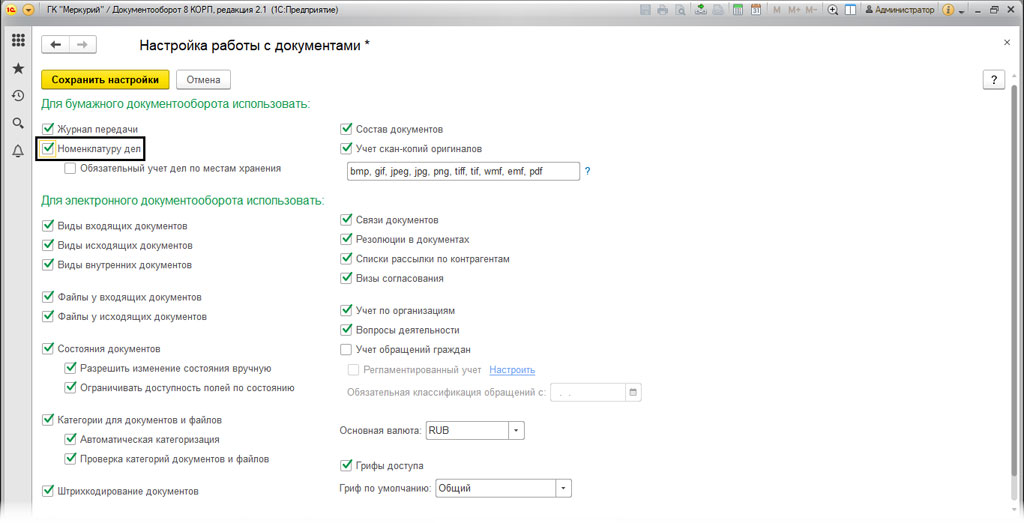
Установите флажок Использовать номенклатуру дел.
В ситуации, когда в организации требуется контролировать физические места хранения документов, дополнительно можно включить параметр Обязательный учет дел по местам хранения.
Если вы только планируете автоматизировать работу с документами или хотите использовать все возможности электронного документооборота, важно правильно настроить систему с самого начала. Это поможет избежать ошибок при хранении документов и упростит дальнейшую работу сотрудников.
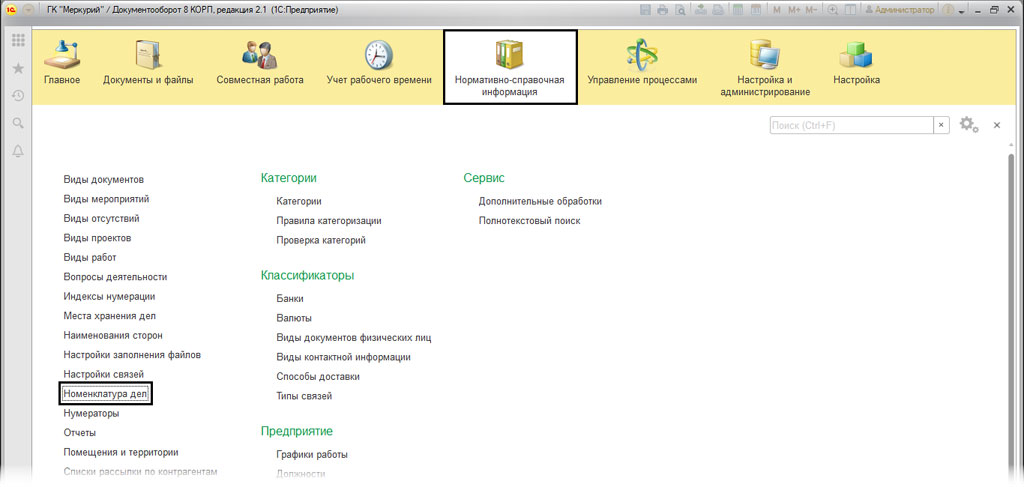
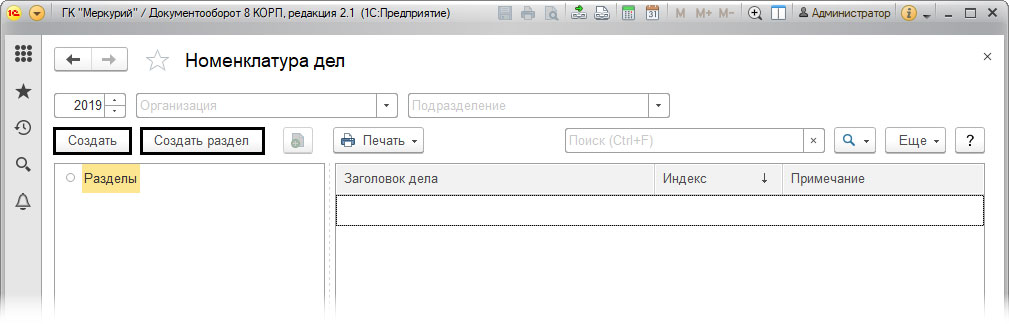
После включения функциональности становится доступен справочник Номенклатура дел, который находится в разделе Нормативно-справочная информация.
Именно здесь формируется структура хранения документов.
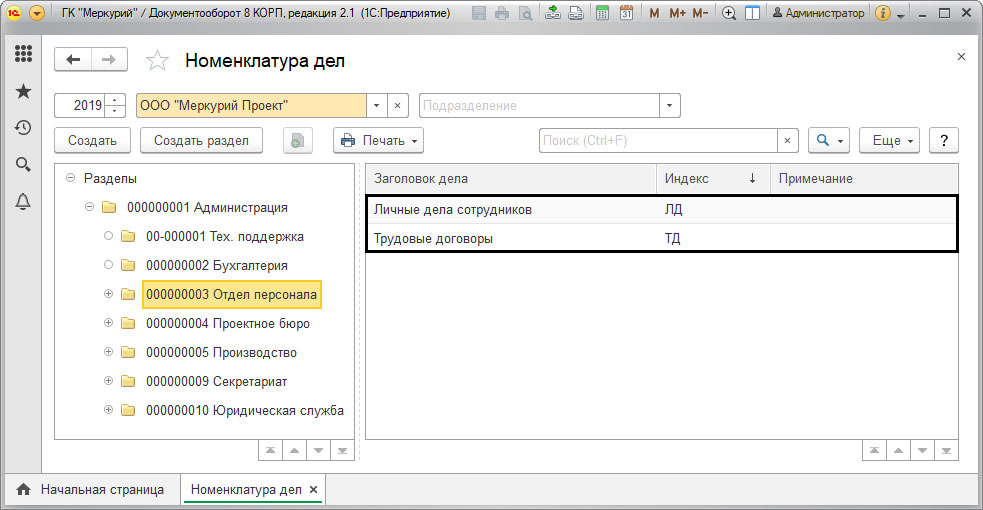
В большинстве организаций разделы соответствуют организационной структуре предприятия. Например:
Добавить раздел можно вручную с помощью кнопок Создать или Создать раздел.
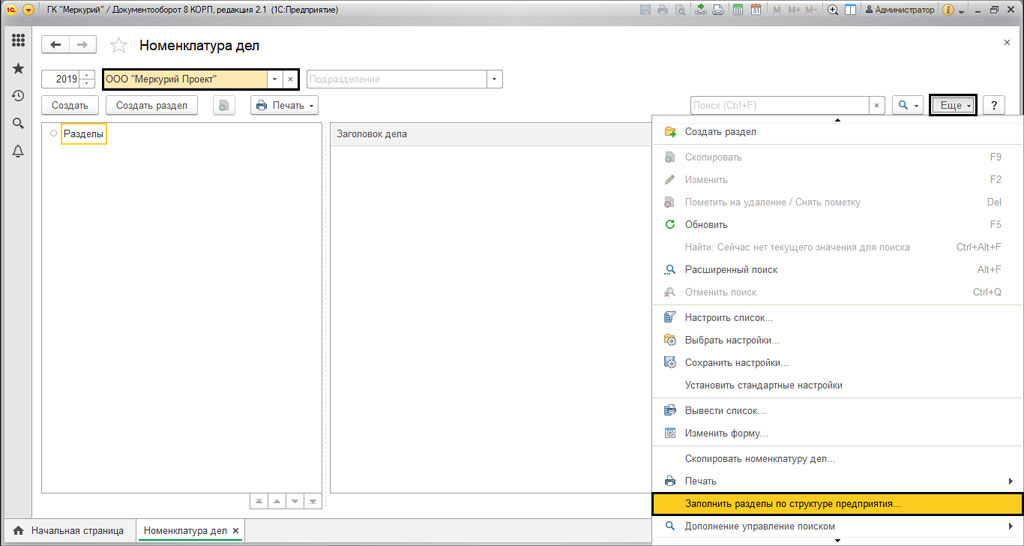
Кроме того, программа позволяет автоматически сформировать структуру по подразделениям организации. Для этого необходимо:
1. Выбрать организацию.
2. Открыть меню Еще.
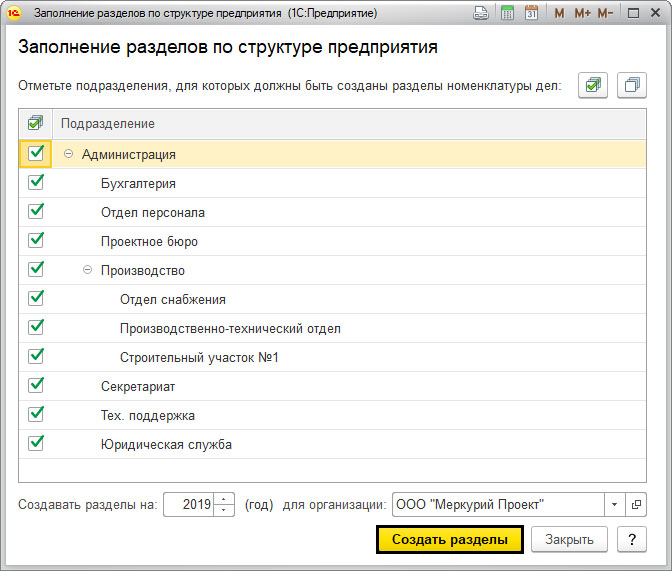
3. Выполнить команду Заполнить разделы по структуре предприятия.
4. Отметить нужные подразделения.
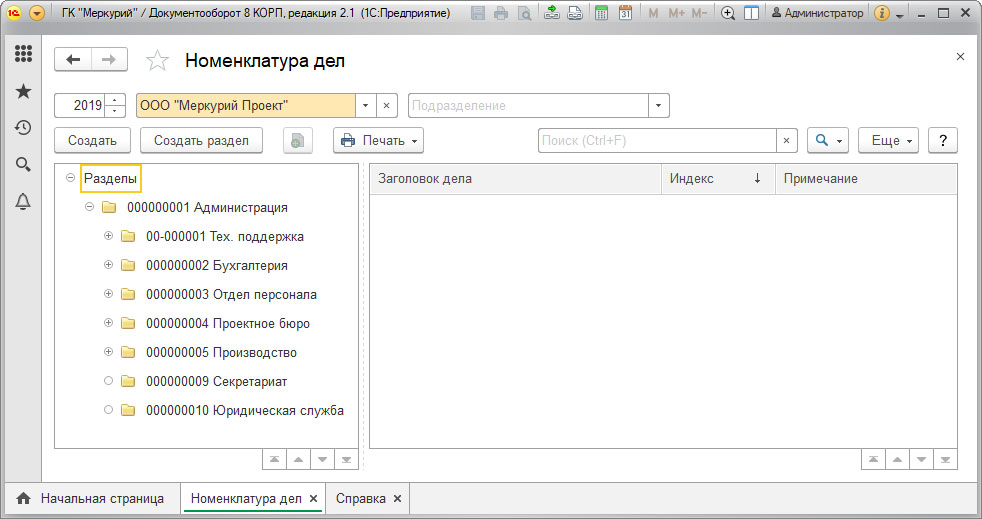
5. Нажать Создать разделы.
После этого выбранные подразделения автоматически появятся в справочнике.
Внутри каждого раздела создаются отдельные дела.
Например:
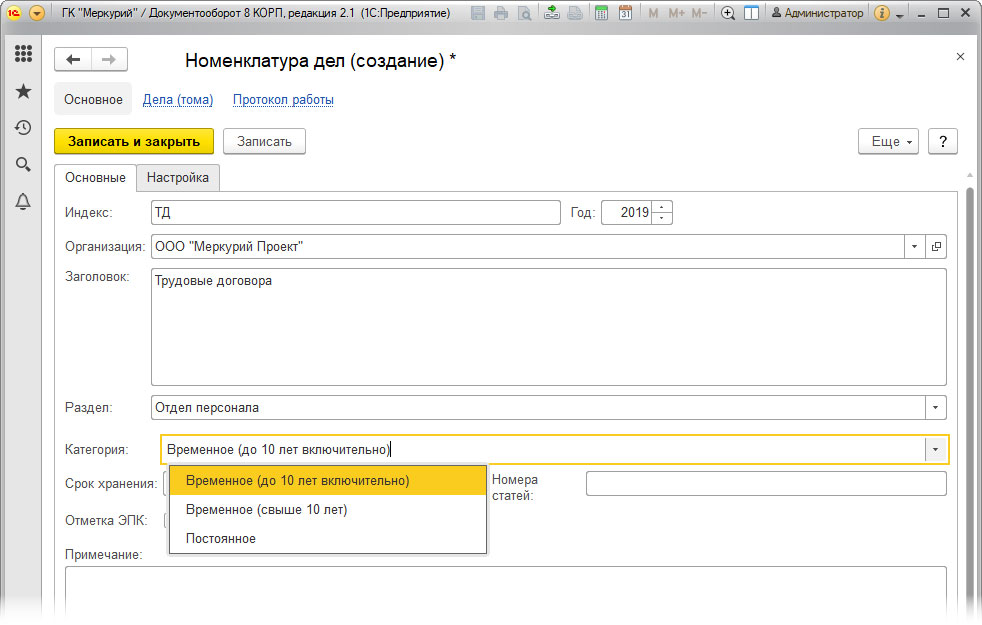
Для каждого дела в карточке указываются основные сведения:
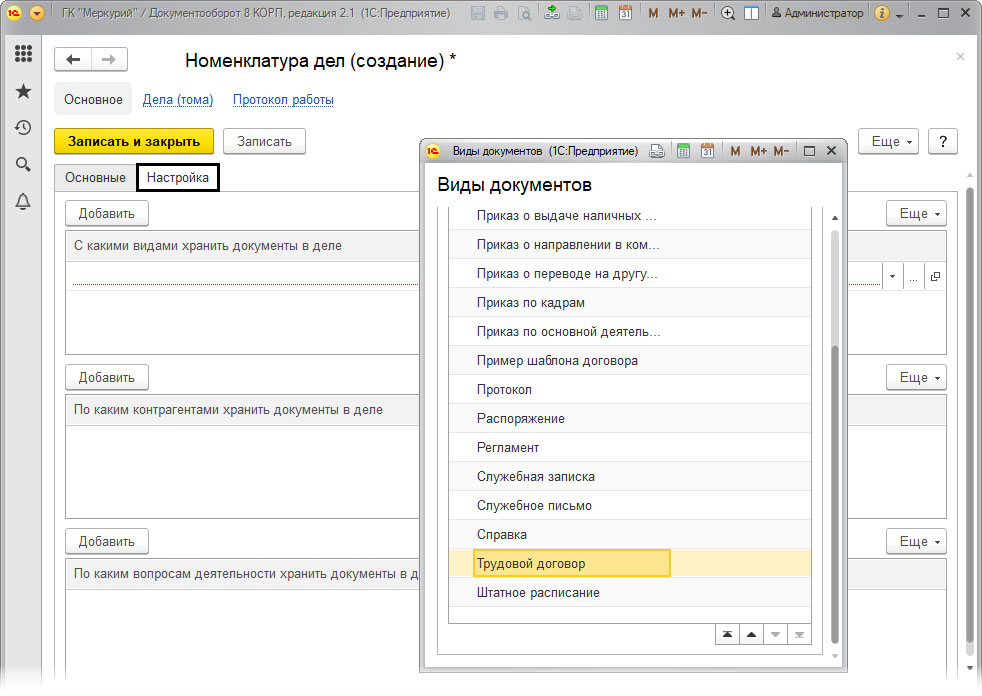
При необходимости в настройках можно определить, документы каких видов, контрагентов или направлений деятельности будут помещаться в конкретное дело.
Стоит учитывать, что номенклатура дел обычно формируется на календарный год. При переходе к следующему году программа позволяет автоматически перенести созданную структуру, что избавляет от необходимости заново создавать разделы и дела.
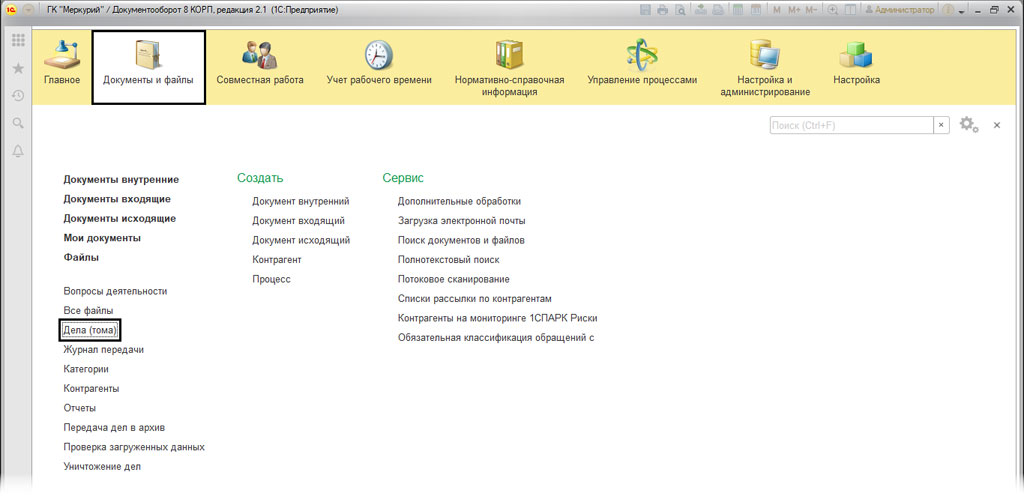
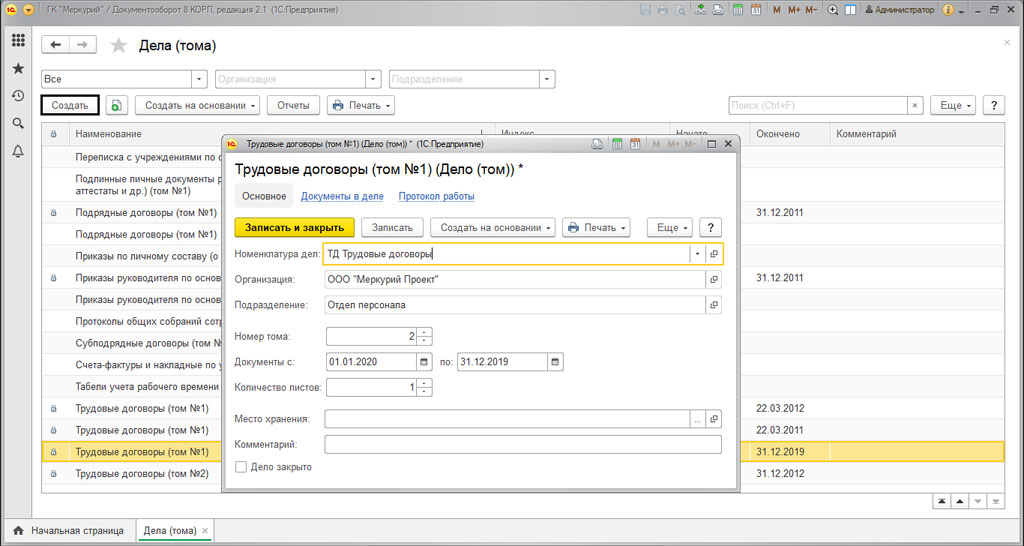
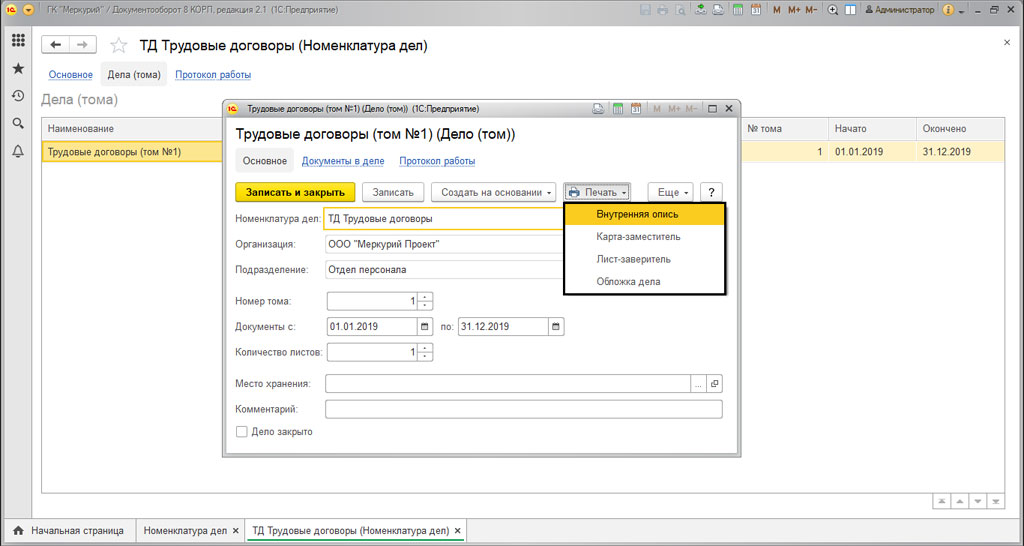
Для регистрации дел и отдельных томов используется справочник Дела (тома). Открыть его можно:
При создании нового тома (по кнопке Создать) заполняется карточка, в которой указываются:
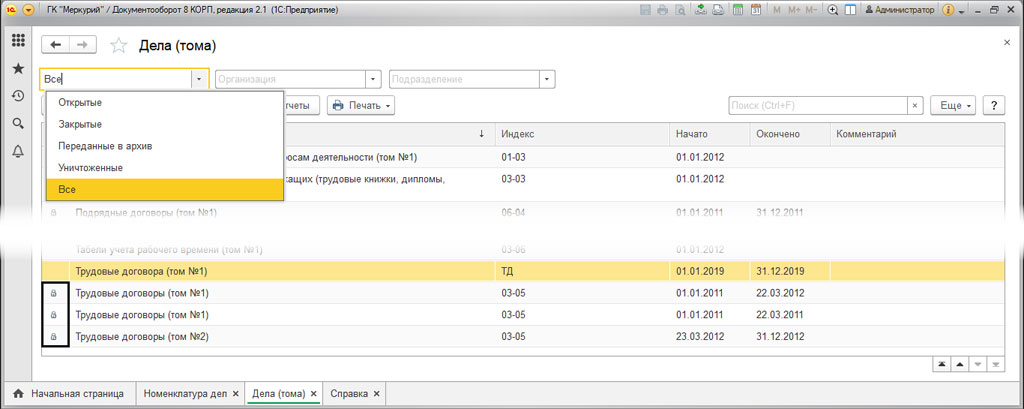
Если документы перестают пополняться, том можно закрыть. У закрытых дел установлен специальный значок (замочек). Добавлять новые документы в них уже нельзя.
Для удобства работы программа позволяет быстро отбирать дела по различным признакам:
Это особенно удобно при большом объеме архивных документов.
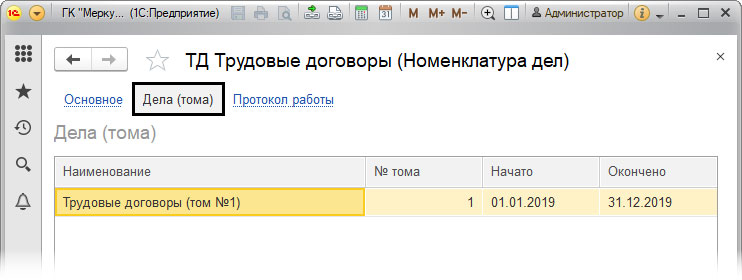
Список томов или дел доступен на вкладке Дела (тома) в справочнике Номенклатура дел.
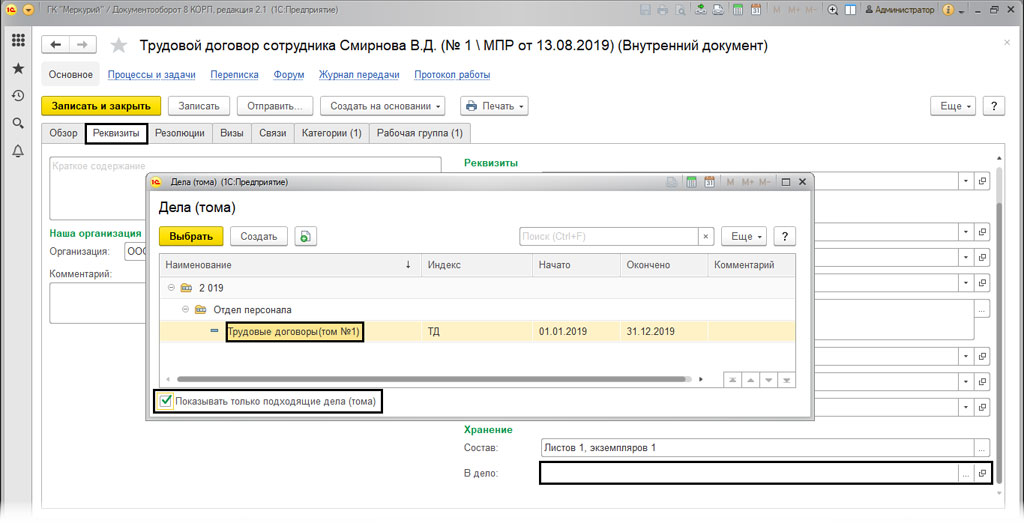
Документ рекомендуется помещать в дело сразу при его регистрации. Для этого необходимо открыть карточку документа и перейти на вкладку Реквизиты.
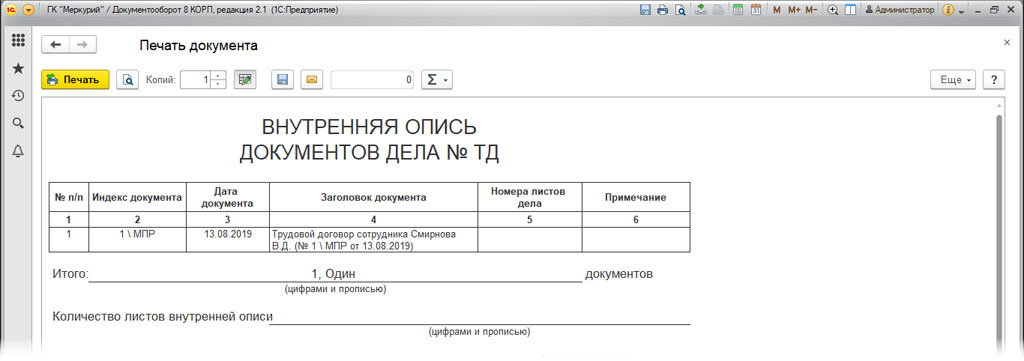
В поле Дело следует выбрать нужный том. Программа автоматически предлагает наиболее подходящие варианты. При необходимости ограничение можно снять, чтобы увидеть полный список доступных томов. Следует учитывать, что один документ может находиться только в одном деле. Документы можно распечатать, нажав на кнопку Печать.
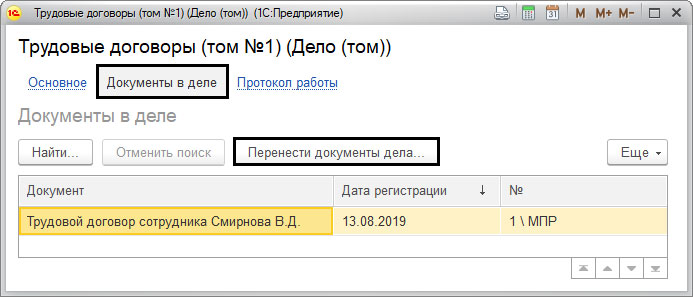
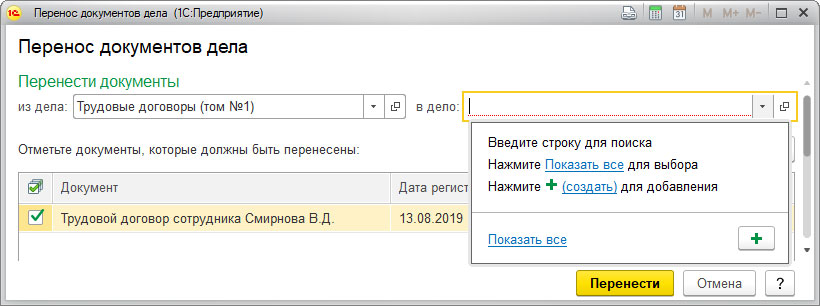
Если документ был помещен не туда, его можно перенести в другой том с помощью команды Перенести документы дела.
Достаточно выбрать новое дело, после чего программа автоматически изменит принадлежность документа.
Если возникают сложности с настройкой номенклатуры дел, переносом документов или организацией хранения, мы поможем адаптировать программу под требования вашей компании.
Поможем настроить 1С:Документооборот
Настроим номенклатуру дел, права доступа, маршруты согласования, архив и предоставим обучение для сотрудников.
Открыв карточку дела или тома, пользователь может просмотреть все документы, которые в него входят. Полный перечень отображается на вкладке Документы в деле. При необходимости программа позволяет сформировать печатные формы, связанные с ведением дела. Доступны, в частности:
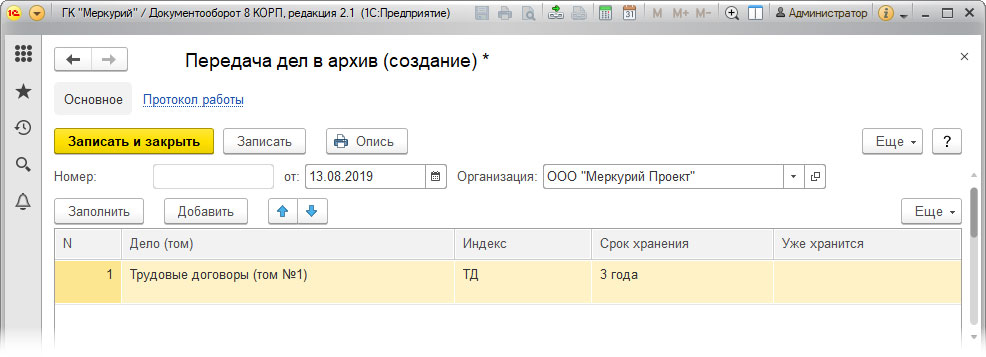
Эти документы используются при оформлении бумажного архива и передаче дел на хранение. Из карточки дела также можно оформить документы:
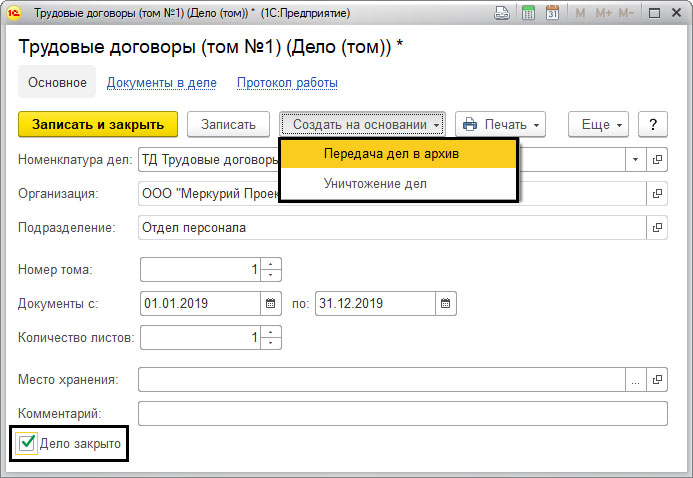
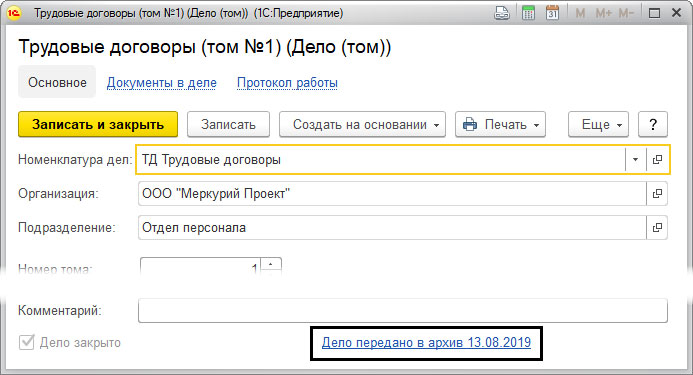
Перед передачей в архив дело необходимо закрыть. После оформления соответствующего документа в карточке появится информация о дате закрытия, что позволяет контролировать дальнейшее хранение документов.
Номенклатура дел в 1С Документооборот помогает организовать хранение документов по единым правилам, упростить поиск информации и подготовку документов к архивному хранению или уничтожению. Благодаря распределению на разделы, дела и тома пользователи могут поддерживать порядок в электронном архиве даже при большом объеме документации.
Наталья Якшилова
Заместитель руководителя направления 1С
Инструкции · 04 авг. 2026
Как исправить ошибки в бухгалтерском учете в 2026 году
Нашли ошибку в бухгалтерском учете? Рассказали, как ее исправить, скорректировать отчетность и избежать претензий со стороны контролирующих органов.
Как подключить «1С:Бухгалтерия» через API к Wildberries — инструкция
Ручной перенос данных из Wildberries в 1С отнимает часы работы. Рассказали, как настроить интеграцию между «1С:Бухгалтерия» и Wildberries через API и автоматизировать учет продаж.
Инструкции · 29 июл. 2026
Автоматизация · 28 июл. 2026
СПОТ, ДОПП и обеспечительный платеж: что изменилось для импортеров в 2026 году
С 1 июля 2026 года для ввоза продукции из стран ЕАЭС необходимы: документ о предстоящей поставке (ДОПП), обеспечительный платеж и QR-код. Подробнее о новых правилах и требованиях рассказали в статье.
Как создать подразделение в 1С Бухгалтерия
Рассказали, как создать подразделение в 1С Бухгалтерия и на какие настройки обратить внимание, чтобы избежать ошибок в учете, при оформлении документов и расчете налогов.
Инструкции · 22 июл. 2026
Отчетность · 21 июл. 2026
Как заполнить РСВ за полугодие 2026 года: инструкция для малого бизнеса
До 27 июля 2026 года работодатели должны подготовить и сдать расчет по страховым взносам за первое полугодие. Рассказали, что изменилось для субъектов МСП и какие разделы необходимо включить в расчет.
Автоматизация сельского хозяйства: современные технологии и решения на базе 1С
Автоматизация помогает сельхозпредприятиям сократить издержки, повысить эффективность работы. Разобрали возможности 1С для растениеводства, животноводства, ремонта техники и документооборота.
Все про продукты 1С · 20 июл. 2026
Выбор региона