Рассказали, где находится справочник контрагентов, как создать контрагента в 1С, какие реквизиты необходимо заполнить и какие возможности предоставляет карточка контрагента.
Время чтения ~7 мин.
Поможем создать контрагентов в 1С
Создание контрагента в 1С — одна из первых операций, с которой сталкивается бухгалтер при работе в «1С:Бухгалтерия 8.3». Без корректно заполненных данных невозможно оформить поступление товаров, реализацию, платежные документы, счета-фактуры и другие хозяйственные операции. Кроме того, справочник контрагентов помогает избежать дублирования организаций, ускоряет поиск информации и упрощает ведение учета.
В программе 1С все организации, индивидуальные предприниматели и физические лица, с которыми работает компания, хранятся в справочнике Контрагенты. Создание контрагента в 1С осуществляется через раздел: Справочники — Контрагенты.
В справочнике можно хранить сведения о различных категориях партнеров:
Каждый контрагент используется в документах учета и участвует в расчетах, поэтому корректное заполнение справочника имеет большое значение для дальнейшей работы.
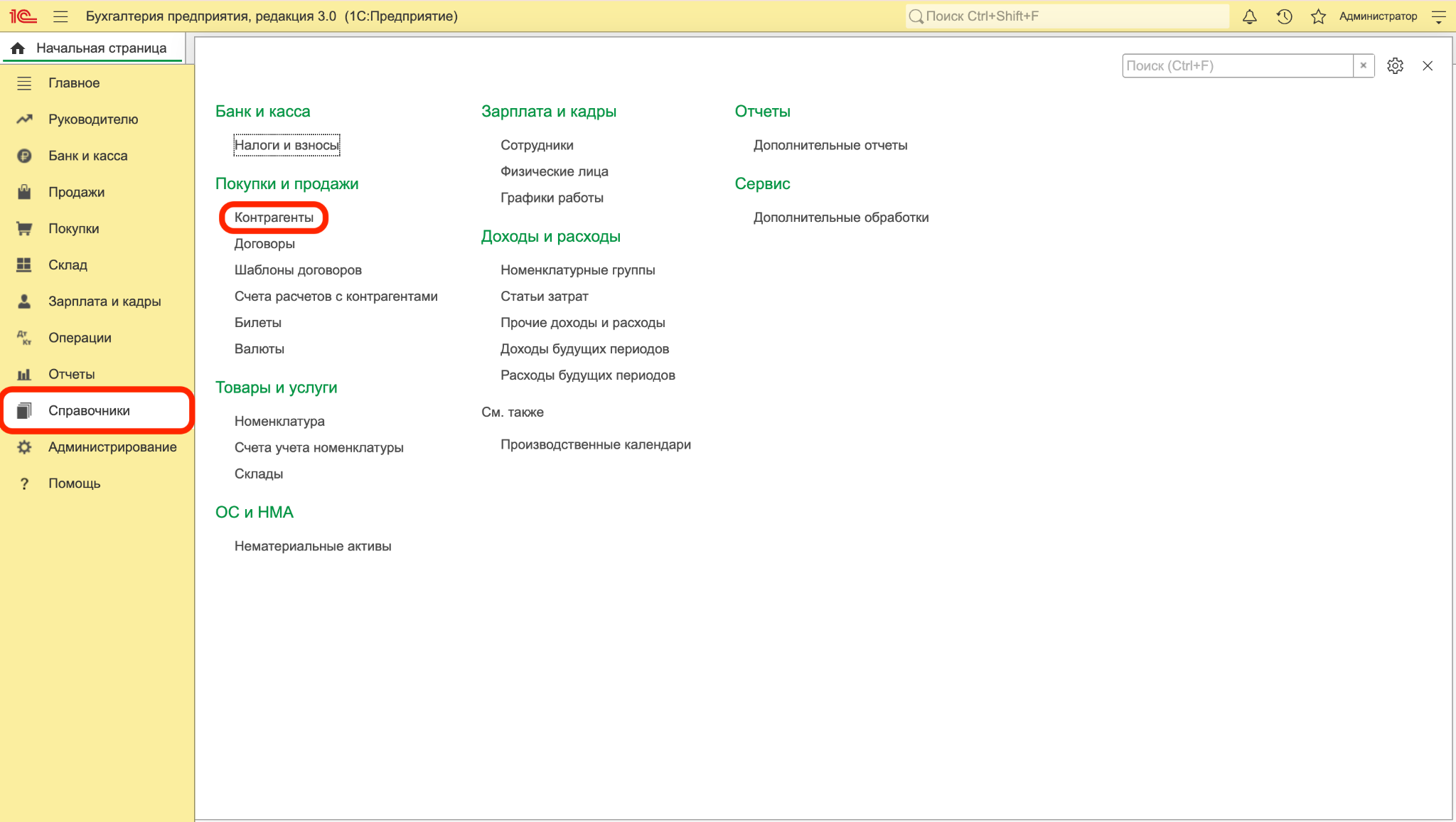
Если компания сотрудничает с большим количеством организаций, рекомендуем заранее продумать структуру справочника. Для этого в программе предусмотрены группы и подгруппы. Они позволяют распределить контрагентов по удобным категориям. Например:
При необходимости внутри каждой группы можно создать дополнительные подразделы. Такой подход помогает быстрее находить нужную организацию, что снижает вероятность появления одинаковых карточек.
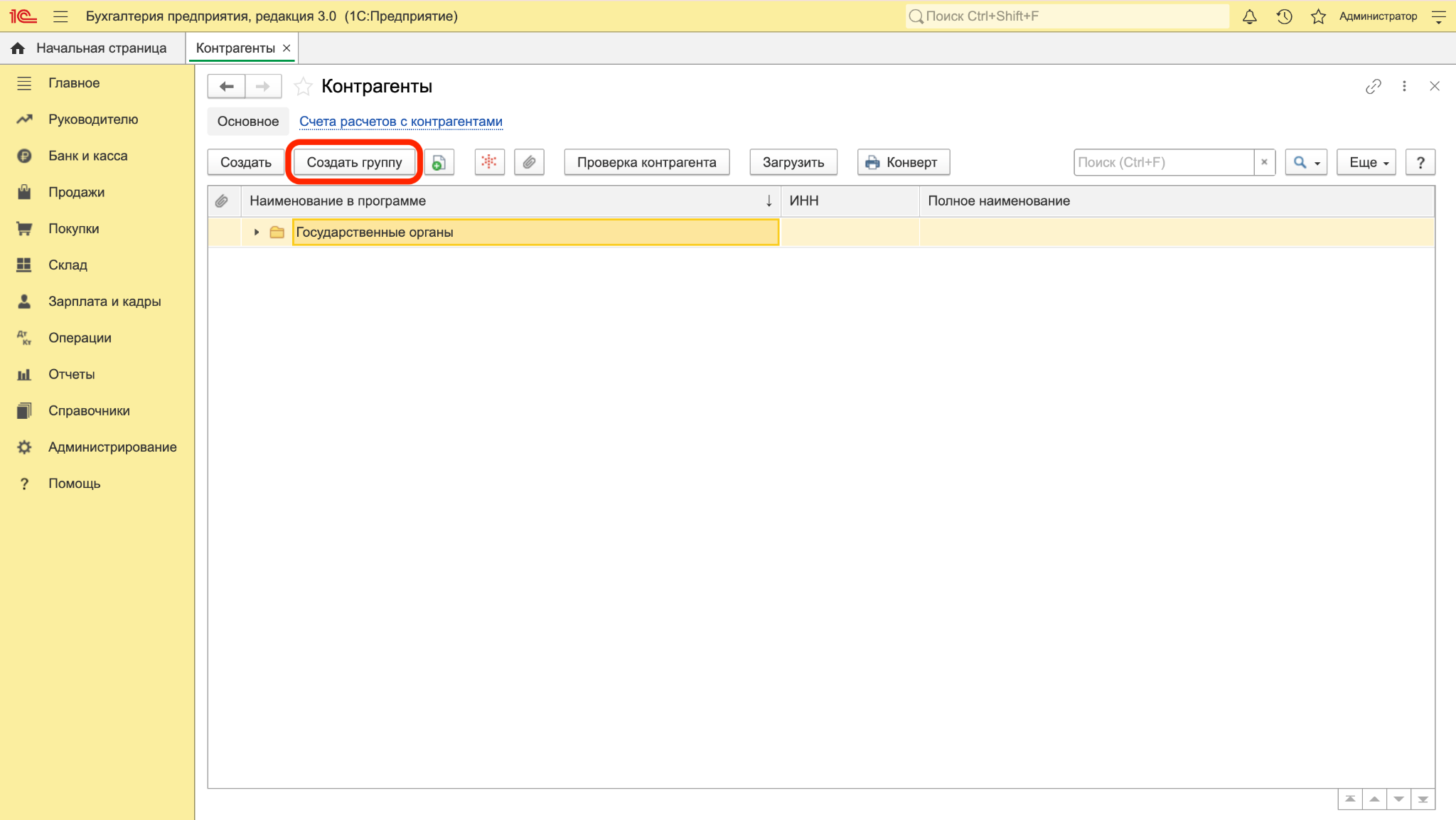
Чтобы создать новую группу:
1. Откройте справочник «Контрагенты».
2. Нажмите Создать группу.
3. Укажите ее название.
4. Сохраните изменения.
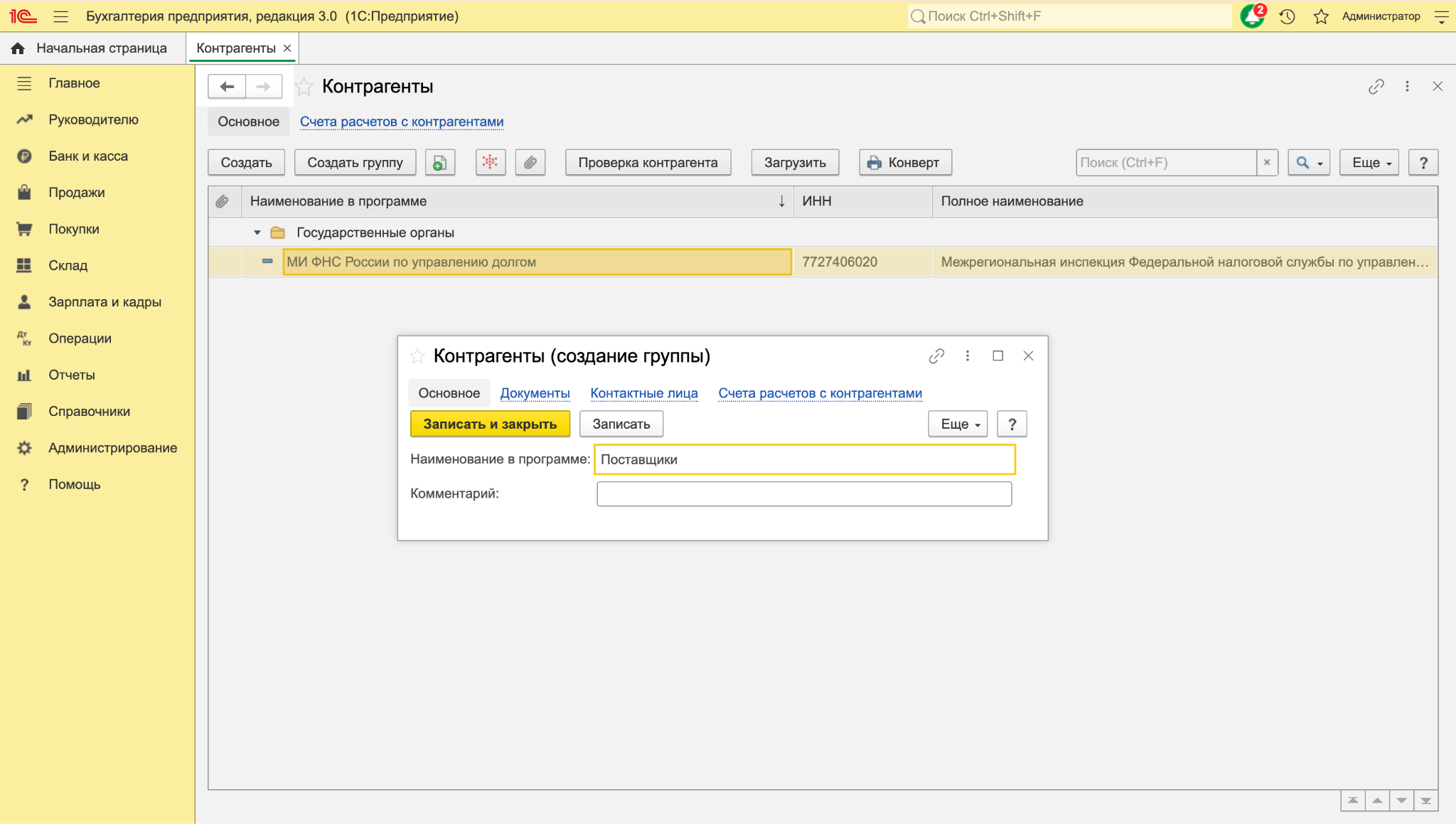
В результате формируется удобная иерархическая структура, которая особенно полезна при работе с большим количеством контрагентов.
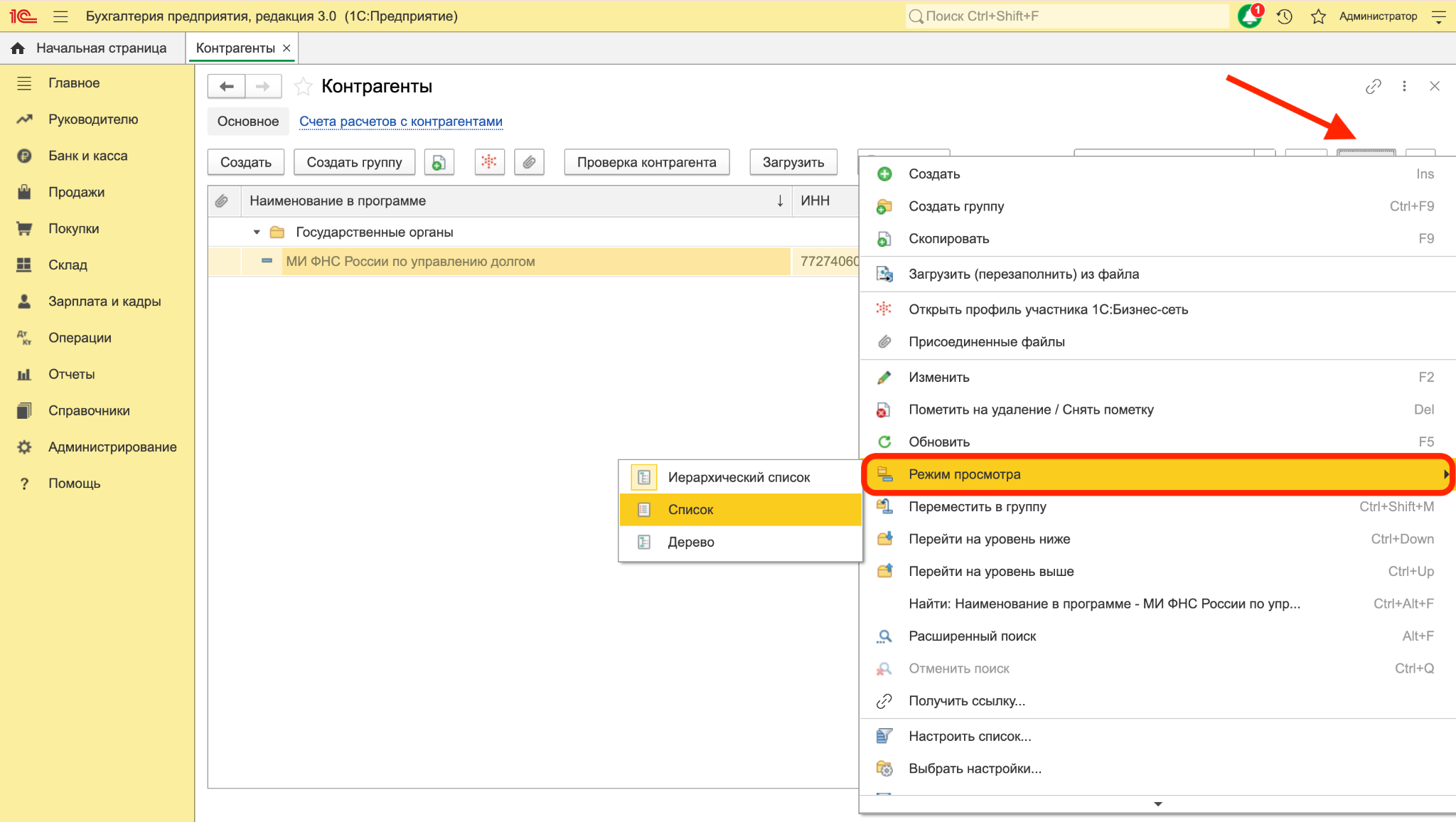
Для удобной навигации программа поддерживает несколько вариантов отображения данных:
Переключение выполняется через меню: Еще — Режим просмотра.
Добавить новую карточку контрагента можно двумя способами:
Во втором случае достаточно открыть поле Контрагент и выбрать команду создания нового элемента. Программа автоматически откроет форму заполнения карточки.
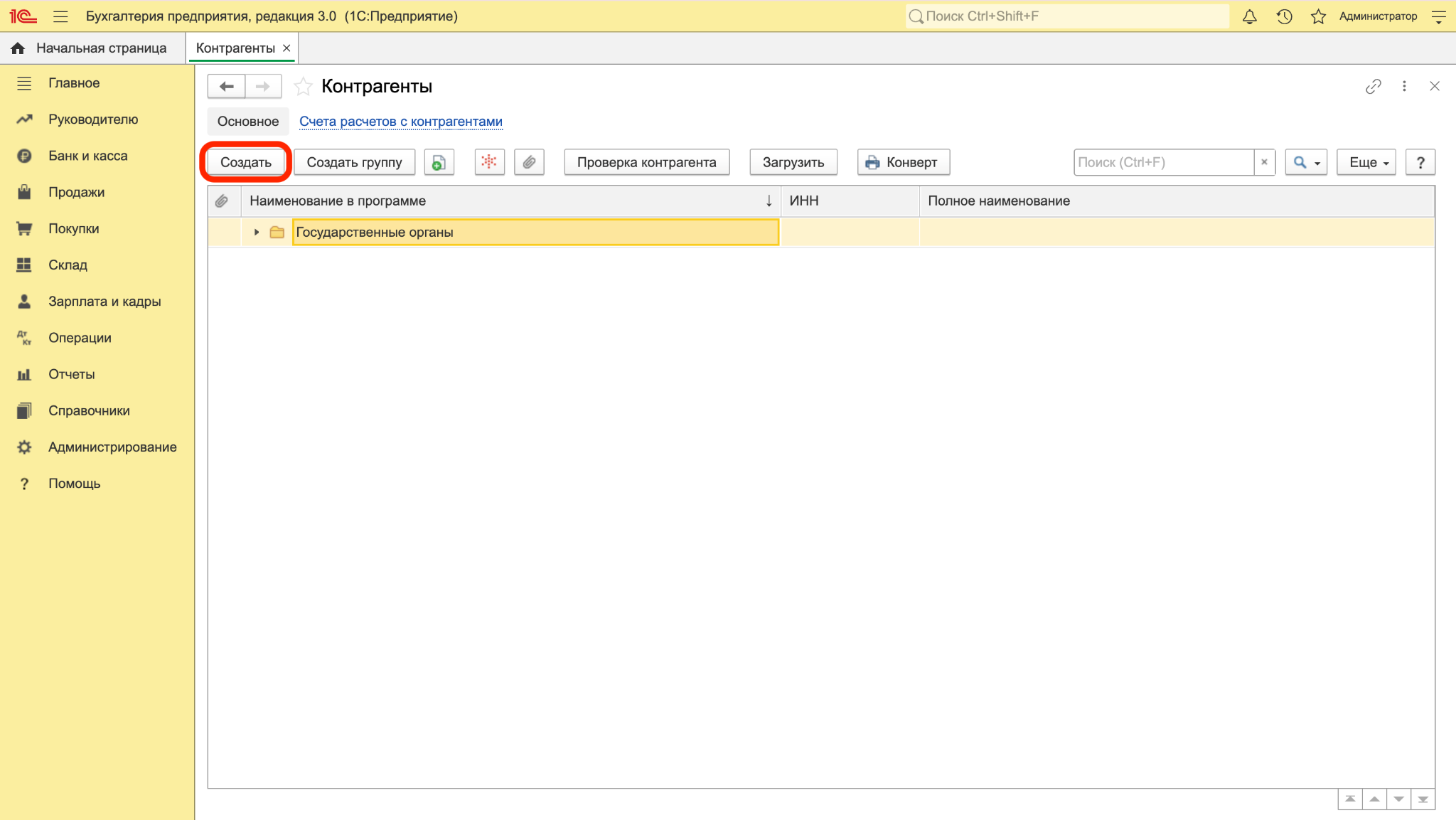
Создание контрагента в 1С доступно через раздел Контрагенты. Нажмите на кнопку Создать.
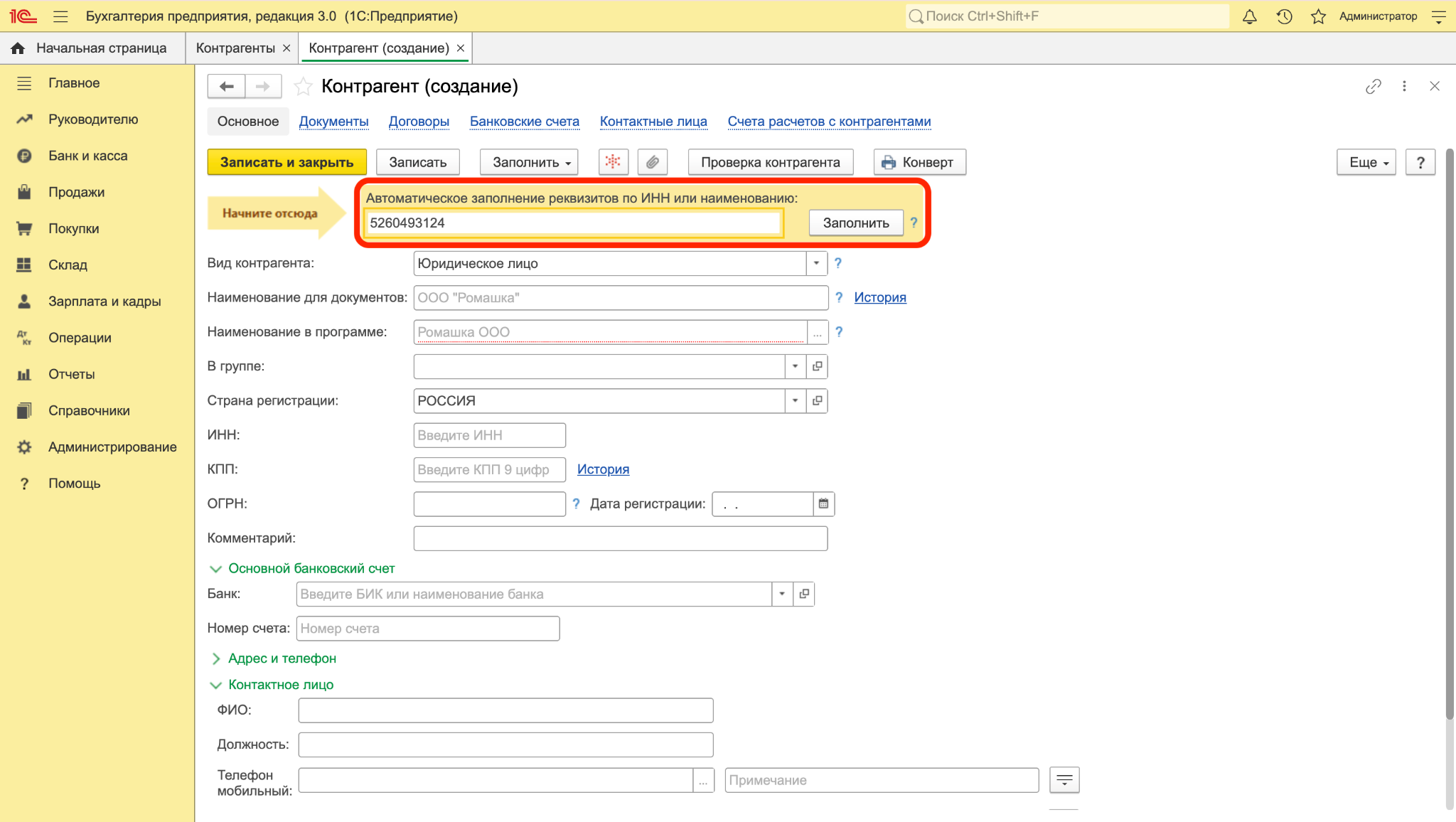
Если в программе подключен сервис 1С:Контрагент, большинство сведений можно получить автоматически. Достаточно указать ИНН организации или индивидуального предпринимателя. Сервис загрузит реквизиты из официальных государственных реестров — ЕГРЮЛ или ЕГРИП. Это позволяет значительно сократить время заполнения карточки и уменьшить вероятность ошибок.
Если сервис недоступен либо организация отсутствует в базе, реквизиты можно заполнить вручную. Официальные сведения о юридических лицах и индивидуальных предпринимателях публикуются Федеральной налоговой службой в государственных реестрах ЕГРЮЛ и ЕГРИП, поэтому именно эти данные используются при автоматическом заполнении карточек.
После создания новой карточки необходимо внести сведения о контрагенте. От корректности заполнения реквизитов зависит правильность оформления первичных документов, договоров, счетов и отчетности.
Укажите тип контрагента. От этого зависит состав полей, которые программа предложит заполнить. В зависимости от ситуации это может быть:
Например, для физического лица достаточно указать Ф. И. О., тогда как для организации потребуется заполнить регистрационные и налоговые реквизиты.
Чтобы создать контрагента в 1С Бухгалтерия, заполните поля:
Сохраните контрагента. Если контрагент есть в базе ФНС, появится подпись «Контрагент есть в базе ФНС».
Поле В группе не является обязательным, однако использование групп помогает поддерживать порядок в справочнике и значительно облегчает поиск организаций. Страна регистрации выбирается из встроенного классификатора Страны мира.
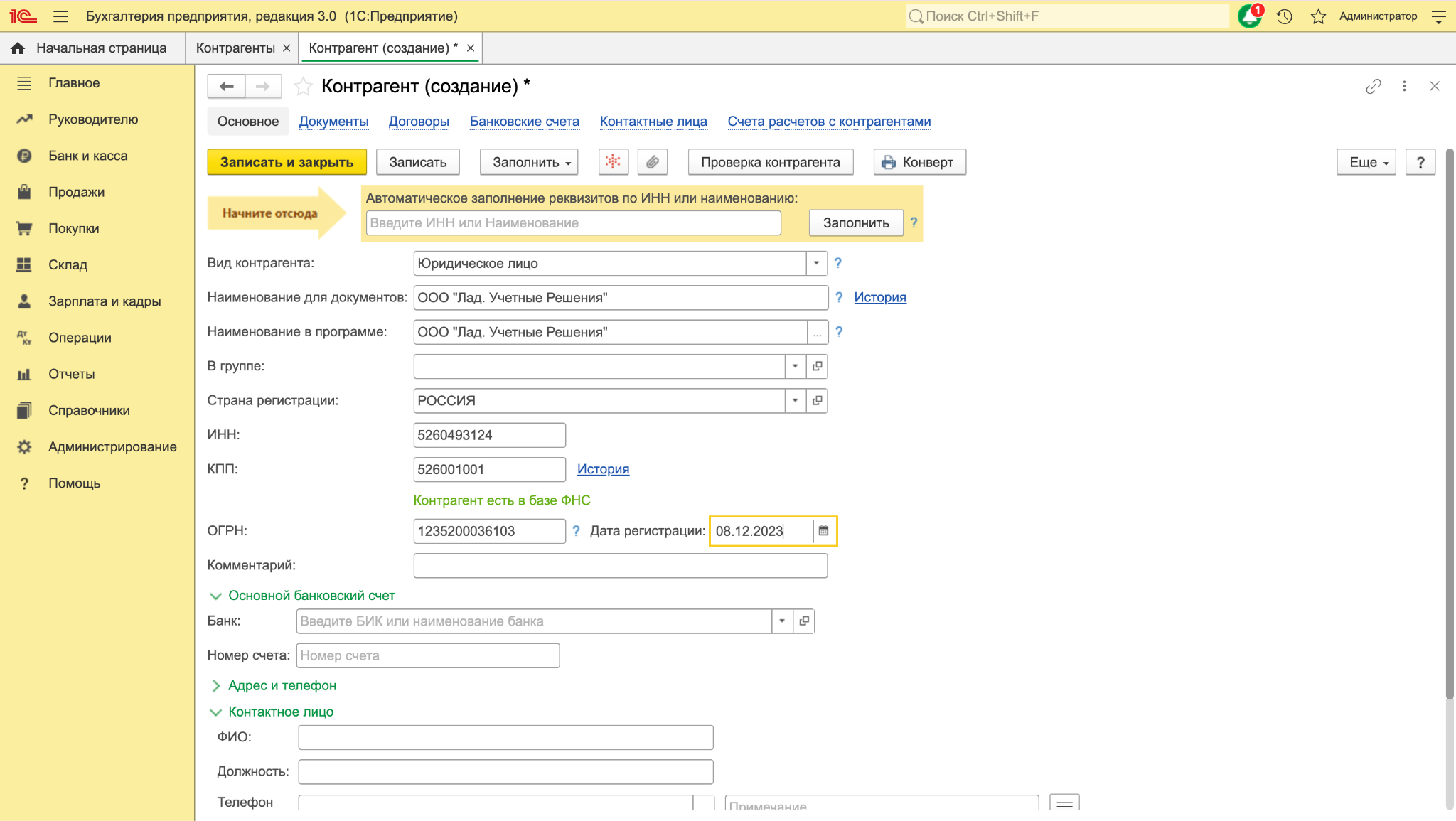
После ввода ИНН программа автоматически проверяет сведения о контрагенте. Иногда пользователь может увидеть сообщение, что организация отсутствует в базе Федеральной налоговой службы. Такая ситуация не всегда свидетельствует об ошибке. Наиболее распространенные причины:
Перед сохранением карточки рекомендуем еще раз проверить, правильно ли вы заполнили реквизиты. Сделать это можно с помощью официального сервиса ФНС «Проверь себя и контрагента».
Появились вопросы?
Поможем настроить 1С, подключим нужные сервисы и расскажем, как заполнить справочник контрагентов.
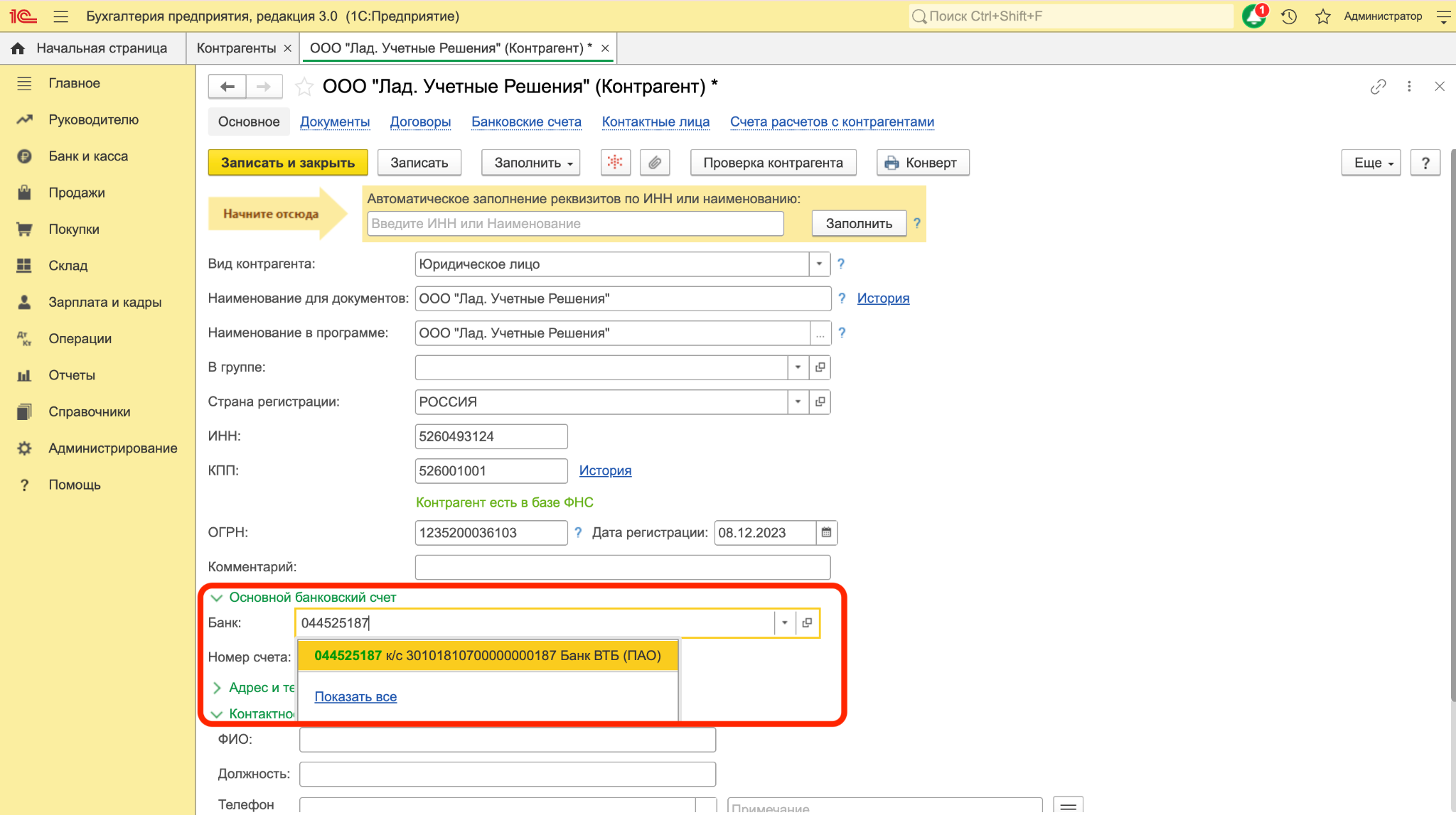
Следующий блок посвящен банковским данным. При необходимости укажите:
Если у контрагента несколько расчетных счетов, позднее их можно добавить в отдельном разделе карточки и назначить один из них основным. Именно он будет автоматически подставляться при оформлении документов и платежных поручений.
Хотя поля с адресами и контактной информацией не относятся к обязательным, их рекомендуем заполнить сразу. В карточке контрагента можно указать:
Эта информация используется при заполнении различных печатных форм, договоров и первичных документов. Кроме того, программа сохраняет историю изменения адресов, что удобно при длительном сотрудничестве с контрагентом.
Если адреса не совпадают, необходимо снять отметку: Фактический адрес совпадает с юридическим. Рекомендуем использовать адресный классификатор 1С, чтобы снизить риск ошибок при заполнении карточки контрагента. При вводе данных программа предлагает названия населенного пункта, улицы, номера домов в выпадающем списке. Выберите нужные данные.
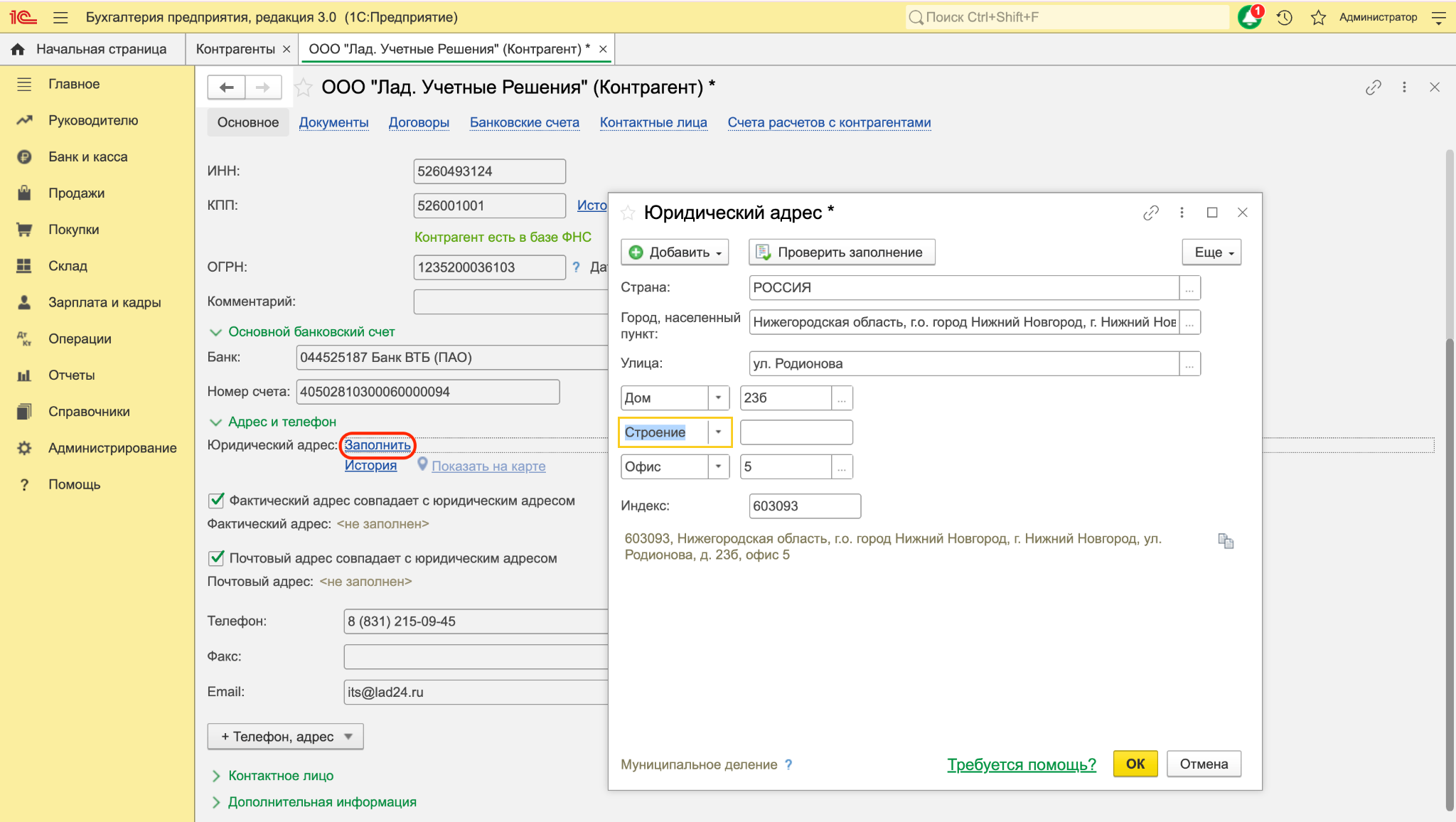
Если взаимодействие ведется с конкретными сотрудниками организации, их можно добавить в карточку контрагента. Для каждого контактного лица обычно указывают:
Наличие таких данных помогает быстрее связываться с представителями контрагента и упрощает работу менеджеров и бухгалтерии.
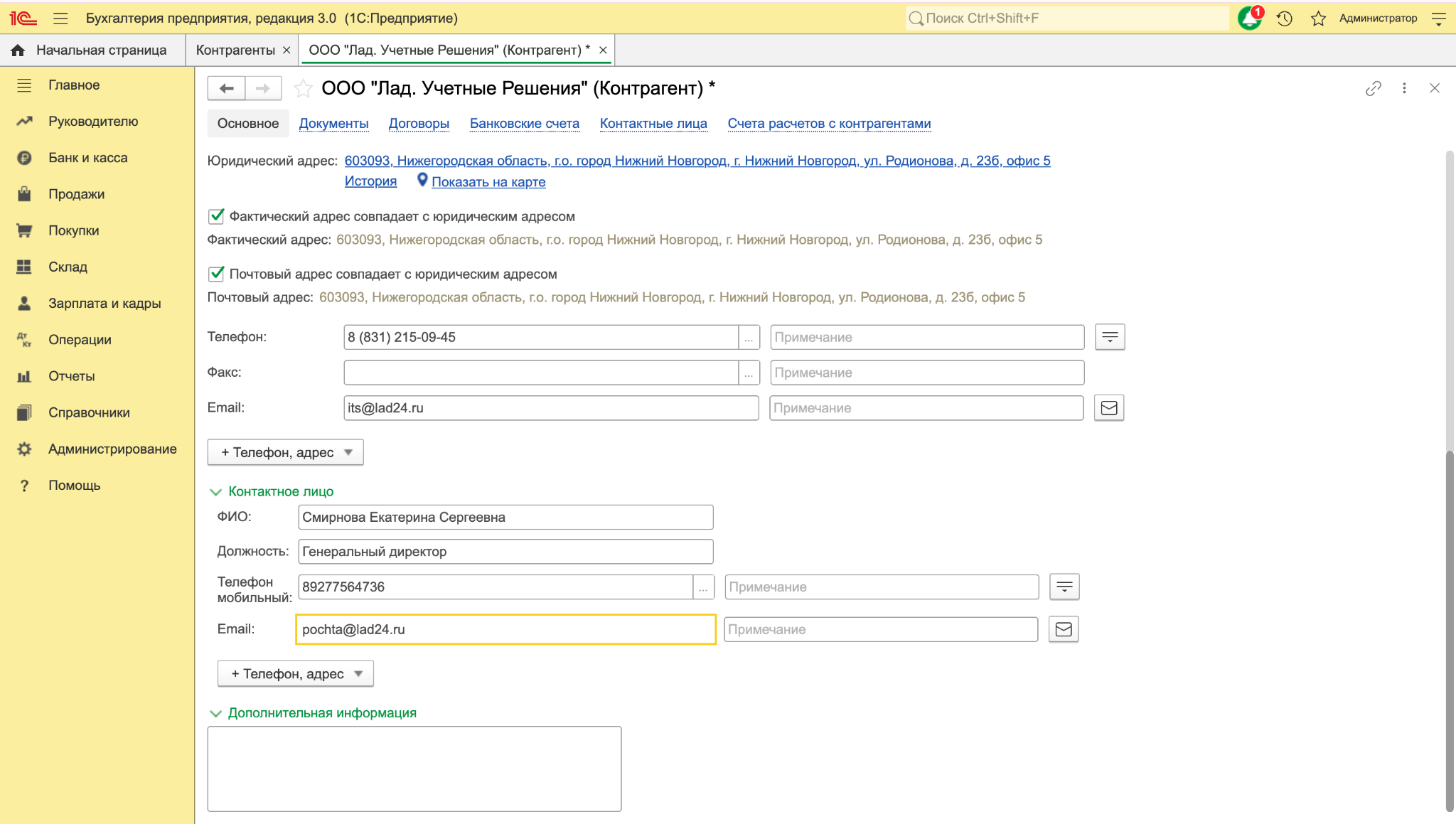
В карточке предусмотрено отдельное текстовое поле для служебных заметок. Здесь удобно указать любую информацию, которая может пригодиться в работе, например, особенности сотрудничества, внутренние комментарии или договоренности.
Эти сведения используются только внутри программы и не выводятся в печатные формы документов.
Карточка контрагента — это не только реквизиты организации. В ней собрана вся информация, связанная с работой с партнером.
В этом разделе отображаются все документы, оформленные с участием контрагента. При необходимости можно быстро отфильтровать список:
Такой подход позволяет быстро найти нужный документ без дополнительного поиска по журналам операций.
Здесь хранится полный перечень заключенных договоров. Если с одним партнером оформлено несколько договоров, пользователь может выбрать нужный при создании документа, а также воспользоваться отбором по периоду действия или организации.
Раздел содержит все расчетные счета контрагента. Если счетов несколько, один из них можно выбрать основным. Именно его программа будет предлагать автоматически при формировании платежных документов.
В этом разделе отображается список всех сотрудников контрагента, добавленных в карточку. При необходимости сведения можно изменить или дополнить в любой момент.
В разделе Счета расчетов с контрагентом можно заранее определить счета бухгалтерского учета, которые программа будет использовать при оформлении документов.
Если настроить этот раздел один раз, «1С:Бухгалтерия» автоматически подставит нужные счета при поступлении товаров, реализации, оказании услуг и других хозяйственных операциях. Это снижает количество ручных действий и помогает избежать ошибок при ведении учета.
По мере роста бизнеса количество контрагентов увеличивается. Чтобы справочник оставался удобным и не требовал постоянной очистки, стоит придерживаться нескольких правил.
Да, программа позволяет сохранить карточку не для всех видов контрагентов. Например, для физического лица достаточно указать Ф. И. О. Однако для юридических лиц и индивидуальных предпринимателей рекомендуется сразу заполнить ИНН и другие реквизиты, чтобы обеспечить корректное ведение учета.
Наиболее распространенные причины:
В такой ситуации можно заполнить карточку вручную, а позднее проверить сведения по официальным данным Федеральной налоговой службы.
Да, карточка контрагента доступна в 1С для редактирования в любой момент. При изменении реквизитов рекомендуется проверить, не повлияют ли корректировки на уже оформленные документы.
Создание контрагента в 1С Бухгалтерия — один из важных этапов при работе с программой. От качества заполнения карточки контрагента зависит корректность оформления документов, автоматическая подстановка реквизитов и точность бухгалтерского учета.
Чтобы упростить дальнейшую работу, рекомендуем использовать группы контрагентов, своевременно обновлять сведения, проверять реквизиты перед сохранением и по возможности применять сервис автоматического заполнения по ИНН. Такой подход помогает поддерживать справочник в актуальном состоянии и снижает вероятность ошибок при работе с поставщиками, покупателями и другими партнерами.

Наталья Якшилова
Заместитель руководителя направления 1С
Путевые листы в 1С 8.3: где найти и как правильно оформить
Разобрали, где найти путевые листы в 1С, как настроить программу, заполнить документ и списать топливо.
Инструкции · 30 сент. 2026

Инструкции · 30 сент. 2026
Как обновить 1С ЗУП 8.3 — пошаговая инструкция
Подготовили инструкцию, как обновить 1С:ЗУП — через Конфигуратор, Монитор портала 1С:ИТС и через раздел «Администрирование».
Ввод начальных остатков в 1С — пошаговая инструкция
Рассказали, как выполнить ввод начальных остатков в 1С, где найти нужный раздел в 1С и как перенести остатки по основным участкам учета.
Инструкции · 30 сент. 2026
Бухгалтерия и учет · 29 сент. 2026
Маркировка товаров с 1 сентября 2026 года: новые товарные группы и автоштрафы
С 1 сентября 2026 года изменились правила работы с маркировкой: появились новые товарные группы, автоштрафы за отдельные нарушения и дополнительные требования к кассе. Перечислили основные изменения.
Какие документы нужны, чтобы изменить фамилию в трудовой книжке
Разобрали, какие документы предоставить, чтобы изменить фамилию в трудовой книжке, нужно ли делать с них копии и как подписывать новые документы.
Бухгалтерия и учет · 26 сент. 2026

Инструкции · 26 сент. 2026
Как сформировать счет на оплату в 1С
Рассказали, как выписать счет на оплату в «1С:Розница» и «1С:Бухгалтерия», где искать печатную форму и как работать со счетами, которые приходят регулярно.
Выбор региона
До перехода на ЭПД осталось:
обмен перевозочными документами только в электронном виде
Инструкция Инструкция и чек-лист