07 сентября 2026 3
Рассказали, где найти расчетный листок в 1С, как сформировать его, что проверить, если отчет пустой или содержит неожиданные суммы, как передать документ сотруднику в электронном виде.
Время чтения ~8 мин.
Формируйте расчетные листки по сотрудникам в 1С
Расчетный листок помогает сотруднику понять, из чего сложилась его зарплата за месяц: какие суммы начислены, что удержано и сколько в итоге нужно выплатить. Для работодателя это еще и обязательный элемент зарплатного документооборота. В 1С расчетный листок можно сформировать за нужный период и по конкретному сотруднику или сразу по нескольким работникам.
Расчетный листок — не просто расшифровка суммы, которая пришла сотруднику на банковскую карту. В нем работодатель сообщает работнику, из чего состоит его заработная плата, какие другие суммы ему начислены, какие удержания произведены и сколько в итоге компания должна заплатить.
Такое требование установлено статьей 136 ТК РФ. Работодатель должен сообщить сотруднику о составных частях зарплаты, других начисленных суммах, размерах и основаниях удержаний, а также об общей сумме к выплате. Форму расчетного листка работодатель утверждает самостоятельно с учетом установленного порядка.
Поэтому расчетный листок нужен сразу для нескольких задач:
Особенно полезен расчетный листок, когда сумма отличается от привычной. Например, сотрудник получил меньше из-за больничного, отпуска, удержания по исполнительному документу или перерасчета за прошлый месяц.
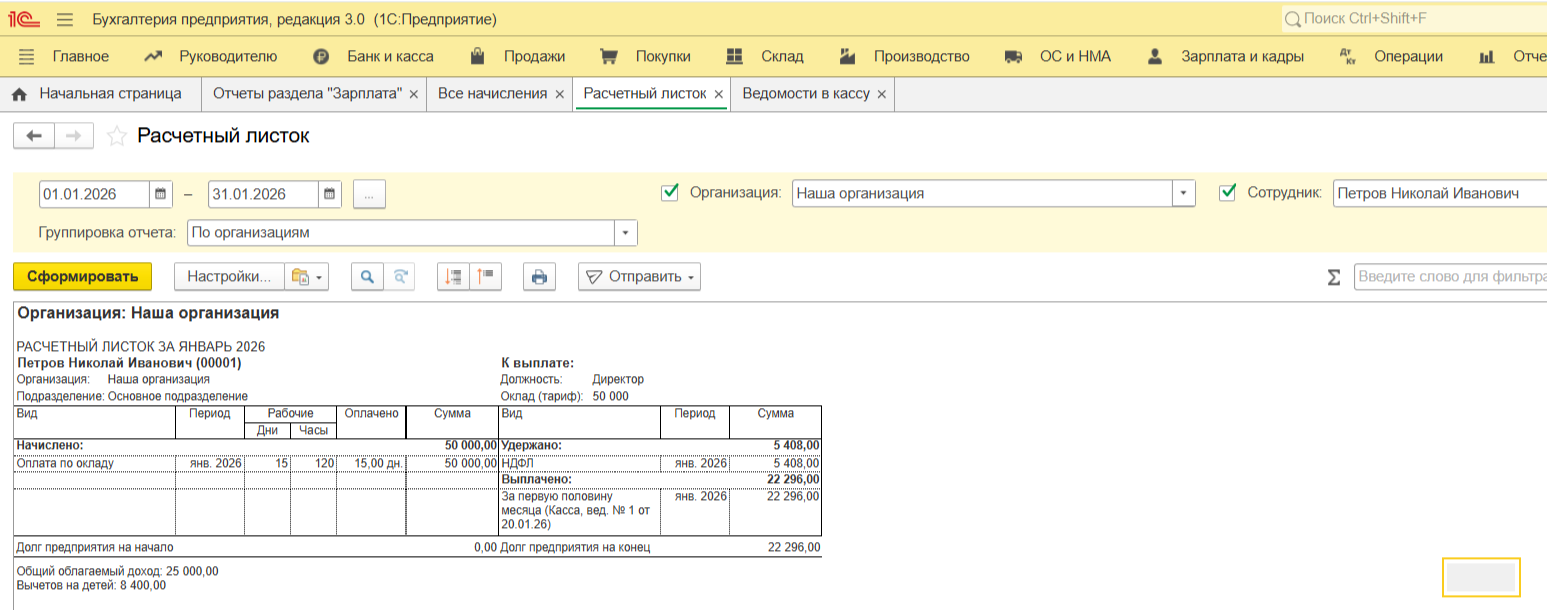
Конкретное содержание зависит от настроек отчета, но обычно в нем отражаются основные группы данных:
Если в компании используется сложная система оплаты труда, расчетный листок помогает быстро разобраться, почему итоговая сумма отличается от оклада. Например, можно увидеть начисление за сверхурочную работу, премию или перерасчет.
Расчетный листок есть и в 1С:Бухгалтерия, и в 1С:ЗУП. При этом набор возможностей отличается.
В 1С:Бухгалтерия расчет зарплаты реализован в более компактном виде. Если компании достаточно стандартного кадрового и зарплатного учета, сформировать листок можно непосредственно из раздела отчетов по зарплате. В 1С:ЗУП расчетный блок значительно подробнее, поэтому здесь есть несколько вариантов формирования отчета, в том числе непосредственно из документа начисления зарплаты.
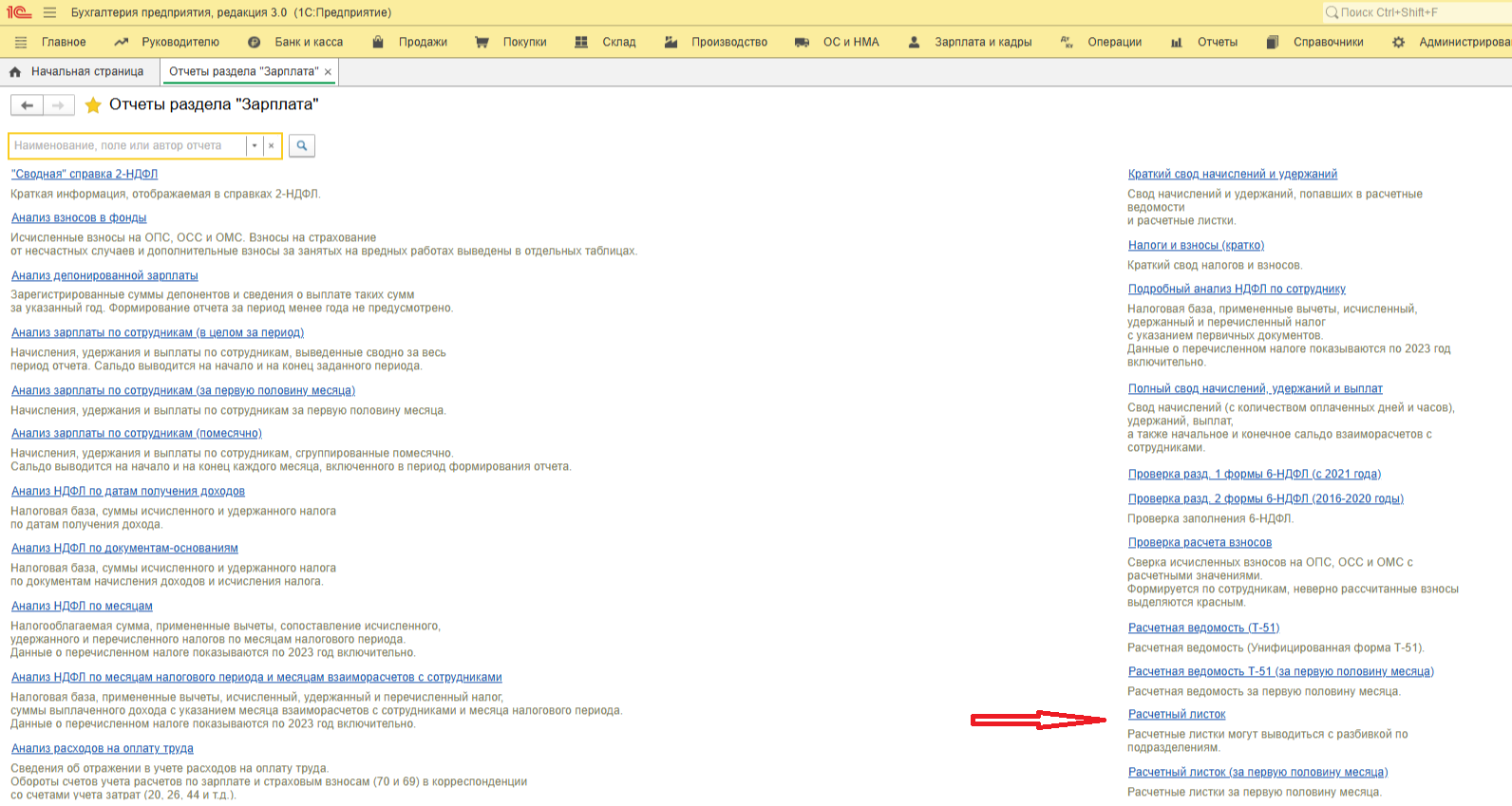
В 1С:Бухгалтерия расчетный листок расположен в разделе с отчетами по зарплате. В актуальных версиях программы путь выглядит так: Зарплата и кадры → Зарплата → Отчеты по зарплате → Расчетный листок.
Если используется простой интерфейс, названия и расположение пунктов меню могут отличаться.
Перейдите в раздел Зарплата и кадры, откройте Отчеты по зарплате и выберите Расчетный листок. Программа откроет форму, в которой можно задать параметры будущего отчета.
Выберите период, за который нужно сформировать расчетный листок.
Для проверки зарплаты за конкретный месяц достаточно указать соответствующий месяц. Если требуется посмотреть расчеты за более продолжительный период, можно задать другой интервал в зависимости от возможностей текущей версии программы.
Если в одной информационной базе ведется учет нескольких организаций, укажите нужную.
Далее можно выбрать конкретного сотрудника. Если оставить отбор по сотруднику пустым, отчет сформируется сразу по нескольким работникам в соответствии с заданными параметрами.
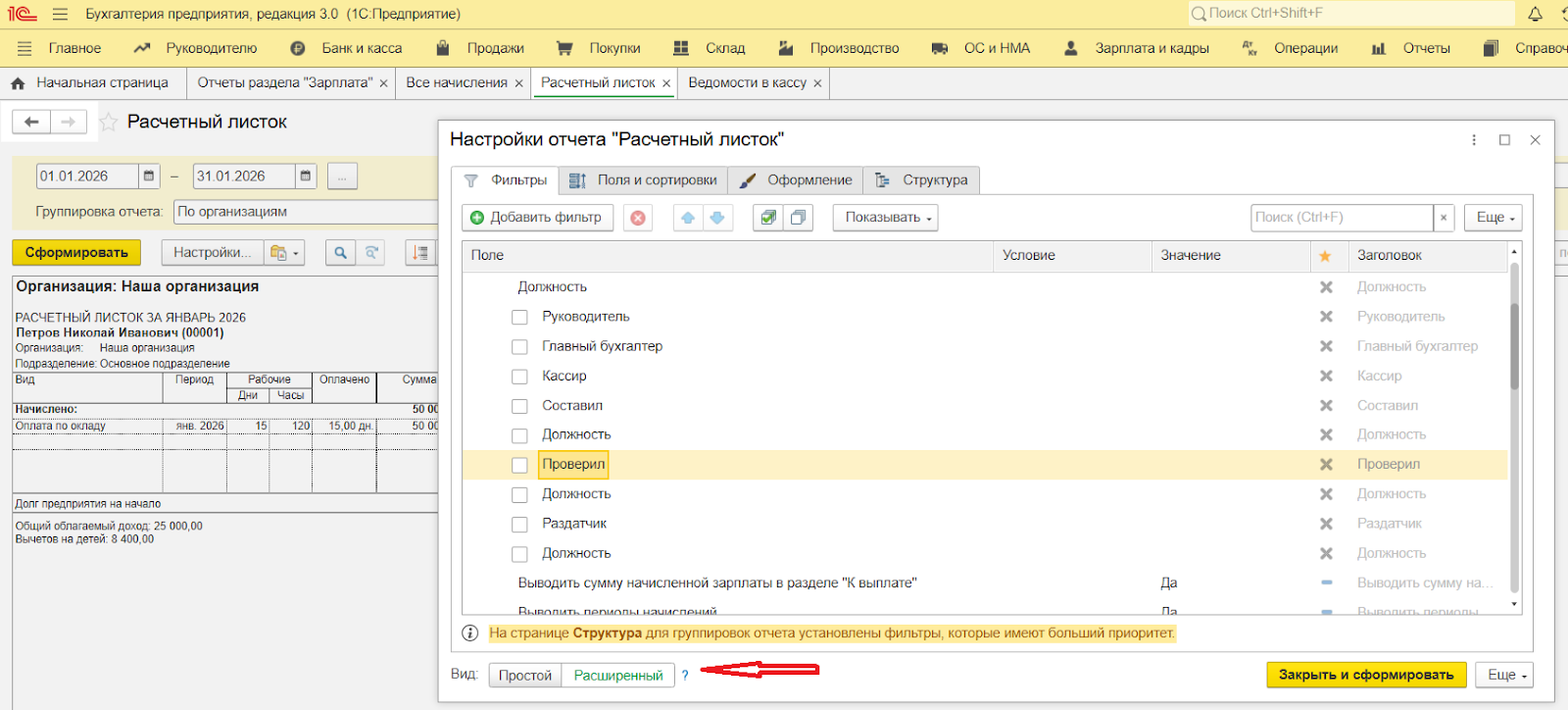
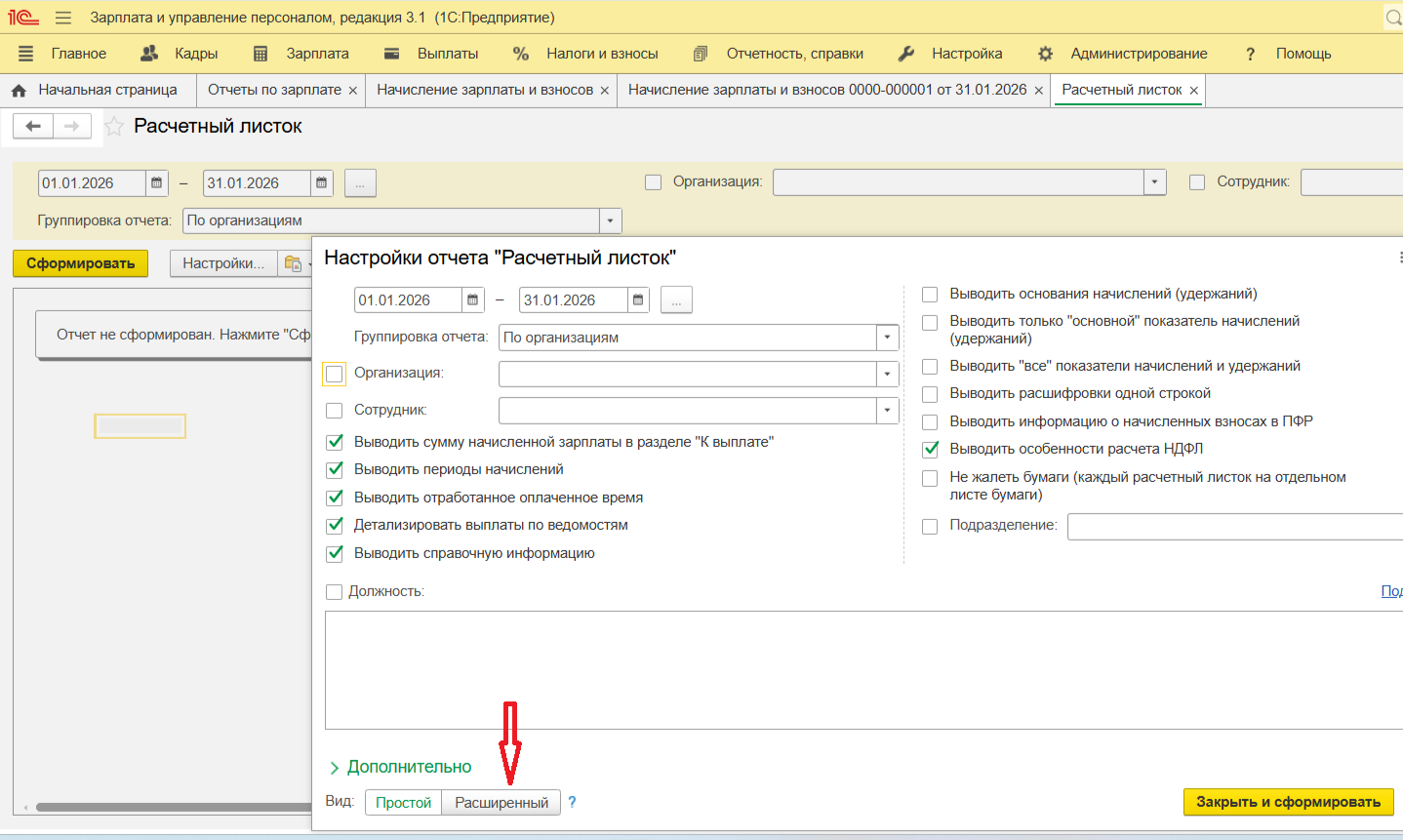
В отчете можно настроить отборы и состав выводимой информации. Для этого используйте кнопку Настройки и выберите расширенный вариант настроек, если он доступен в вашей версии программы.
Например, это удобно, когда нужно не просто получить стандартный листок, а отобрать данные по определенной организации или периоду.
Если расчетный листок получился пустым или в нем не хватает данных, сначала проверьте, завершен ли расчет зарплаты за выбранный период.
В 1С:Бухгалтерия зарплата отражается документом Начисление зарплаты. Если данные за нужный месяц еще не внесены или документ не проведен, отчет не сможет показать корректный результат. В 1С отчет «Расчетный листок» входит в набор специализированных отчетов по заработной плате наряду с расчетной ведомостью и другими зарплатными отчетами.
В 1С:Зарплата и управление персоналом возможностей для работы с расчетами больше. Это особенно заметно в компаниях, где есть разные виды начислений, несколько рабочих мест, сложная система мотивации или большое количество сотрудников.
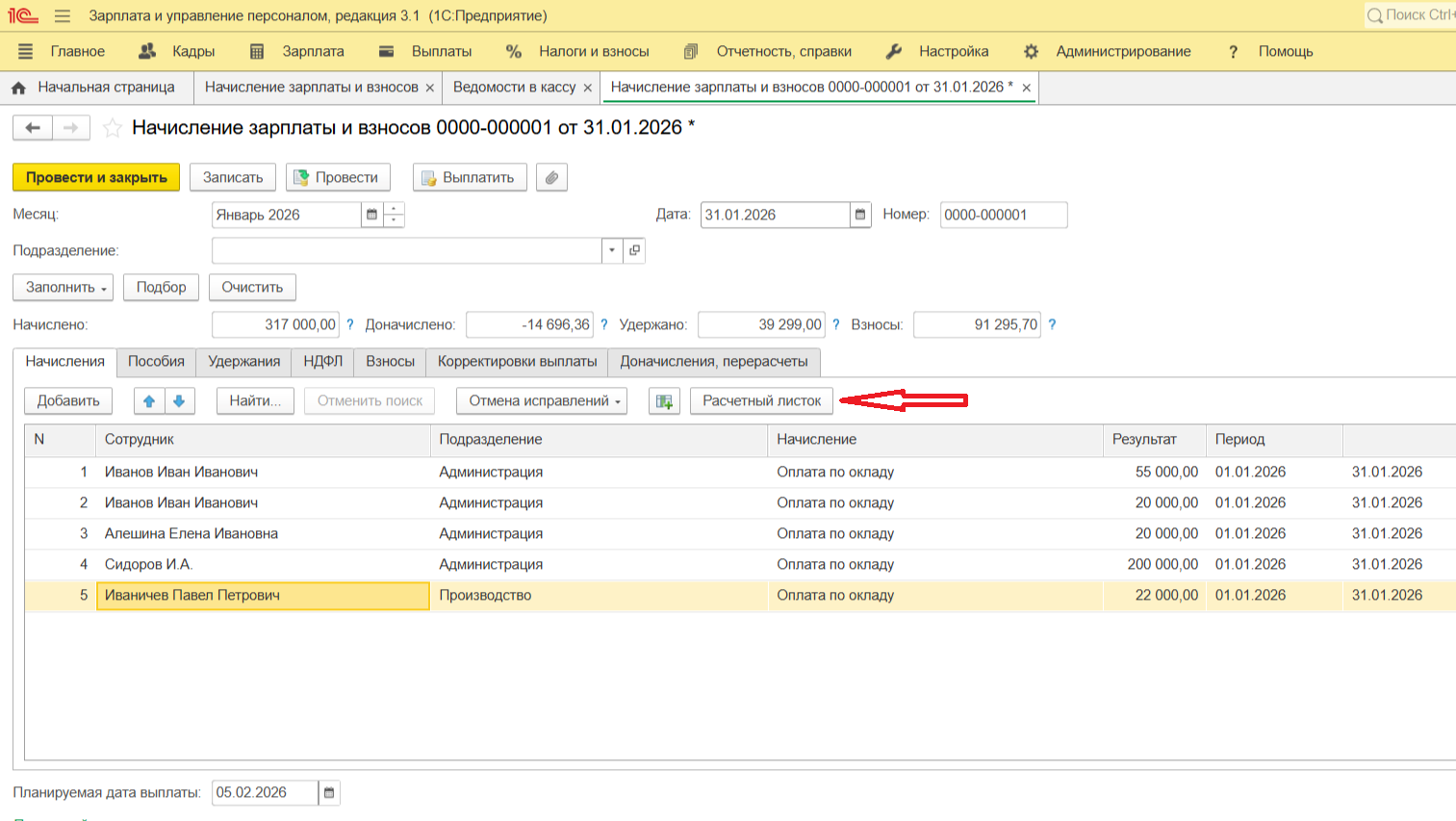
В 1С:ЗУП расчетный листок можно открыть как из документа начисления, так и через отдельный отчет.
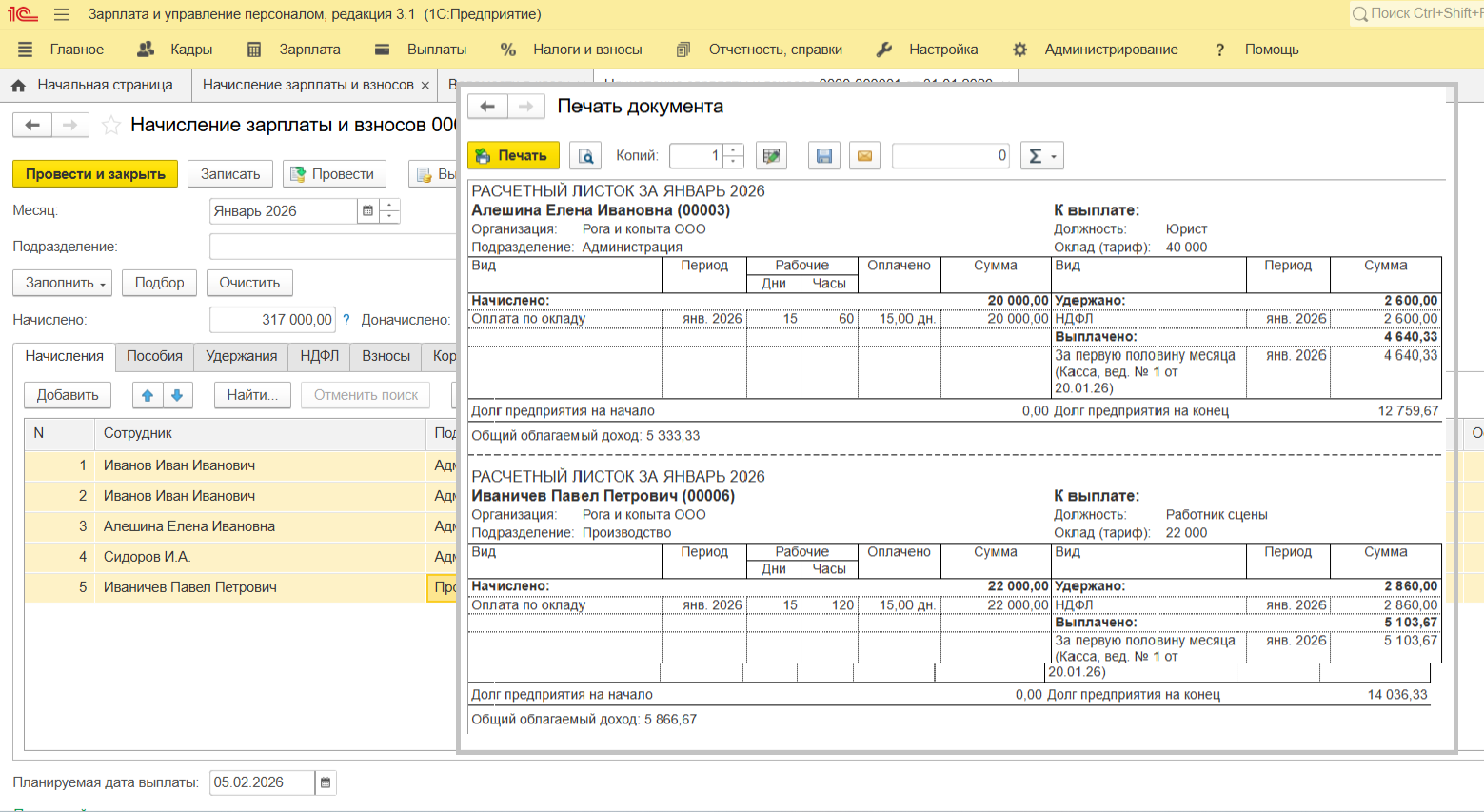
Этот вариант удобен, если зарплату только что рассчитали и нужно быстро проверить результат по конкретному сотруднику. Откройте документ Начисление зарплаты и взносов за нужный месяц. В верхней части формы выберите Расчетный листок.
Так можно сразу проверить, как программа отразила начисления, удержания и итоговую сумму. Если нужно посмотреть информацию сразу по нескольким сотрудникам, выберите нужных работников в документе начисления.
Такой способ особенно удобен для оперативной проверки: не нужно отдельно искать сотрудника в общем отчете.
Для полноценной работы с расчетными листками используйте отдельный отчет: Зарплата → Отчеты по зарплате → Расчетный листок.
В отчете можно указать:
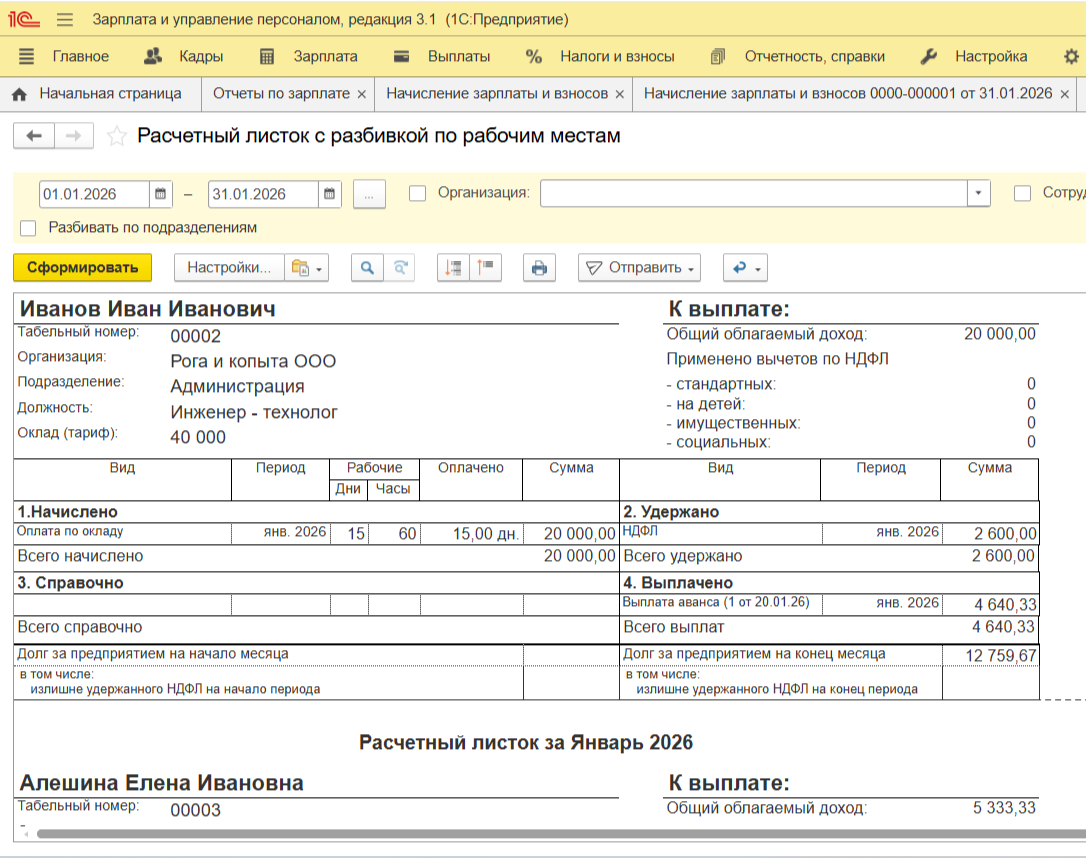
В 1С:ЗУП также предусмотрен вариант Расчетный листок с разбивкой по рабочим местам. Он полезен, например, когда один сотрудник работает одновременно по основному месту и по внутреннему совместительству: обычный отчет может объединять данные, а разбивка позволяет получить отдельные листки по рабочим местам.
Главное различие: в глубине зарплатного учета. 1С:Бухгалтерия позволяет вести зарплатный учет и формировать необходимые отчеты, если компании не нужны сложные кадровые и расчетные механизмы. Программа 1С:ЗУП рассчитана непосредственно на кадровый учет и расчеты с персоналом. Здесь подробнее отражаются начисления, удержания, перерасчеты и другие операции, связанные с зарплатой.
Поэтому если бухгалтеру нужно разобраться не только с итоговой суммой, но и с тем, почему конкретному сотруднику начислили определенную выплату, искать первопричину удобнее в 1С:ЗУП. Например, если нужно проверить расчет оплаты за сверхурочные часы, премии или другие сложные начисления, соответствующие данные находятся в документах и отчетах зарплатного учета.
Сформировать отчет в 1С — только часть задачи. Работодатель должен передать сотруднику расчетный лист.
Например, передать расчетный лист в электронном виде можно с помощью сервиса 1С:Кабинет сотрудника. В нем сотрудник может открыть свой расчетный листок и ознакомиться с ним, подписать кадровые документы, заказывать справки.
В 1С также есть инструменты для публикации расчетных листков в сервисе. В частности, в программе можно выбрать организацию и месяц и опубликовать расчетные листки для сотрудников.
Это удобнее бумажной раздачи, особенно если сотрудники работают удаленно или в нескольких подразделениях.
Если в расчетах менялись документы, вводились перерасчеты или корректировались выплаты, итоговый листок может отличаться от первоначального. Перед тем как вручную исправлять данные, стоит найти причину расхождения.
Расчет зарплаты связан с другими документами учета. Если после проведения начисления изменить исходные данные или внести корректировки в выплаты, итоговые суммы могут потребовать перерасчета.
Поэтому при исправлениях важно проверить связанные документы, а после изменения исходных данных — пересчитать зарплату и убедиться, что выплаты соответствуют новым суммам.
Универсальная последовательность зависит от конкретной схемы учета, но в типовом процессе она выглядит примерно так: учет отработанного времени → начисление зарплаты → формирование ведомости на выплату.
Если исправить данные в начале цепочки после формирования выплаты, нужно проверить документы, которые зависят от измененного расчета.
Еще одна причина — задолженность по сотруднику. Например, по одному виду начисления может числиться переплата, а по другому — сумма к выплате. В результате отдельные показатели выглядят необычно, хотя итоговое сальдо может быть корректным.
В такой ситуации стоит проверить документы начисления и выплаты, а также аналитику взаиморасчетов.
Если сотрудник получил другую сумму «на руки», чем ожидалось, отдельно проверьте НДФЛ и предоставленные налоговые вычеты. Причиной расхождения может быть изменение налоговой базы, появление дополнительного дохода, перерасчет или изменение права на вычет.
Чтобы проверить данные в 1С:ЗУП откройте документ начисления и посмотрите сведения по НДФЛ. После исправления исходных данных необходимо убедиться, что расчет зарплаты и налогов выполнен заново.
Перерасчеты не всегда означают ошибку. Например, в текущем месяце бухгалтер может внести документ, который относится к предыдущему периоду. Тогда в текущем расчетном листке появится соответствующая корректировка.
Сотрудник может увидеть непривычную сумму и решить, что программа ошиблась. В такой ситуации сначала стоит найти документ, из-за которого возник перерасчет, и только после этого делать вывод об ошибке.
Появились вопросы?
Поможем разобраться с начислениями, удержаниями, перерасчетами и настройками зарплатного учета в 1С.
Если программа не показывает данные, проверьте несколько пунктов:
Часто проблема оказывается не в самом отчете, а в параметрах отбора или в том, что расчет за выбранный период еще не завершен.
Перед публикацией или выдачей листка рекомендуем быстро пройтись по основным показателям:
Такая проверка особенно полезна после исправления начислений, изменения кадровых данных или ввода документов задним числом.
Стандартный расчетный листок в 1С формируется на русском языке. Если компании необходимо выдавать сотруднику документ на другом языке, это потребует отдельного решения, например, разработки или подключения соответствующей печатной формы.
Стандартный расчетный листок не предполагает произвольную отправку в любой мессенджер. Для электронного взаимодействия с сотрудниками можно использовать специализированные сервисы 1С. Например, 1С:Кабинет сотрудника позволяет публиковать расчетные листки и предоставляет сотруднику доступ к ним через личный кабинет или мобильное приложение.
Сначала проверьте период, организацию и отбор по сотруднику. Затем откройте документ начисления зарплаты и убедитесь, что он заполнен и проведен. Если после этого данные не появляются, стоит проверить настройки учета и связанные с начислением документы.
Сам отчет не является журналом изменений. Он показывает актуальные данные, которые программа берет из документов и регистров учета.
Для поиска причин изменения нужно анализировать документы, на основании которых сформирован расчет, и использовать доступные в конкретной версии 1С средства контроля изменений и журнал регистрации.
Расчетный листок в 1С можно сформировать буквально за несколько действий, но важно понимать, откуда программа берет данные и как проверить результат.
В 1С:Бухгалтерия используйте путь Зарплата и кадры → Отчеты по зарплате → Расчетный листок. В 1С:ЗУП отчет находится в разделе Зарплата → Отчеты по зарплате → Расчетный листок, а для оперативной проверки его можно открыть непосредственно из документа «Начисление зарплаты и взносов».
Если расчетный листок показывает неожиданные суммы, не стоит сразу исправлять цифры вручную. Сначала проверьте исходные начисления, удержания, выплаты и перерасчеты. Так можно быстрее найти причину расхождения и не нарушить взаимосвязь документов.
Если сотрудники получают расчетные листки в электронном виде, этот процесс можно упростить с помощью сервиса 1С:Кабинет сотрудника. Сотрудник сможет самостоятельно открыть документ в своем личном кабинете.
Наталья Якшилова
Заместитель руководителя направления 1С
Бухгалтерия и учет · 22 сент. 2026
АУСН в Нижегородской области с 2027 года: что это такое и кто может применять
С 1 января 2027 года компании и ИП могут перейти на АУСН в Нижегородской области. Рассказали, что такое АУСН, кому подойдет и чем новая система отличается от обычной УСН.
Инструкции · 22 сент. 2026
Поступление маркированных товаров в 1С
Разобрали, как оформить поступление маркированных товаров в 1С и что делать при расхождениях. Также подготовили для вас пошаговый чек-лист, как подготовиться к маркировке.
Электронная транспортная накладная или ЭТрН в 2026 году
Ответили на вопросы: что такое ЭТрН, из каких частей состоит документ, кто его оформляет и подписывает, как проходит перевозка и что нужно подготовить компании.
Инструкции · 21 сент. 2026
Инструкции · 15 сент. 2026
Топ-10 вопросов про ЭПД: частые ошибки при оформлении и подписании документов
Что делать, если ЭТрН не отправляется, Титул 3 не подписывается, документ не отображается в ЭПД или не проходит обмен с ГИС ЭПД? Разобрали 10 частых проблем при работе с ЭПД и способы их решения.
Мобильное приложение 1С-ЭПД — как подключить и настроить
Рассказали, что такое мобильное приложение 1С-ЭПД, какие задачи решает, как его подключить, настроить и проверить, что соединение установлено.
Инструкции · 15 сент. 2026
Законы · 08 сент. 2026
Маркировка с 1 сентября 2026 года: что меняется для бизнеса
Рассказали, что именно меняется с 1 сентября 2026 года и какие действия нужно выполнить производителям, импортерам, оптовым и розничным продавцам.
Выбор региона
До перехода на ЭПД осталось:
обмен перевозочными документами только в электронном виде
Инструкция Инструкция и чек-лист