Рассказали, как создать больничный лист, проверить расчет пособия, оформить выплату сотруднику и убедиться, что начисления корректно попали в расчет заработной платы.
Время чтения ~2 мин.
Поможем оформить больничный в 1С
Оформление больничного листа — одна из регулярных задач бухгалтера. В программе 1С:Бухгалтерия 8.3 можно рассчитать пособие по временной нетрудоспособности, начислить выплаты за счет работодателя и Социального фонда России, а также автоматически отразить все операции в бухгалтерском учете.
Перед созданием документа важно понимать, по каким правилам программа выполняет расчет.
При начислении пособия учитываются:
Если справка о доходах с предыдущего места работы отсутствует, расчет производится исходя из минимального размера оплаты труда. Размер выплаты зависит от страхового стажа:
|
Страховой стаж |
Размер пособия |
|
До 5 лет |
60% среднего заработка |
|
От 5 до 8 лет |
80% среднего заработка |
|
Более 8 лет |
100% среднего заработка |
Первые три дня болезни оплачивает работодатель. Остальная сумма финансируется Социальным фондом России (СФР).
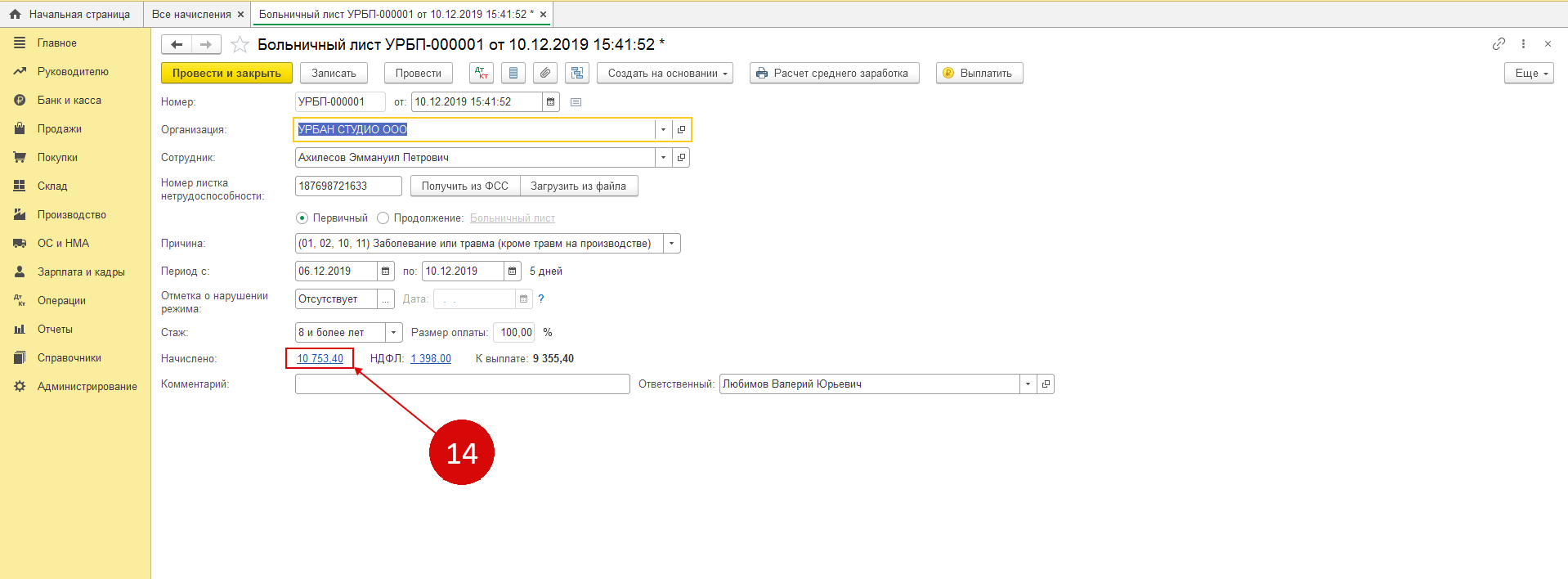
Для оформления больничного откройте раздел: Зарплата и кадры — Все начисления.
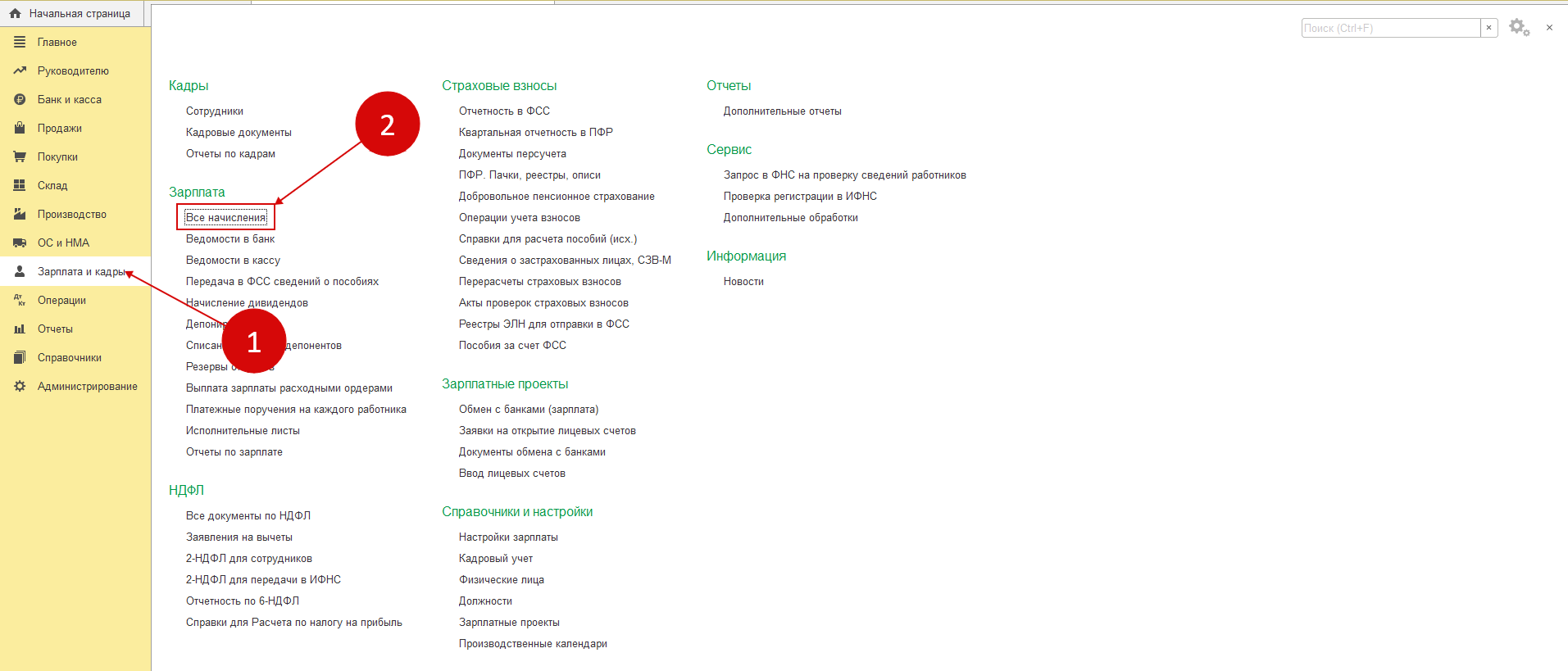
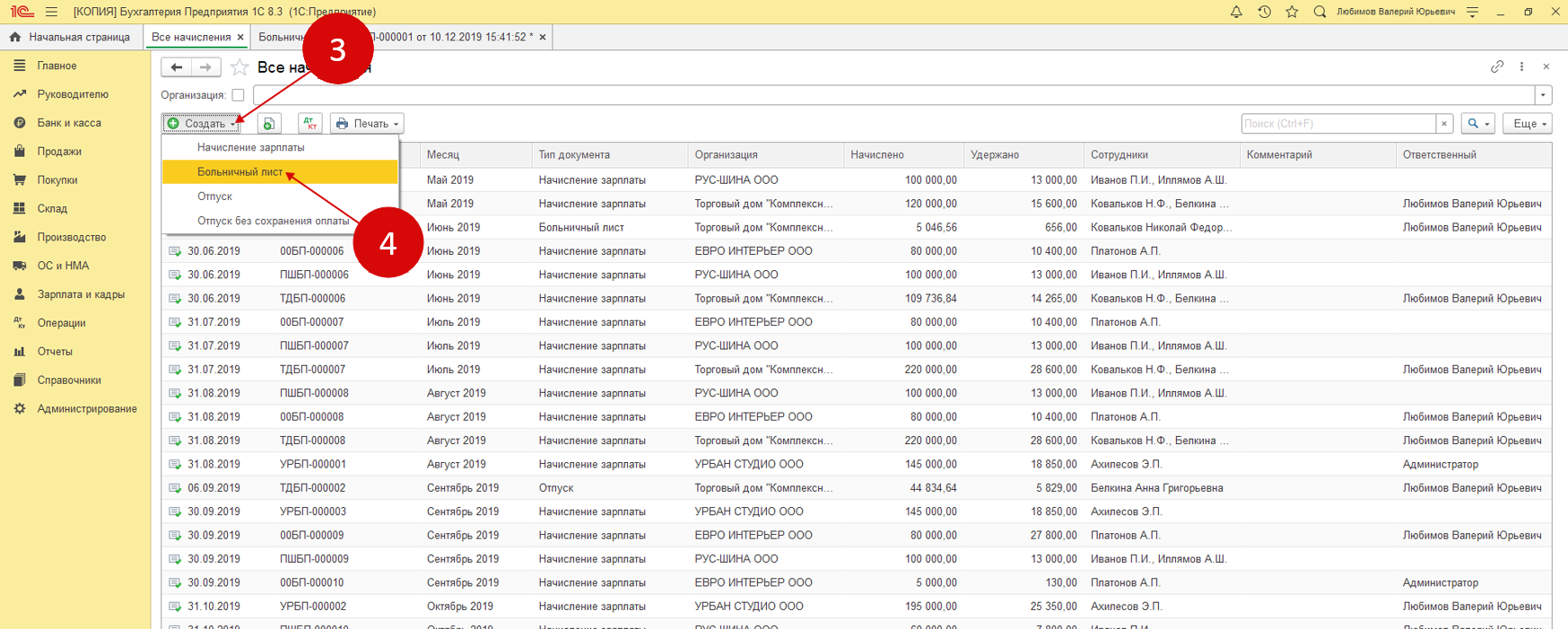
Нажмите кнопку Создать и выберите документ Больничный лист. После открытия документа заполните основные реквизиты:
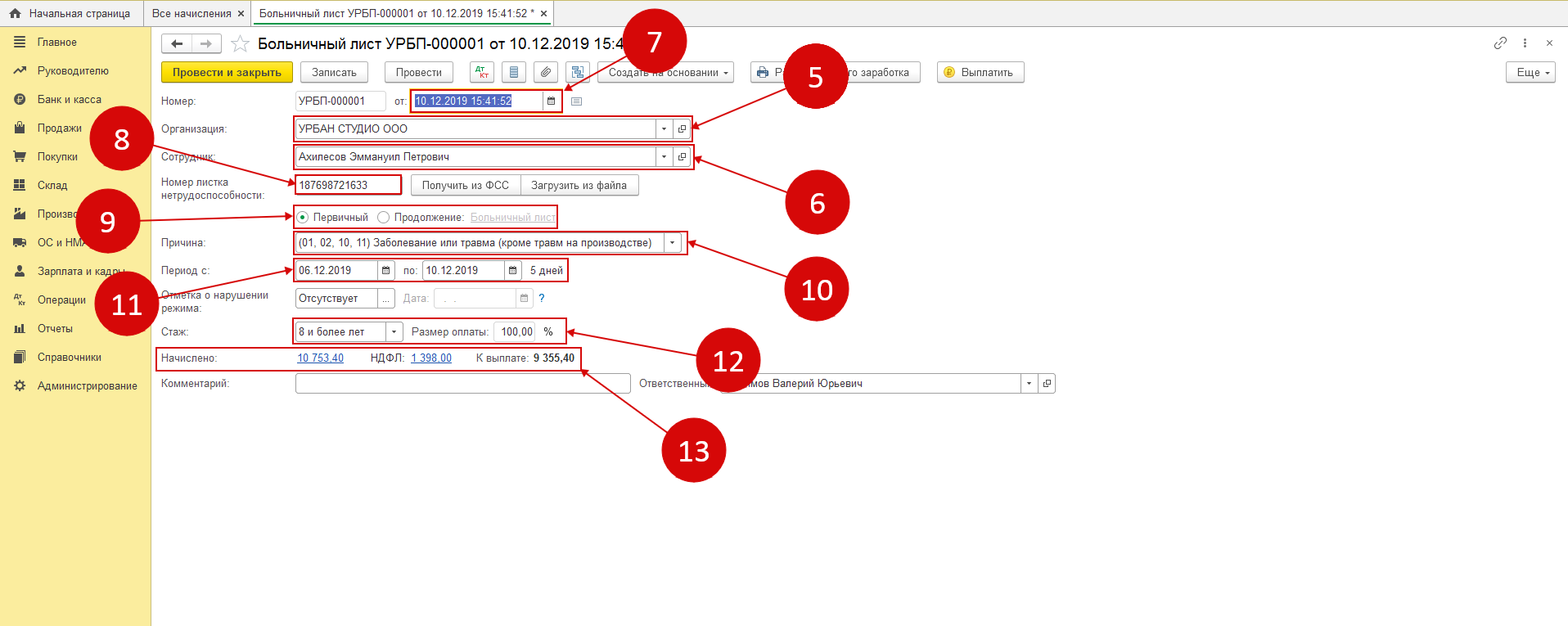
После заполнения реквизитов программа автоматически рассчитает:
Если сотрудник работал у других работодателей в расчетном периоде, необходимо проверить сведения о его доходах. Для этого откройте ссылку Начислено.
В появившемся окне можно выбрать один из вариантов заполнения данных:
После внесения информации программа автоматически пересчитает:
Чтобы сохранить изменения, нажмите ОК.
После проверки расчета нажмите: Записать — Провести. Для контроля бухгалтерских записей воспользуйтесь кнопкой Дт/Кт.
В проводках будут отражены:
Это позволяет сразу проверить правильность отражения операции в учете.
После проведения документа можно сразу оформить выплату. Для этого нажмите кнопку Выплатить. Дальнейшие действия зависят от способа получения заработной платы сотрудником.
Если выплата производится на банковский счет, программа предложит создать платежное поручение. Если используется наличная форма расчета, автоматически можно оформить расходный кассовый ордер и распечатать ведомость на выдачу денежных средств.
После оформления больничного сведения автоматически попадут в документ Начисление заработной платы.
Чтобы убедиться в корректности расчета:
В детализации будут отражены:
Чтобы расчет больничного выполнялся корректно:
Если все сведения заполнены правильно, программа автоматически рассчитает пособие, сформирует необходимые проводки и позволит без дополнительных операций оформить выплату сотруднику.

Наталья Якшилова
Заместитель руководителя направления 1С
Путевые листы в 1С 8.3: где найти и как правильно оформить
Разобрали, где найти путевые листы в 1С, как настроить программу, заполнить документ и списать топливо.
Инструкции · 30 сент. 2026

Инструкции · 30 сент. 2026
Как обновить 1С ЗУП 8.3 — пошаговая инструкция
Подготовили инструкцию, как обновить 1С:ЗУП — через Конфигуратор, Монитор портала 1С:ИТС и через раздел «Администрирование».
Ввод начальных остатков в 1С — пошаговая инструкция
Рассказали, как выполнить ввод начальных остатков в 1С, где найти нужный раздел в 1С и как перенести остатки по основным участкам учета.
Инструкции · 30 сент. 2026

Бухгалтерия и учет · 29 сент. 2026
Маркировка товаров с 1 сентября 2026 года: новые товарные группы и автоштрафы
С 1 сентября 2026 года изменились правила работы с маркировкой: появились новые товарные группы, автоштрафы за отдельные нарушения и дополнительные требования к кассе. Перечислили основные изменения.
Какие документы нужны, чтобы изменить фамилию в трудовой книжке
Разобрали, какие документы предоставить, чтобы изменить фамилию в трудовой книжке, нужно ли делать с них копии и как подписывать новые документы.
Бухгалтерия и учет · 26 сент. 2026

Инструкции · 26 сент. 2026
Как сформировать счет на оплату в 1С
Рассказали, как выписать счет на оплату в «1С:Розница» и «1С:Бухгалтерия», где искать печатную форму и как работать со счетами, которые приходят регулярно.
Выбор региона
До перехода на ЭПД осталось:
обмен перевозочными документами только в электронном виде
Инструкция Инструкция и чек-лист