Разобрали, как устроен ЕНС, что через него оплачивается и как работать с личным кабинетом непосредственно в 1С.
Время чтения ~5 мин.
Настроим личный кабинет ЕНС и сверку с ФНС в 1С

Единый налоговый счет работает уже не первый год, но вопросов у бизнеса меньше не становится. Важно не только вовремя пополнять ЕНС, но и понимать, какие обязательства учитываются на нем, как ФНС распределяет поступившие деньги и где проверить состояние расчетов с бюджетом.
В программах 1С для этого предусмотрен личный кабинет ЕНС. С его помощью можно отслеживать сальдо, предстоящие платежи и задолженность, просматривать операции по счету и сопоставлять данные учета со сведениями ФНС.
Единый налоговый счет действует с 1 января 2023 года. На нем учитываются налоговые обязательства налогоплательщика и поступившие от него денежные средства.
Организации и ИП перечисляют единый налоговый платеж на ЕНС, после чего ФНС самостоятельно распределяет деньги в счет соответствующих обязательств. Поэтому теперь не требуется перечислять каждый налог отдельной платежкой по собственным реквизитам.
ЕНС используют организации, индивидуальные предприниматели и физические лица. Для плательщиков налога на профессиональный доход предусмотрены отдельные правила.
Единый налоговый платеж позволяет погашать, в частности:
При этом ЕНП не охватывает все бюджетные платежи.
Вне ЕНП остаются, например:
Поэтому перед оплатой важно определить, относится ли конкретное обязательство к ЕНП.
Если на едином счете недостаточно средств для погашения всех обязательств, имеет значение установленная очередность зачета. В первую очередь погашается недоимка по НДФЛ, затем текущие платежи по НДФЛ налогового агента. После этого средства направляются на другие налоги, сборы и страховые взносы, а затем — на пени, проценты и штрафы.
Поэтому одной только проверки факта пополнения ЕНС недостаточно. Если денег на счете меньше, чем требуется для исполнения всех обязательств, часть платежей может остаться непогашенной.
ФНС предоставляет налогоплательщикам сведения о состоянии единого налогового счета. В частности, можно получить:
Запросы можно направлять через личный кабинет налогоплательщика, по ТКС или на бумаге. Для пользователей 1С часть этих действий доступна непосредственно в программе — через 1С-Отчетность или личный кабинет ЕНС в 1С.
С 1 апреля 2026 года применяются новые правила заполнения платежных поручений при перечислении денежных средств в бюджет:
Личный кабинет ЕНС доступен в основных типовых программах 1С. Подключение выполняется через сервис 1С-Отчетность. Для этого необходимо:
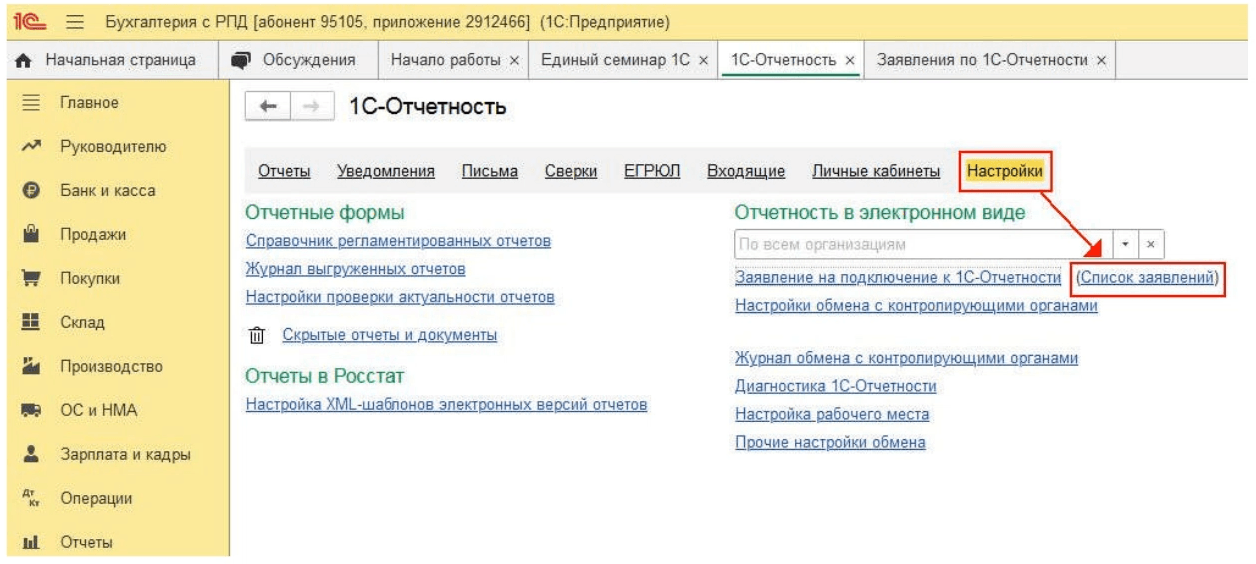
1. Создайте заявление на подключение сервиса в программе 1С. Перейдите в раздел 1С-Отчетность — Настройки и перейдите по ссылке Список заявлений.
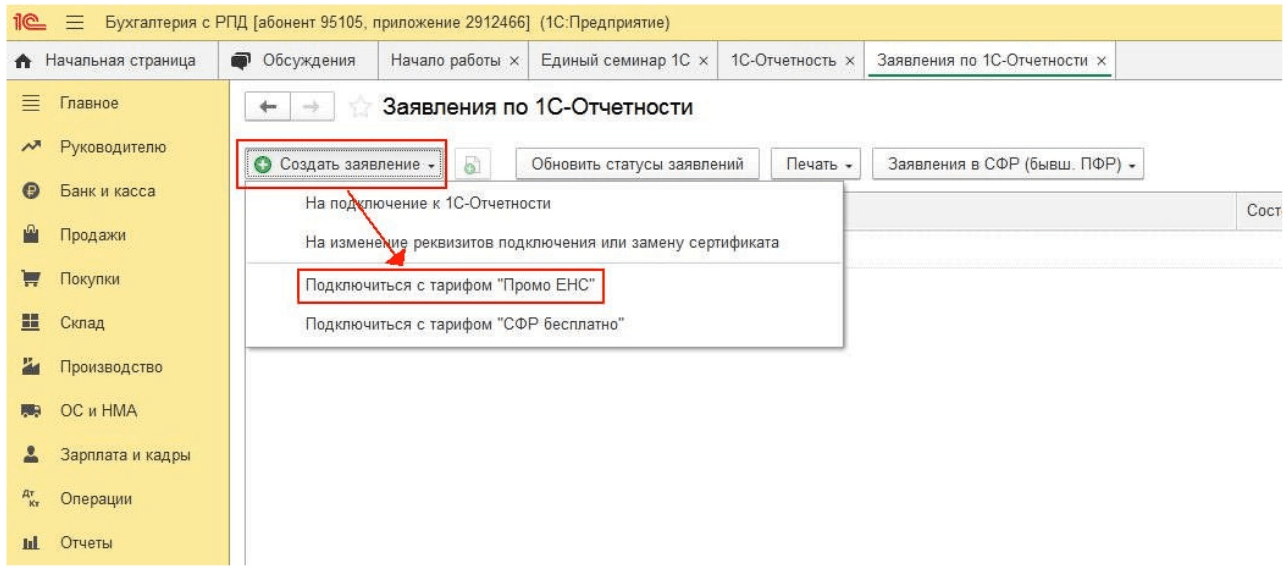
2. Нажмите на кнопку Создать заявление. Выберите тариф, например «Промо ЕНС».
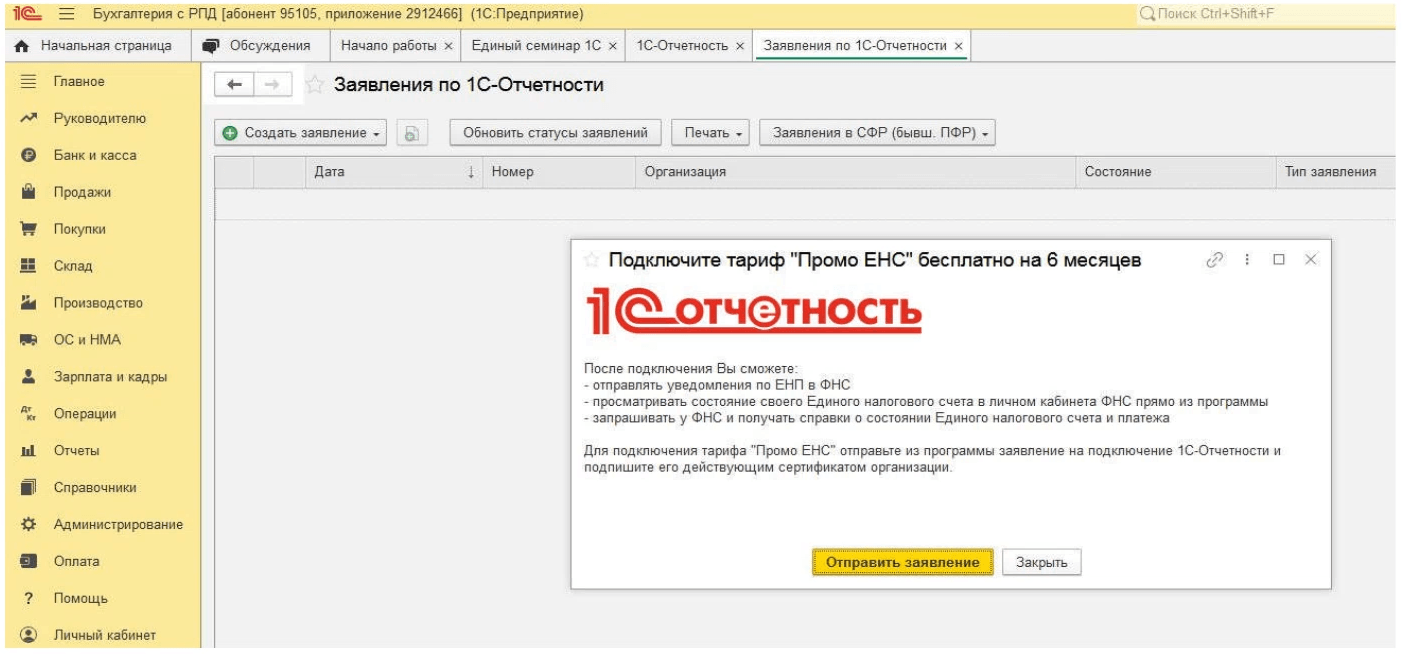
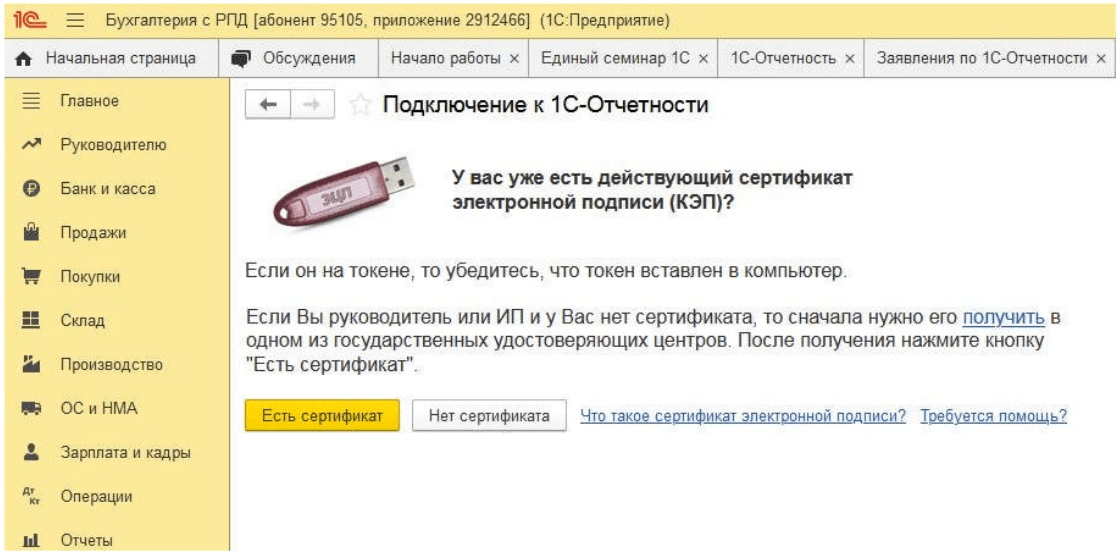
3. Используйте действующую электронную подпись.
4. Заполните сведения об организации. В качестве контролирующего органа выберите ФНС. Подпишите и отправьте заявление.
5. Уведомите обслуживающую организацию или партнера 1С, чтобы заявление было принято и одобрено.
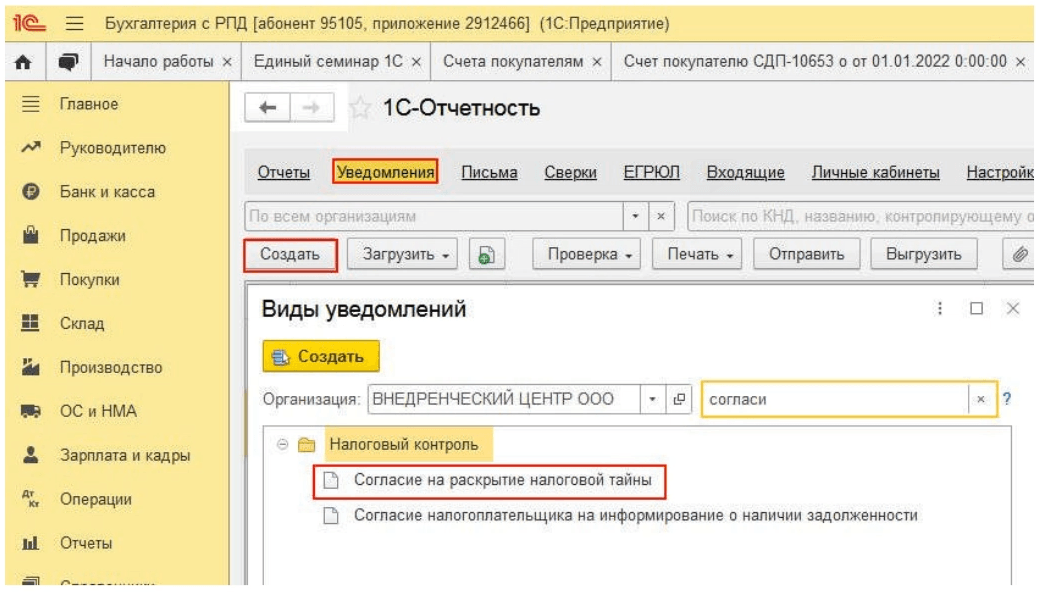
После подключения есть еще один важный шаг: необходимо предоставить ФНС согласие на раскрытие налоговой тайны. Без него программа не сможет получать необходимые сведения о расчетах по ЕНС.
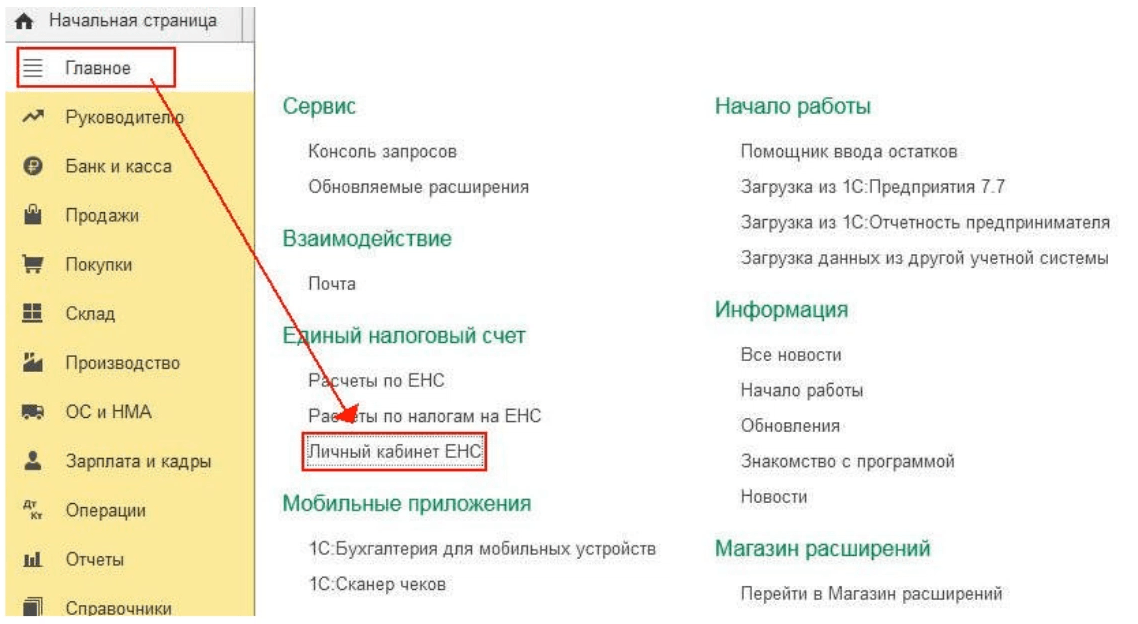
После подключения в программе появляется отдельный интерфейс для работы с единым налоговым счетом. Например, в программе «1С:Бухгалтерия» личный кабинет находится в разделе, связанном с ЕНС.
На стартовом экране отображается общая информация о состоянии счета:
Это позволяет быстро оценить ситуацию, не переходя между несколькими разделами программы.
Здесь можно посмотреть налоговые обязательства организации, в том числе текущие и просроченные суммы, а также предстоящие платежи. Раздел помогает понять, какие суммы предстоит уплатить и на какие даты они приходятся.
В этом разделе отображается движение денежных средств:
История операций особенно полезна, когда нужно разобраться, почему изменилось сальдо или куда была направлена определенная сумма.
Позволяет отследить изменение состояния ЕНС за определенный период и увидеть, когда на счете возникала задолженность или положительное сальдо.
Здесь собраны документы, связанные с ФНС: заявления, запросы, уведомления и полученные ответы.
Одна из полезных возможностей личного кабинета — режим сверки. Он помогает сравнить сведения из учетной системы с данными налоговой и обнаружить расхождения до того, как они превратятся в проблему.
Сверить можно несколько групп данных.
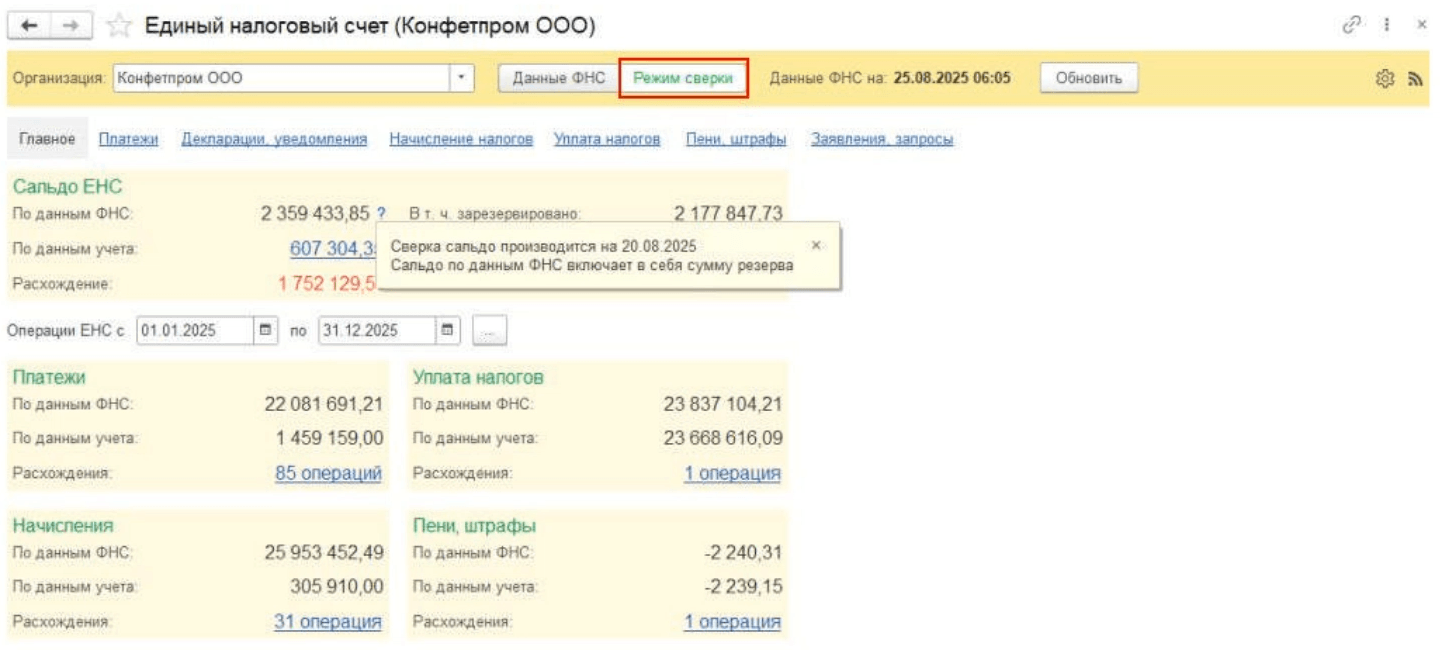
Платежи. Сопоставляются перечисления в бюджет по данным ФНС и сведениям бухгалтерского учета.
Декларации и уведомления. Можно проверить информацию об отчетности, переданной в налоговую через сервис 1С-Отчетность.
Начисления. Сравниваются данные о налогах, сборах и страховых взносах в учете и в ФНС.
Пени и штрафы. Отдельно показываются соответствующие обязательства по данным обеих сторон.
При этом у сверки есть ограничение: информация об отчетности корректно сопоставляется с данными ФНС, если документы отправлялись через 1С-Отчетность из программы. При передаче отчета другим способом данные могут не совпасть.
Если данные в 1С и ФНС не совпадают или личный кабинет ЕНС работает не так, как ожидается, важно сначала разобраться в причине расхождения. Специалист 1С проверит настройки, подключение сервисов и данные учета.
Сверка нужна не только в случае уже обнаруженной задолженности. Регулярный контроль позволяет своевременно заметить расхождения между данными компании и ФНС.
Особенно полезен такой подход, если организация:
ЕНС объединил большую часть налоговых платежей в единой системе, но контроль расчетов по-прежнему остается задачей бухгалтера.
Личный кабинет ЕНС в 1С помогает решить эту задачу непосредственно в учетной программе. В нем можно посмотреть сальдо и обязательства, проверить движение средств, получить сведения по расчетам и сопоставить данные учета с информацией ФНС.
Чтобы сервис работал, недостаточно просто подключить его в 1С: необходимо также оформить согласие на раскрытие налоговой тайны. После этого бухгалтер получает единый инструмент для контроля ЕНС и взаимодействия с налоговой без постоянного переключения между разными системами.

Наталья Якшилова
Заместитель руководителя направления 1С
Статьи по этой теме:
Инструкции · 06 окт. 2026
Цифровой рубль в 2026 году: кто должен принимать оплату и как настроить 1С
Рассказали, что такое «цифровой рубль», кто должен принимать цифровые рубли в 2026 году, как открыть кошелек и настроить операции в «1С:Бухгалтерия».
Путевые листы в 1С 8.3: где найти и как правильно оформить
Разобрали, где найти путевые листы в 1С, как настроить программу, заполнить документ и списать топливо.
Инструкции · 30 сент. 2026
Инструкции · 30 сент. 2026
Как обновить 1С ЗУП 8.3 — пошаговая инструкция
Подготовили инструкцию, как обновить 1С:ЗУП — через Конфигуратор, Монитор портала 1С:ИТС и через раздел «Администрирование».
Ввод начальных остатков в 1С — пошаговая инструкция
Рассказали, как выполнить ввод начальных остатков в 1С, где найти нужный раздел в 1С и как перенести остатки по основным участкам учета.
Инструкции · 30 сент. 2026
Бухгалтерия и учет · 29 сент. 2026
Маркировка товаров с 1 сентября 2026 года: новые товарные группы и автоштрафы
С 1 сентября 2026 года изменились правила работы с маркировкой: появились новые товарные группы, автоштрафы за отдельные нарушения и дополнительные требования к кассе. Перечислили основные изменения.
Какие документы нужны, чтобы изменить фамилию в трудовой книжке
Разобрали, какие документы предоставить, чтобы изменить фамилию в трудовой книжке, нужно ли делать с них копии и как подписывать новые документы.
Бухгалтерия и учет · 26 сент. 2026
Выбор региона
До перехода на ЭПД осталось:
обмен перевозочными документами только в электронном виде
Инструкция Инструкция и чек-лист