Подготовили инструкцию, как сформировать реестр документов в 1С, как настроить отборы и сохранить готовый список.
Время чтения ~1 мин.
Поможем создать реестр документов в 1С

Реестр документов из 1С может понадобиться руководителю для внутренней проверки или для предоставления в контролирующие органы. В программе «1С:Бухгалтерия» его можно сформировать несколькими способами: по всем документам за выбранный период или только по определенному виду документов.
Реестр документов в 1С — это список всех оформленных документов в системе, сгруппированный по определенным критериям, например: тип документа, дата, операция, пользователь, сумма и т. д.
Реестр документов в 1С нужен, чтобы:
С его помощью руководитель или бухгалтер видит картину движения учетных записей и может управлять ими.
Чтобы получить реестр всех документов, перейдите в Операции — Журнал операций. Здесь хранятся все документы, которые были созданы в информационной базе. Нажмите «Реестр документов».
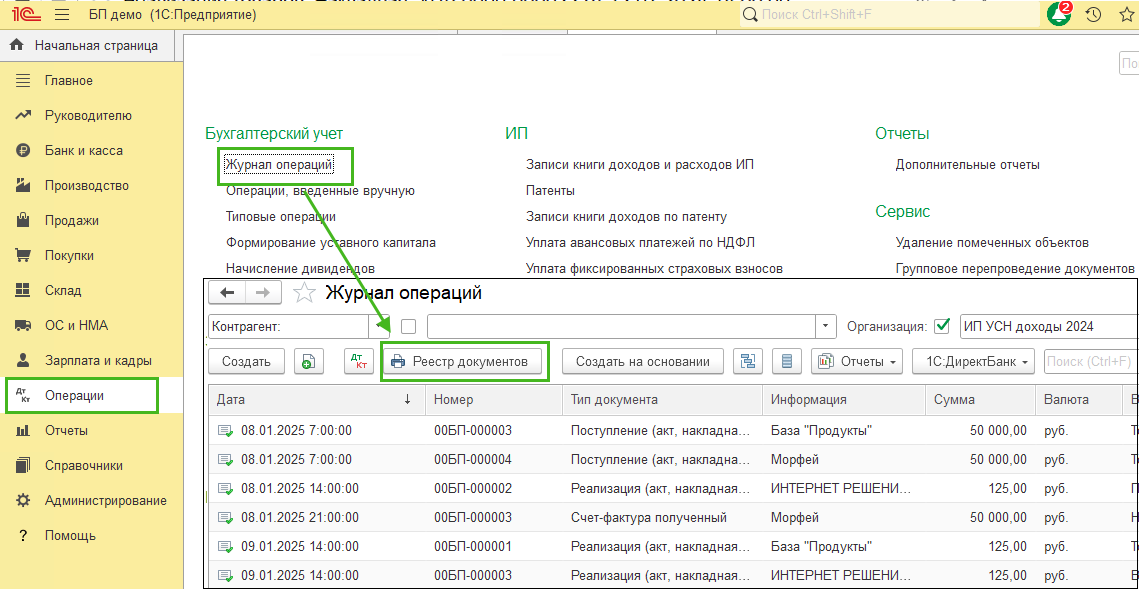
Программа откроет отчет, в котором можно задать основные параметры формирования реестра. В шапке укажите:
При необходимости можно задать дополнительные условия отбора. Для этого нажмите Показать настройки — Отбор — Добавить и выберите нужные параметры.
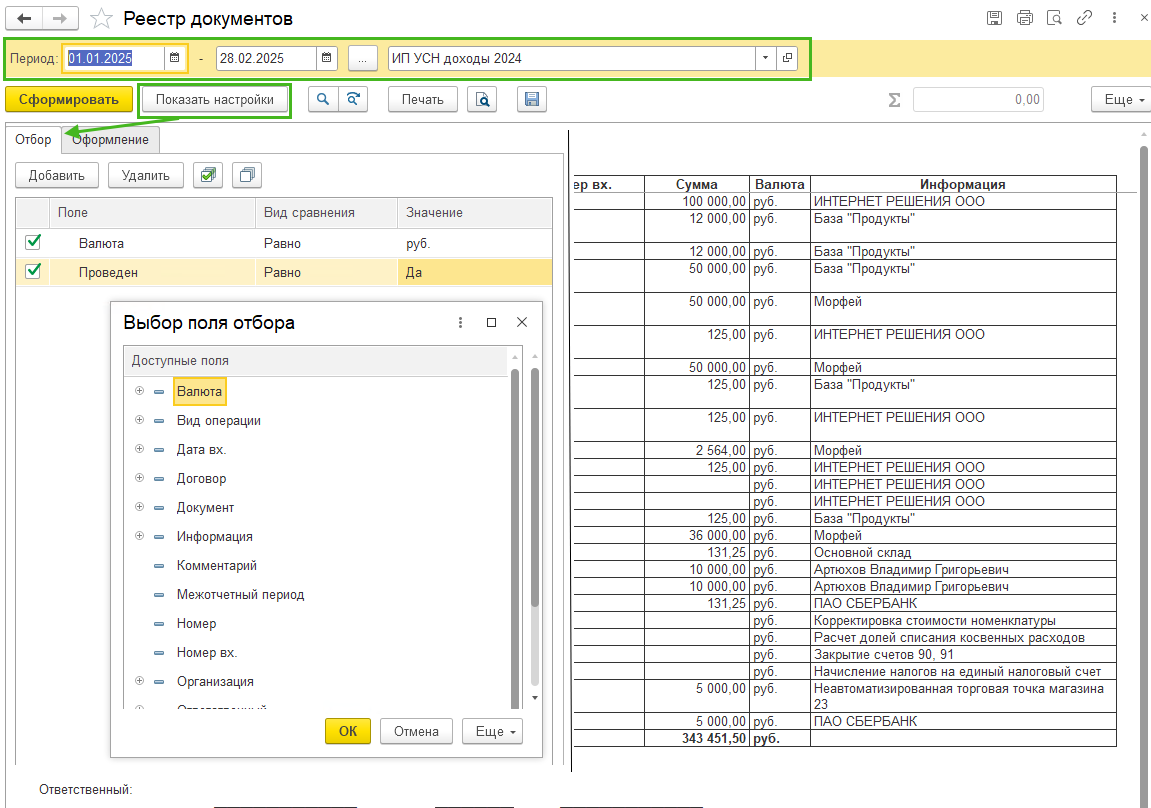
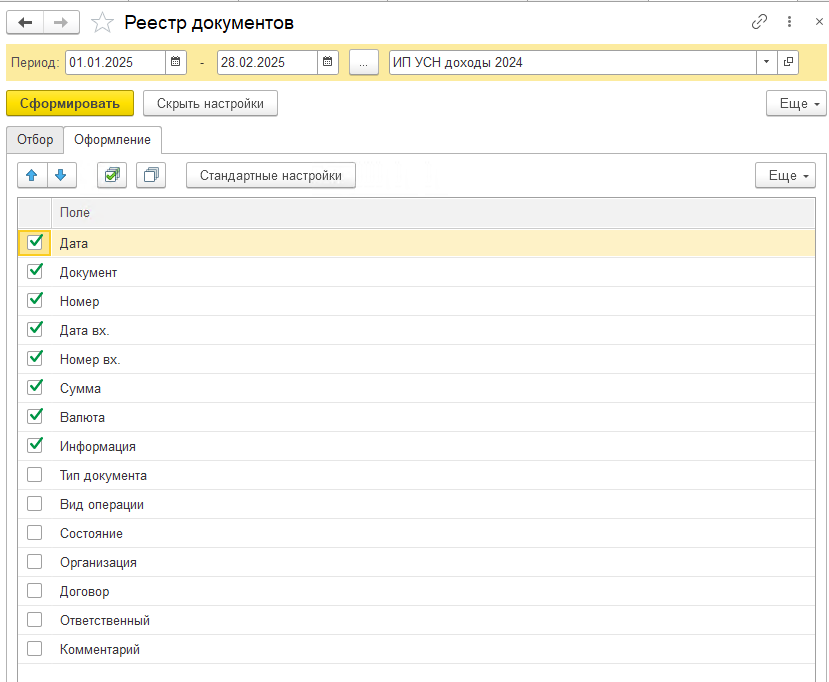
Также можно настроить состав полей, которые будут отображаться в готовом реестре. Откройте Показать настройки — Оформление, снимите флажки с ненужных полей и при необходимости измените их порядок, перемещая поля выше или ниже в списке.
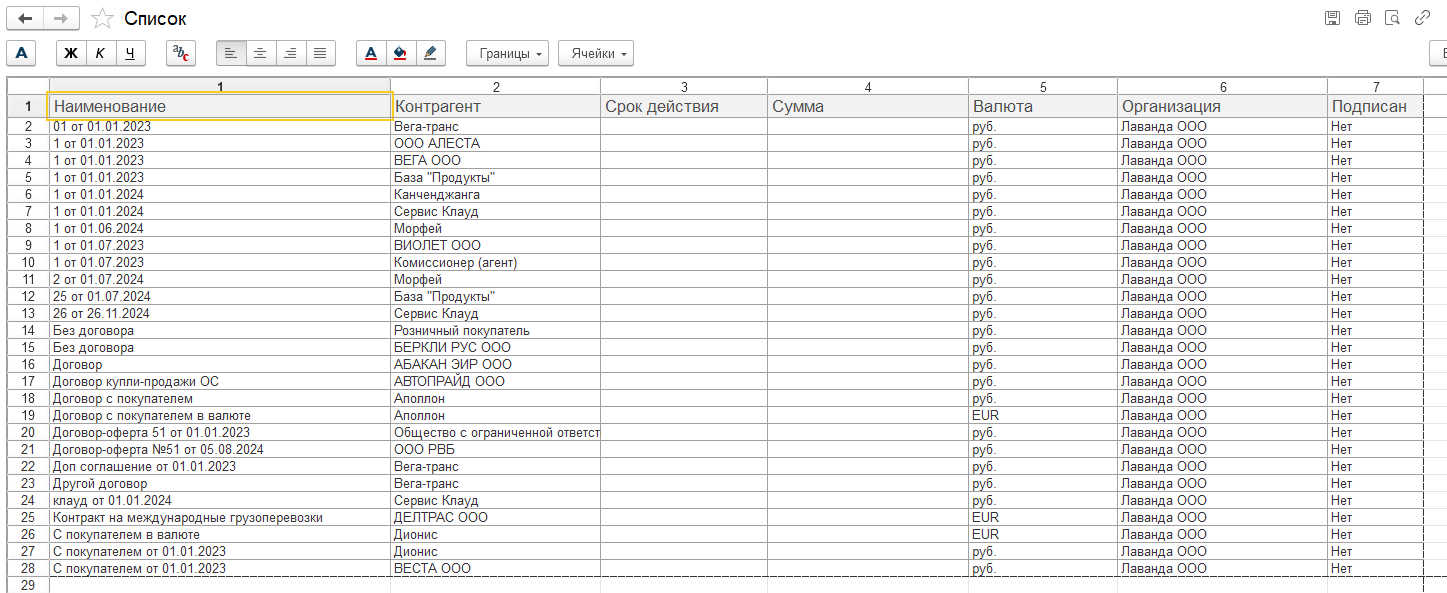
Иногда нужен не общий реестр, а список документов конкретного вида. Например, можно сформировать реестр договоров. Для этого откройте соответствующий журнал документов и выберите Еще — Вывести список.
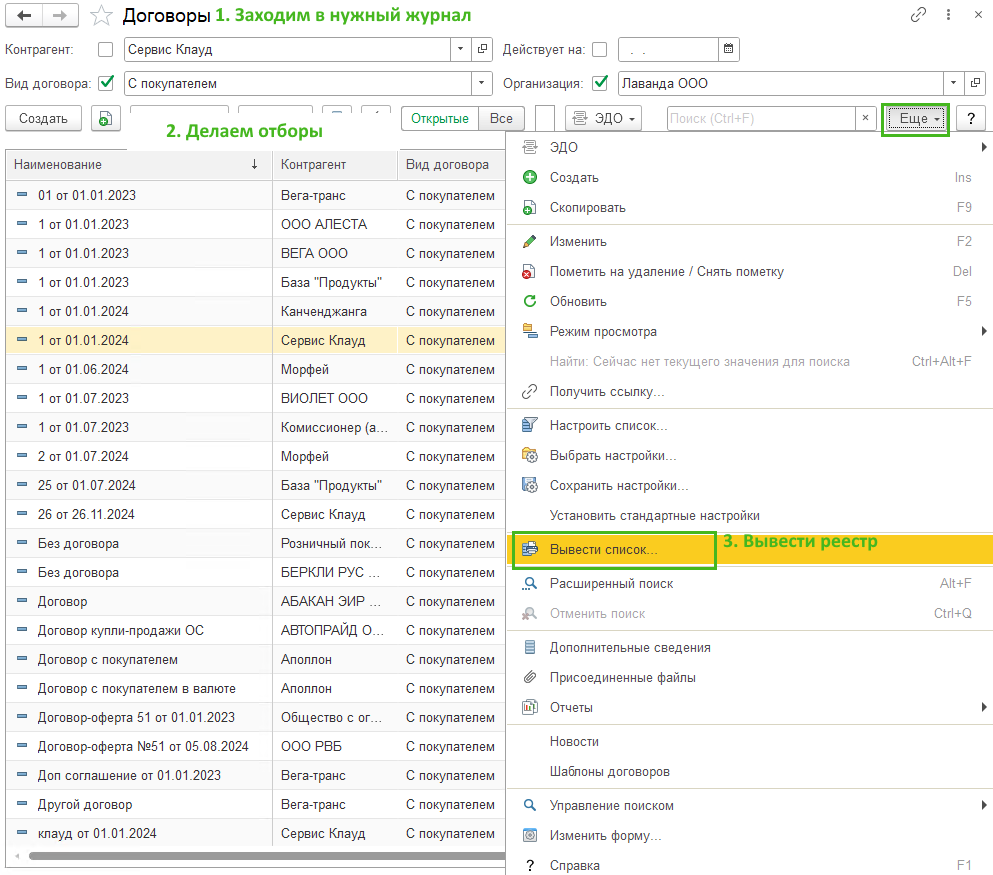
Перед формированием списка рекомендуем настроить отборы, чтобы в реестр попали только нужные документы. Например, можно отфильтровать договоры по:
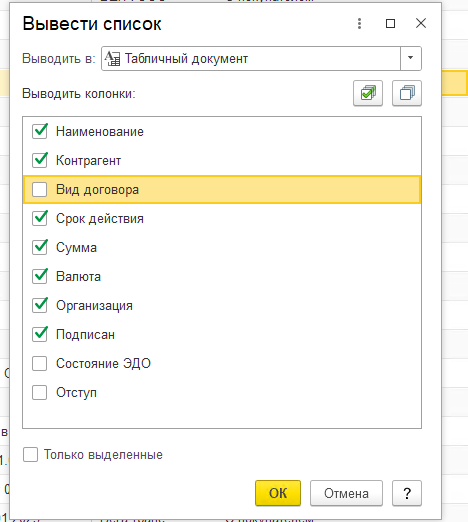
В открывшемся окне выберите поля, которые должны отображаться в списке документов.
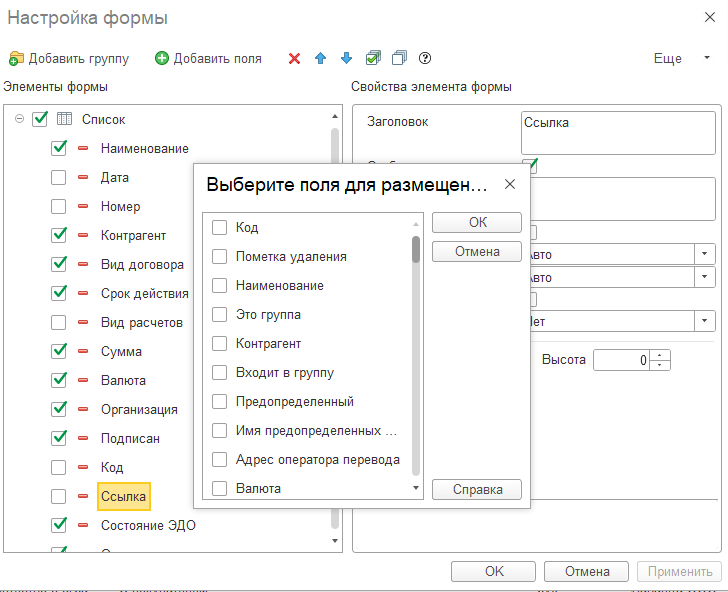
Если нужного поля нет среди предложенных программой, его можно добавить отдельно. Для этого вернитесь в список документов и откройте Еще — Изменить форму. Установите курсор на строку Ссылка и нажмите Добавить поля.
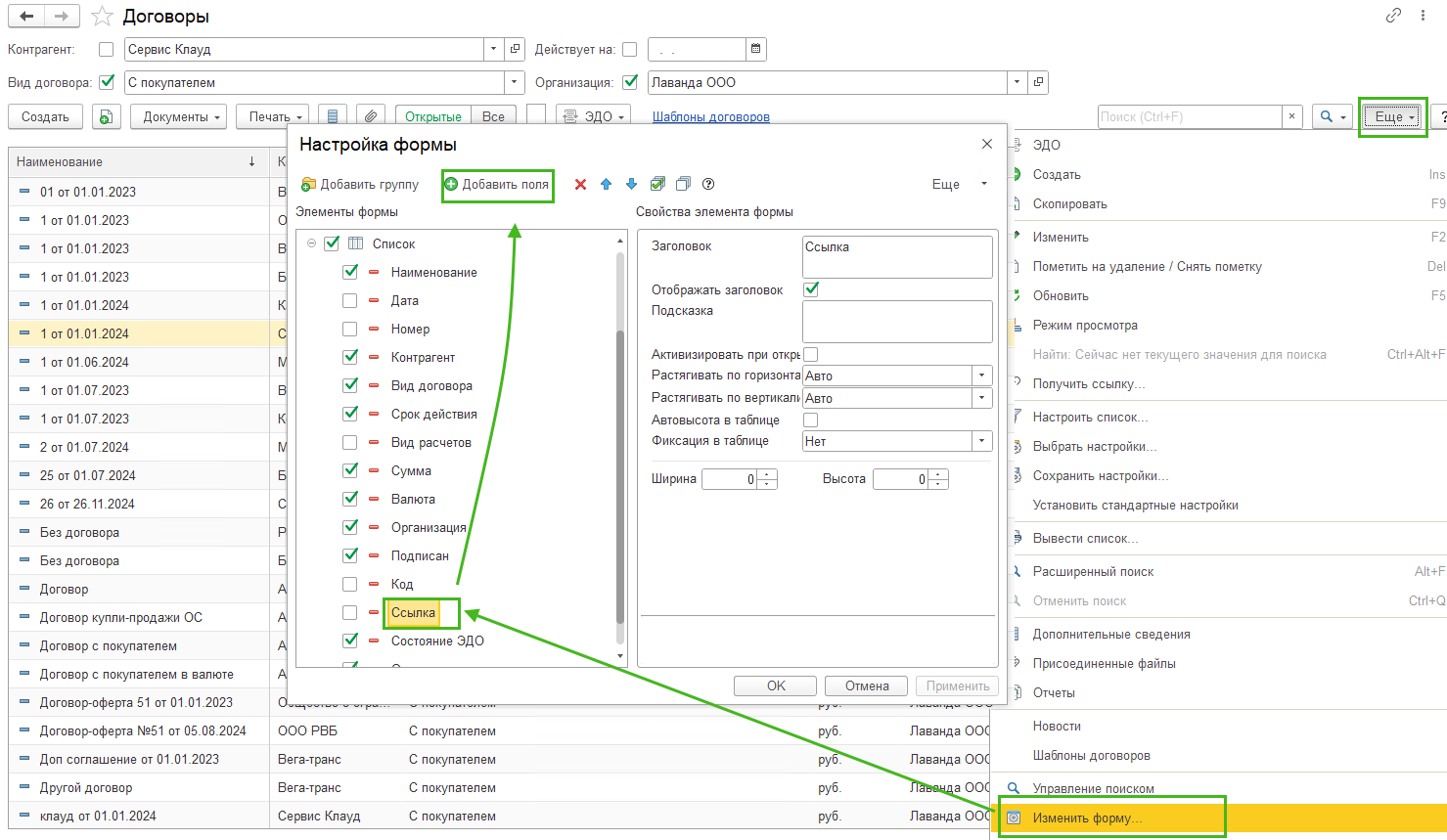
После этого появится возможность выбрать дополнительные реквизиты, которые доступны для данного вида документов, но не выводятся в списке по умолчанию.
После настройки полей 1С сформирует реестр документов в соответствии с заданными параметрами. Полученный список можно распечатать или сохранить на компьютер.

Наталья Якшилова
Заместитель руководителя направления 1С
Что делать, если в 6-НДФЛ обнаружена ошибка «Сумма налогов не совпадает»
Рассказали, откуда берутся расхождения в 6-НДФЛ, где искать ошибку и как исправить ее в программе.
Инструкции · 24 сент. 2026
Бухгалтерия и учет · 22 сент. 2026
АУСН в Нижегородской области с 2027 года: что это такое и кто может применять
С 1 января 2027 года компании и ИП могут перейти на АУСН в Нижегородской области. Рассказали, что такое АУСН, кому подойдет и чем новая система отличается от обычной УСН.

Инструкции · 22 сент. 2026
Поступление маркированных товаров в 1С
Разобрали, как оформить поступление маркированных товаров в 1С и что делать при расхождениях. Также подготовили для вас пошаговый чек-лист, как подготовиться к маркировке.

Бухгалтерия и учет · 17 сент. 2026
ГИС ЭПД: государственная система электронных перевозочных документов
Ответили на вопросы: что такое ГИС ЭПД, какие документы через нее проходят, кто должен с ней работать и как организовать электронный документооборот в компании.
Электронная транспортная накладная или ЭТрН в 2026 году
Ответили на вопросы: что такое ЭТрН, из каких частей состоит документ, кто его оформляет и подписывает, как проходит перевозка и что нужно подготовить компании.
Инструкции · 16 сент. 2026

Инструкции · 15 сент. 2026
Топ-10 вопросов про ЭПД: частые ошибки при оформлении и подписании документов
Что делать, если ЭТрН не отправляется, Титул 3 не подписывается, документ не отображается в ЭПД или не проходит обмен с ГИС ЭПД? Разобрали 10 частых проблем при работе с ЭПД и способы их решения.
Выбор региона
До перехода на ЭПД осталось:
обмен перевозочными документами только в электронном виде
Инструкция Инструкция и чек-лист