Разобрали, как начислить и выплатить зарплату в 1С:Бухгалтерия 8.3 и проверить правильность расчетов.
Время чтения ~9 мин.
Настроим начисление зарплаты и выплат сотрудникам в 1С
В 1С:Бухгалтерия 8.3 можно не только вести бухгалтерский и налоговый учет, но и рассчитывать заработную плату сотрудникам. Программа позволяет начислять аванс и зарплату, рассчитывать НДФЛ и страховые взносы, учитывать удержания и формировать документы для выплаты денег через кассу или банк.
Чтобы расчеты проходили корректно, сначала нужно настроить учет зарплаты и проверить кадровые данные сотрудников. Затем можно переходить к начислению аванса, окончательному расчету за месяц и оформлению выплат.
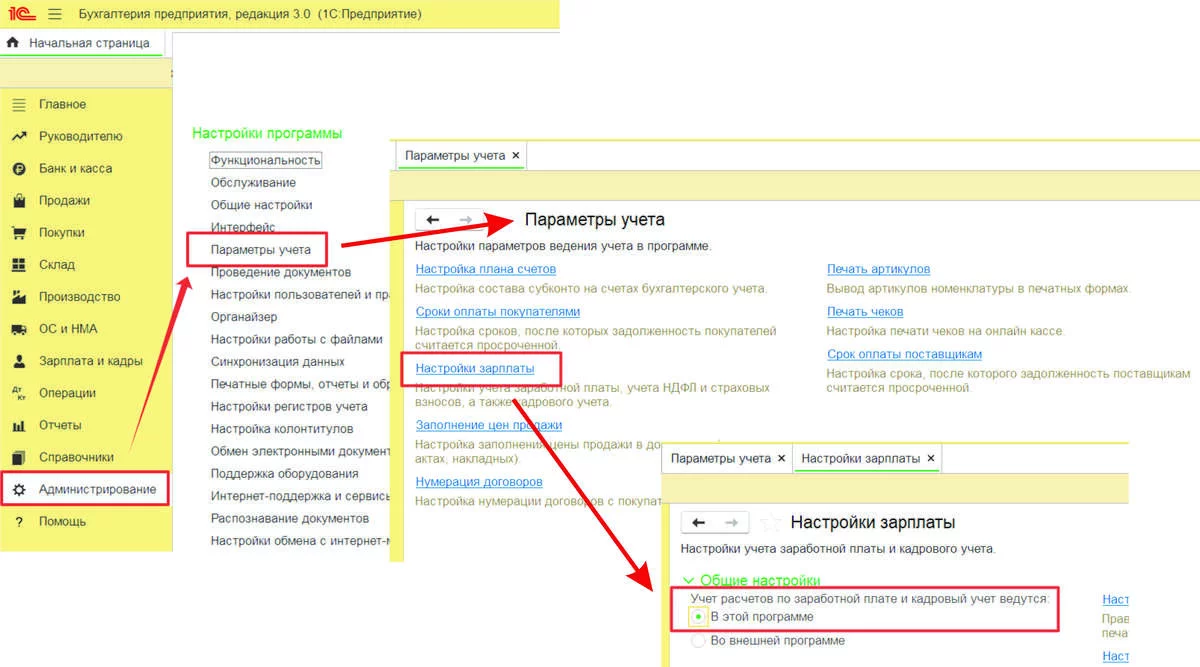
Перед первым расчетом зарплаты необходимо убедиться, что в программе включен кадровый учет и учет расчетов с персоналом. Для этого перейдите в раздел «Администрирование» → «Параметры учета». Должна быть установлена настройка «Учет расчетов по заработной плате и кадровый учет ведутся в этой программе».
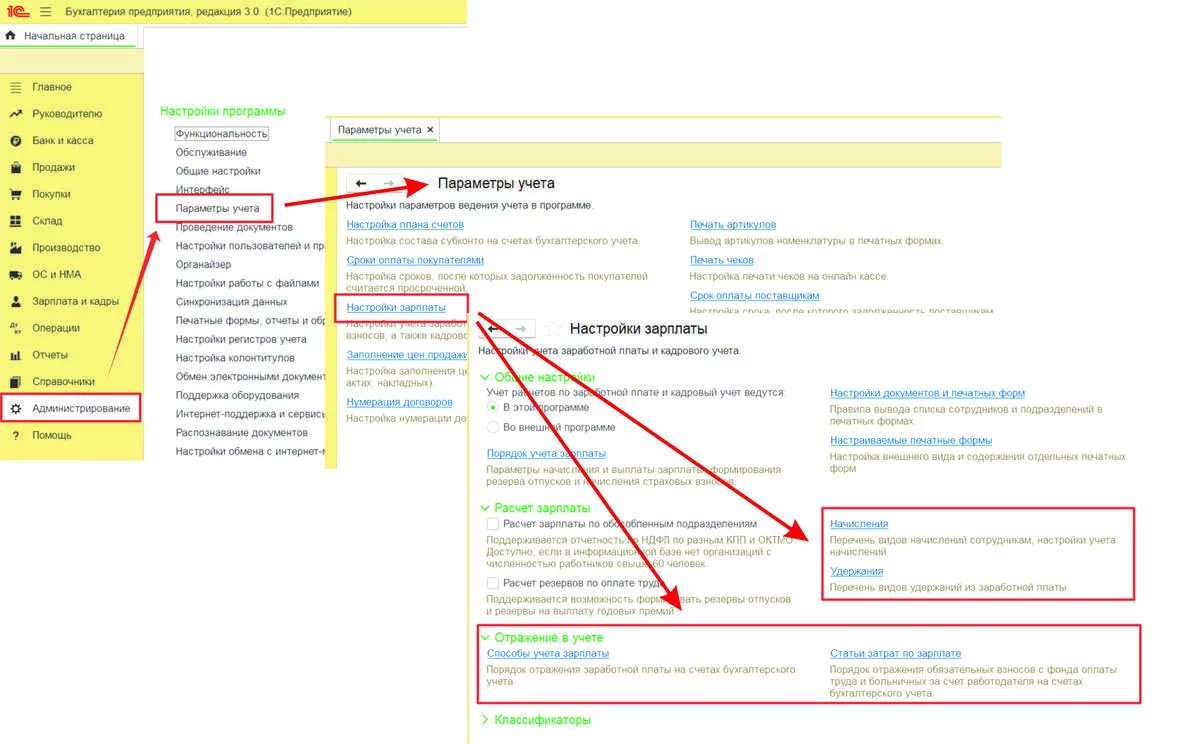
Далее откройте «Настройки зарплаты».
Здесь находятся справочники, которые влияют на расчет и отражение выплат в учете:
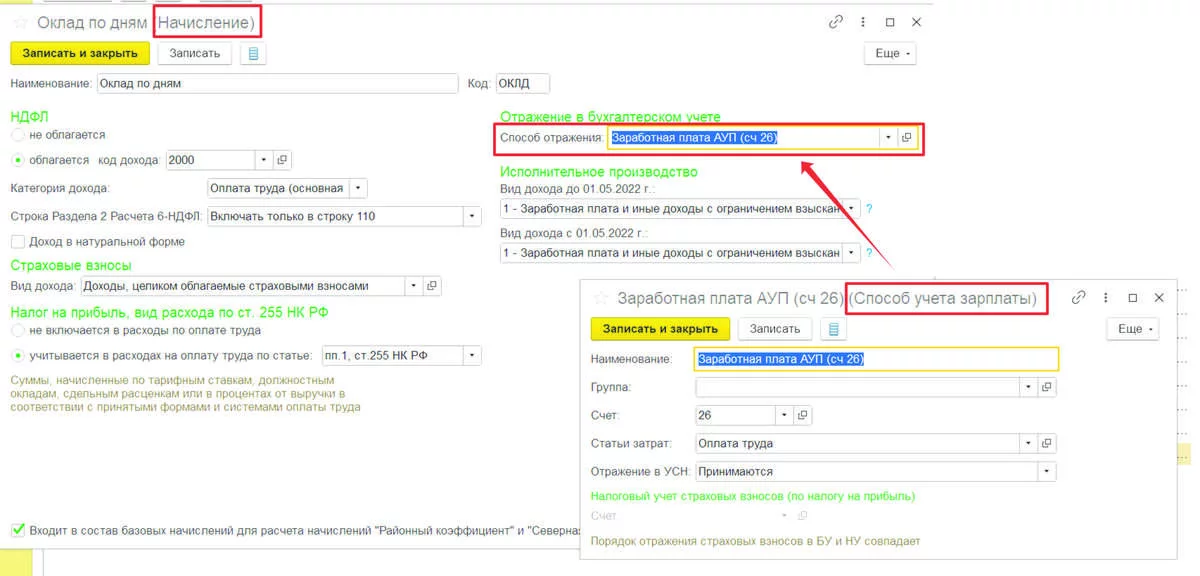
После заполнения способов учета зарплаты свяжите их с соответствующими начислениями. Тогда при проведении документа начисления программа сможет автоматически сформировать бухгалтерские проводки.
Затем настройте общий порядок учета зарплаты. Для этого перейдите в «Администрирование» → «Параметры учета» → «Настройки зарплаты» и откройте ссылку «Порядок учета зарплаты».
Проверьте следующие параметры:
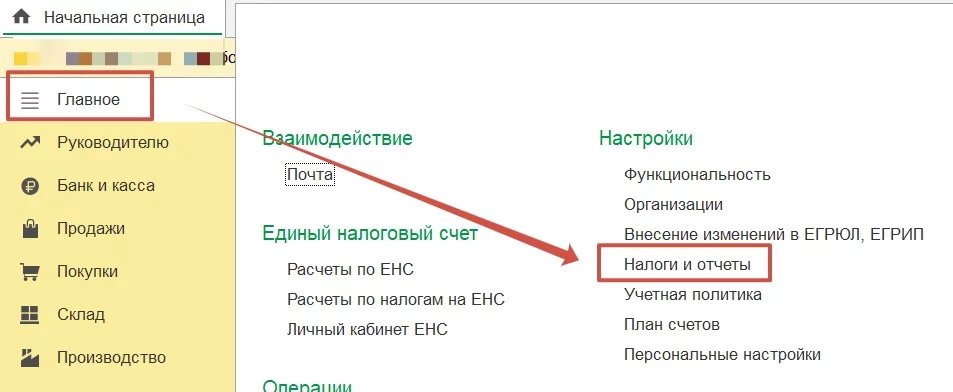
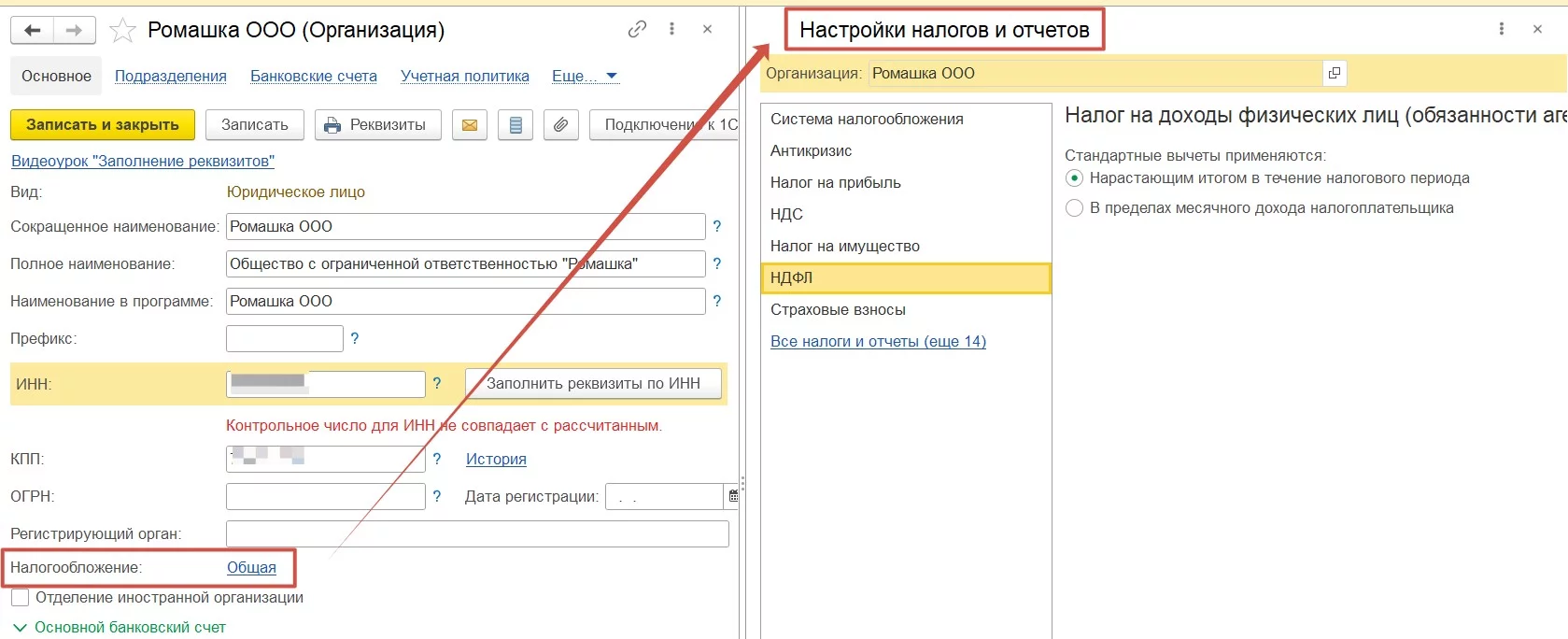
Отдельно проверьте настройки налогов и страховых взносов. Они доступны в разделе «Главное» → «Налоги и отчеты».
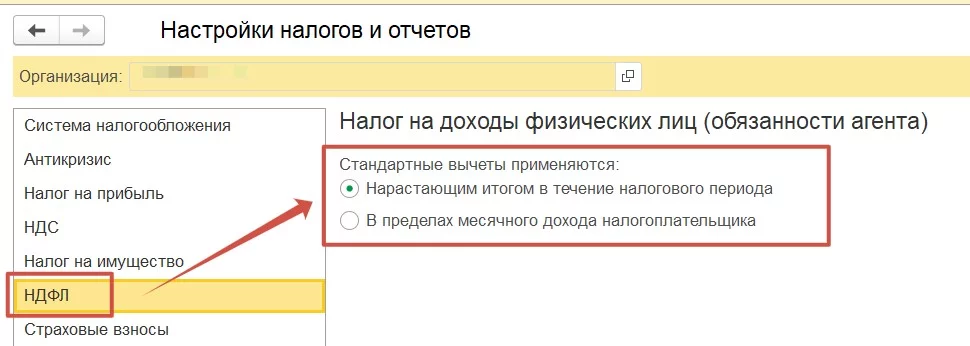
В подразделе НДФЛ нужно выбрать метод определения предельной суммы дохода для применения стандартных вычетов.
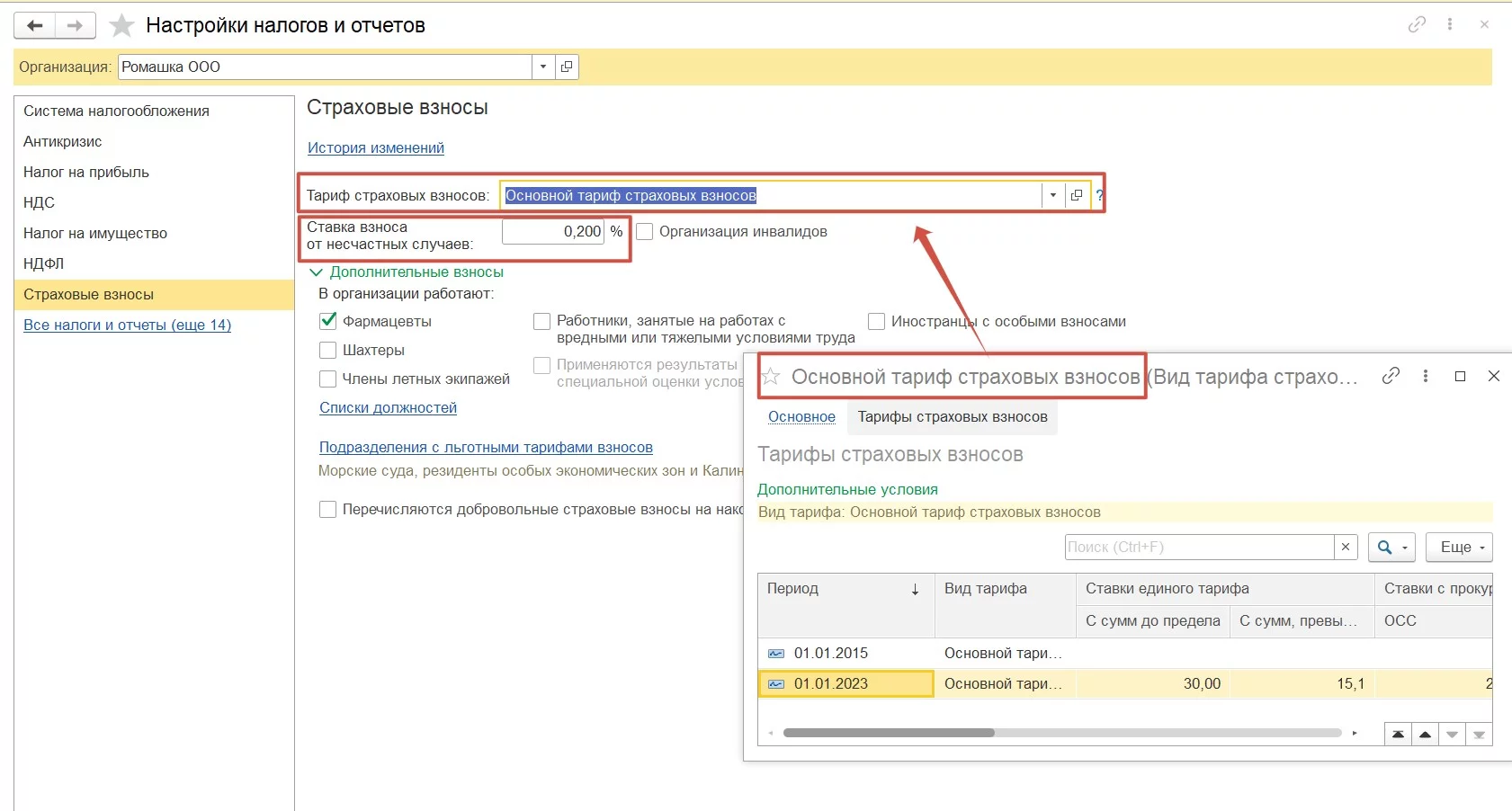
В подразделе «Страховые взносы» — установить тарифы страховых взносов и ставку взноса от несчастных случаев с учетом класса профессионального риска организации.
До первого начисления также проверьте кадровые документы: приемы на работу, переводы и изменения окладов, отпуска, больничные и другие периоды отсутствия. Убедитесь, что в карточках сотрудников указан налоговый статус и зарегистрированы положенные им вычеты по НДФЛ. Если сотруднику оформлен исполнительный лист, соответствующие сведения также должны быть внесены в программу.
Эти данные влияют на расчет фактически отработанного времени, начислений, удержаний и налогов.
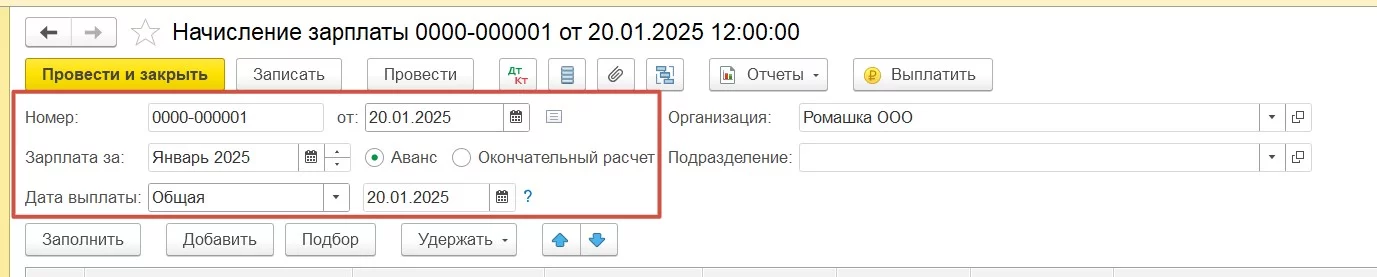
В 1С:Бухгалтерия 8.3 для расчета аванса используется тот же документ, что и для начисления зарплаты по итогам месяца, — «Начисление зарплаты».
Порядок действий:
Программа автоматически добавит в табличную часть сотрудников, которым положен аванс, и рассчитает суммы.
При заполнении документа учитываются:
Например, если сотрудник оформил отпуск без сохранения зарплаты в первой половине месяца, программа учтет это при расчете фактически отработанных дней и суммы аванса.
Перед проведением документа проверьте рассчитанные показатели. Если обнаружились ошибки, убедитесь, что все кадровые документы и исполнительные листы оформлены правильно, а настройки НДФЛ заполнены корректно. После исправлений документ можно заполнить повторно.
При необходимости отдельные суммы разрешается скорректировать вручную. Для этого активируйте нужный показатель в табличной части. Если изменить сумму начисления, программа автоматически пересчитает НДФЛ.
Важно: документ «Начисление зарплаты» с видом операции «Аванс» формирует движения по регистрам учета зарплаты, начислений, удержаний и доходов физических лиц, но не создает проводки по бухгалтерскому и налоговому учету.
После начисления аванса нужно оформить выплату сотрудникам. В 1С:Бухгалтерия 8.3 доступны три способа:
Способ выплаты указывается в карточке сотрудника. В зависимости от выбранного варианта программа будет формировать соответствующие платежные документы.
Выплата наличными через кассу
Ведомость автоматически заполнится сотрудниками, которым аванс выплачивается наличными и у которых есть невыплаченная сумма за выбранный период. Проверьте документ и проведите его.
После фактической выдачи денег через кассу по платежной ведомости и оформления отметок о депонировании невыданных сумм создайте расходный кассовый ордер (КО-2) на общую выданную сумму.
Перечисление на банковский счет вне зарплатного проекта
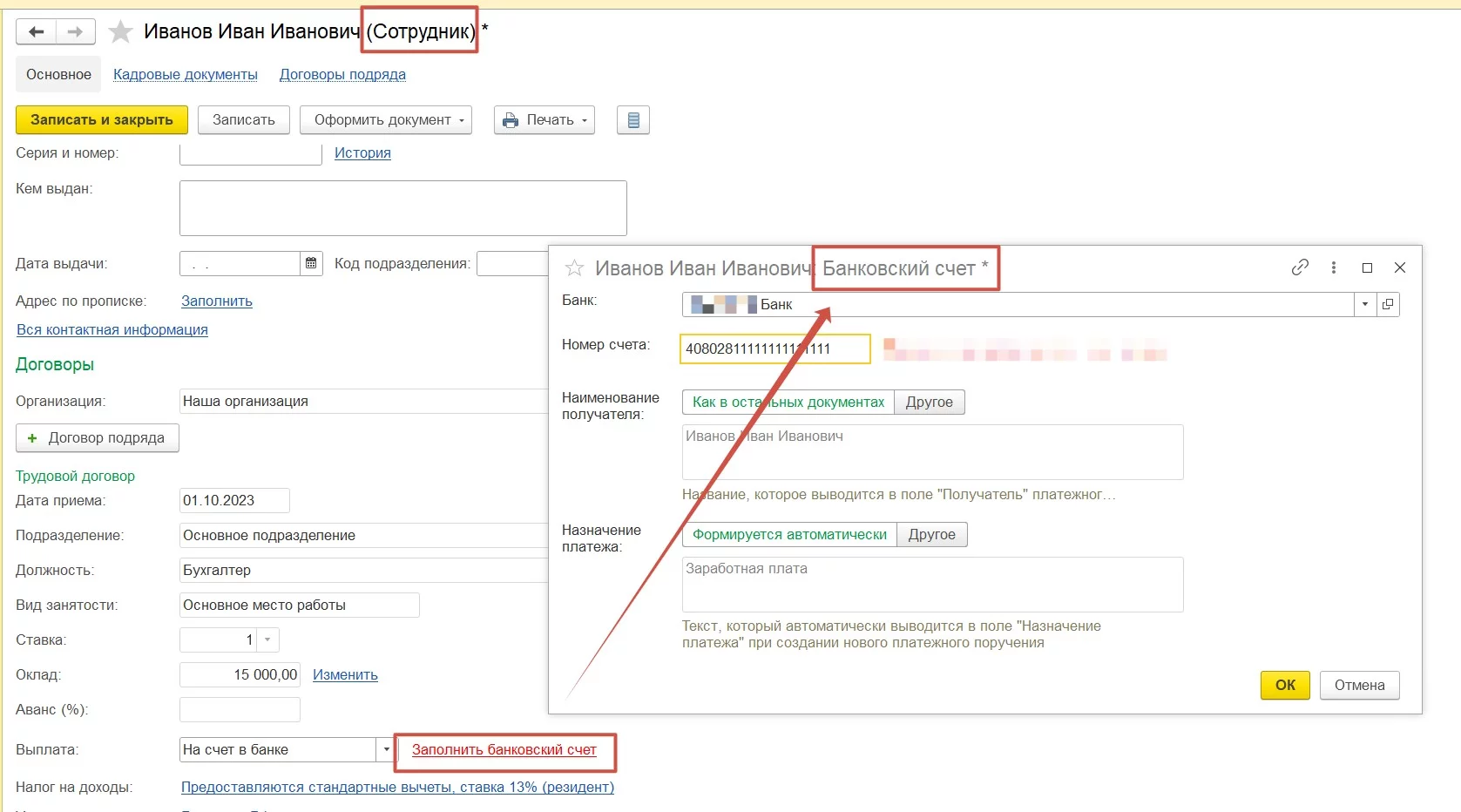
Если сотрудник получает деньги на обычную банковскую карту, в его карточке в 1С должны быть заполнены банковские реквизиты. Для этого откройте карточку сотрудника и перейдите по ссылке «Заполнить банковский счет».
Укажите банк и номер счета, при необходимости проверьте наименование получателя и назначение платежа, затем сохраните данные.
Для оформления выплаты:
После заполнения проверьте и проведите ведомость. Затем нажмите «Создать на основании» и выберите «Платежные поручения». Программа формирует отдельное платежное поручение для каждого сотрудника. Пакет документов нужно выгрузить в формате, который поддерживает банк, и направить на исполнение.
Факт списания денег с расчетного счета и погашения задолженности перед сотрудниками подтверждается документом «Списание с расчетного счета». Он формируется после загрузки банковской выписки в 1С.
Перечисление по зарплатному проекту
Для этого способа сначала настройте сам зарплатный проект. Перейдите в раздел «Зарплата и кадры» → «Зарплатные проекты» и нажмите «Создать». Укажите организацию, банк и название проекта. Если используется обмен электронными документами с банком, установите соответствующий флаг и заполните дополнительные поля.
Затем внесите лицевые счета сотрудников. Это можно сделать вручную в карточках или с помощью обработки «Ввод лицевых счетов сотрудников» в разделе «Зарплата и кадры». В обработке выберите организацию и зарплатный проект, нажмите «Заполнить» и внесите номера счетов сотрудников. После этого нажмите «Сохранить и закрыть».
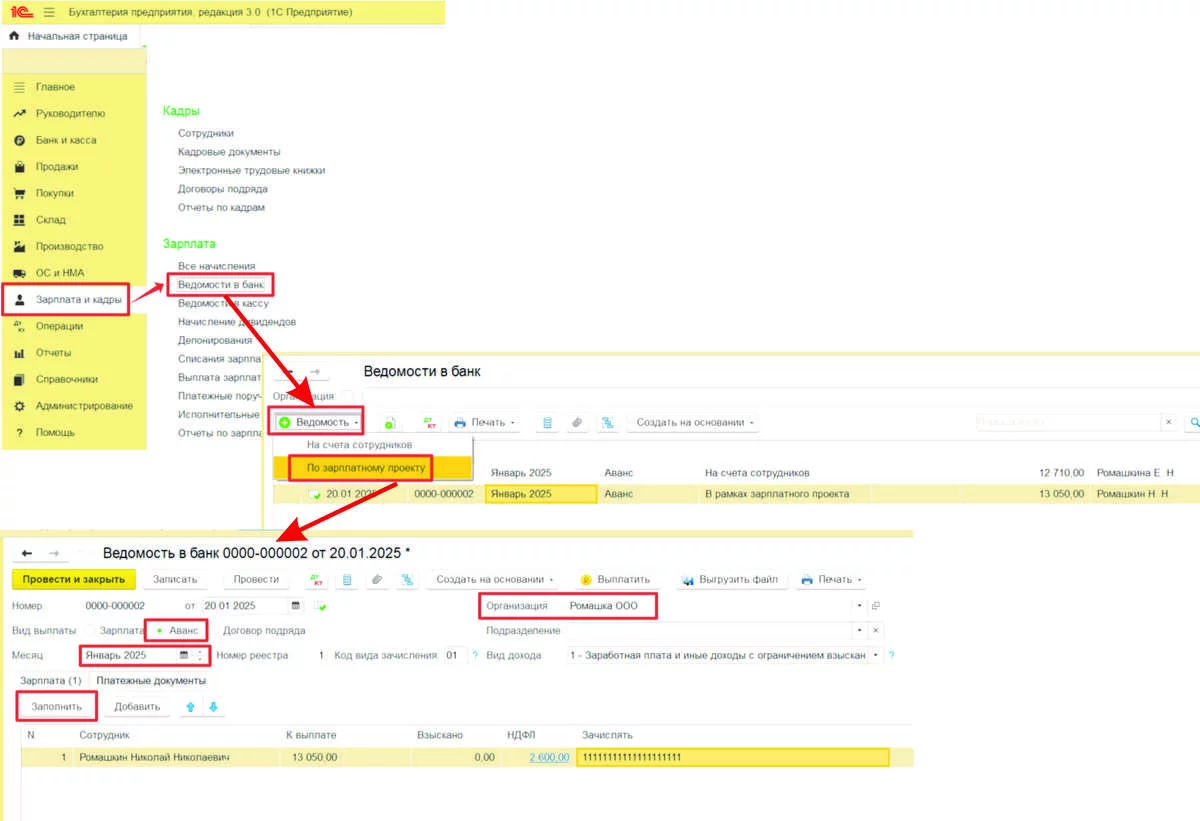
Для выплаты аванса создайте ведомость:
После проведения ведомости нажмите «Выгрузить файл» и сохраните реестр для передачи в банк. Дополнительно сформируйте платежное поручение на общую сумму ведомости. Факт списания денег подтверждается документом «Списание с расчетного счета» после загрузки банковской выписки. Распределение выплат по сотрудникам подтверждается выпиской банка по зарплатному проекту.
Окончательный расчет за месяц также выполняется с помощью документа «Начисление зарплаты».
Чтобы его создать:
Программа добавит сотрудников, которым нужно начислить зарплату, и рассчитает суммы с учетом окладов, отработанного времени, начислений и удержаний. Также будет рассчитан НДФЛ.
Обратите внимание: в документе окончательного расчета суммы начислений и удержаний указываются за весь месяц, без вычета ранее рассчитанного аванса. При этом в отличие от документа на аванс в табличной части появляется колонка «Взносы». В ней отображаются рассчитанные страховые взносы по каждому сотруднику.
Перед проведением документа проверьте начисления, удержания, НДФЛ и страховые взносы. Если нужно добавить разовую выплату, выберите соответствующий вид расчета в колонке «Начисление». При необходимости можно скорректировать суммы вручную.
После проверки проведите документ. Программа автоматически формирует проводки:
Таким образом, после проведения документа начисленная зарплата, НДФЛ и страховые взносы будут отражены в бухгалтерском и налоговом учете.
Документы для выплаты окончательной зарплаты оформляются по тем же принципам, что и для аванса. Можно использовать кассу, перечисление на банковские счета сотрудников или зарплатный проект.
Рассмотрим выплату по зарплатному проекту.
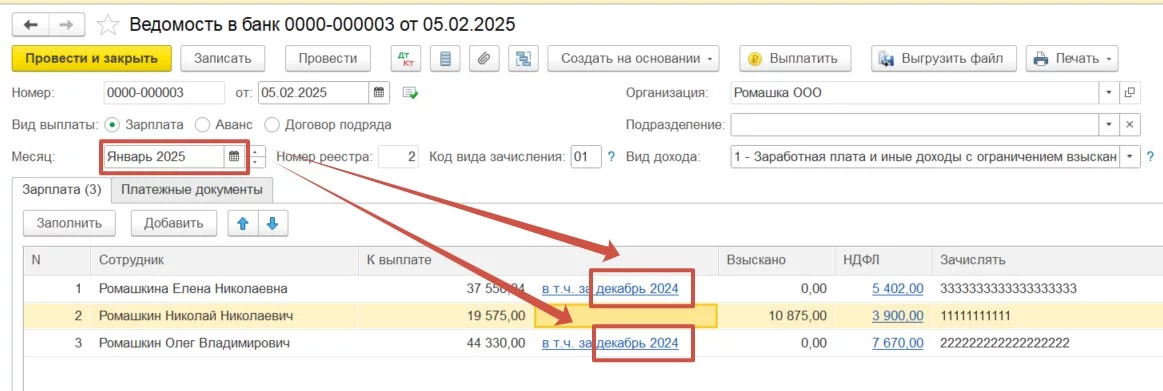
При заполнении ведомости программа учитывает не только начисленную за месяц зарплату, но и ранее произведенные выплаты, а также задолженность или переплату перед сотрудником на начало периода. На основании этих данных рассчитывается итоговая сумма к перечислению.
Если в ведомости появилась гиперссылка с периодом, который не соответствует текущему расчетному месяцу, это может указывать на проблему во расчетах. Нажмите на ссылку, чтобы открыть «Расшифровку выплаты». В ней можно посмотреть, из каких операций сложилась задолженность или переплата.
Например, программа может учитывать долг перед сотрудником за предыдущий месяц, начисленную зарплату за текущий период и уже выплаченный аванс. В результате сумма к перечислению будет рассчитана с учетом всех этих операций.
Перед проведением ведомости внимательно проверьте расшифровку. Если долг или переплата подтверждаются документами, можно продолжить оформление выплаты. Если обнаружена ошибка, исправьте некорректные документы начисления или выплаты, при необходимости создайте корректировочные документы и заполните ведомость повторно.
После проверки сформируйте и выгрузите реестр для банка, а также платежное поручение на общую сумму ведомости. Факт списания средств подтвердите документом «Списание с расчетного счета» после загрузки банковской выписки.
После начисления и выплаты зарплаты важно убедиться, что суммы рассчитаны правильно, налоги и взносы учтены, а задолженность перед сотрудниками отражена корректно.
Для проверки в 1С:Бухгалтерия 8.3 предусмотрены специальные отчеты. Перейдите в раздел Зарплата — Отчеты.
Анализ зарплаты по сотрудникам — показывает начисления, удержания и выплаты в разрезе работников. С его помощью можно проверить, из каких сумм складывается зарплата каждого сотрудника.
Анализ взносов в фонды — позволяет проверить расчет страховых взносов, включая взносы на травматизм.
Анализ НДФЛ по датам получения доходов, документам-основаниям и месяцам — помогает проверить, в каком периоде начислен доход, когда наступает срок удержания налога и правильно ли рассчитаны суммы. Отчет также полезен при подготовке 6-НДФЛ.
Дополнительно используйте стандартные бухгалтерские отчеты: оборотно-сальдовые ведомости, карточки счетов, анализ субконто и другие. Особое внимание уделите трем счетам:
При проверке убедитесь, что начисления распределены по правильным счетам затрат, суммы НДФЛ и страховых взносов соответствуют расчетам, а в учете нет необъяснимых остатков. Для более детального контроля можно сформировать расчетные листки и выборочно проверить сотрудников, у которых были нестандартные операции: отпуск, больничный или премия.
Также проверьте, что все ведомости проведены и выплаты зарегистрированы. Если деньги перечислялись через банк, должны быть сформированы платежные документы и загружены соответствующие банковские выписки. При выплате наличными проверьте оформление кассовых документов.
Перед закрытием месяца и подготовкой отчетности можно сформировать предварительные версии 6-НДФЛ и расчета по страховым взносам, чтобы выявить возможные расхождения.
Регулярная проверка начислений, удержаний и выплат помогает вовремя обнаружить ошибки и поддерживать корректный учет расчетов с персоналом.
Наталья Якшилова
Заместитель руководителя направления 1С
Все про продукты 1С · 03 нояб. 2026
1С:Всегда: как работать в 1С и не зависеть от интернета и компьютера
Разобрали, как работает сервис 1С:Всегда, кому он подойдет, какие программы поддерживает и что понадобится для подключения.
Инструкции · 03 нояб. 2026
Как оформить ЭТрН в 1С, если погрузку выполняет сторонняя организация
Подготовили инструкцию, как оформить ЭТрН в 1С, если погрузку выполняет сторонняя организация. Разобрали два сценария работы с ЛОП и пошаговую настройку в 1С.
Инструкции · 31 окт. 2026
Тонкий клиент 1С:Фреш: преимущества, установка и настройка
Как установить тонкий клиент 1С:Фреш, подключить облачные базы и запускать приложения с компьютера? Разбираем преимущества, настройку и основные этапы работы.
Инструкции · 31 окт. 2026
Как очистить кэш 1С — 3 способа исправить ошибки
1С выдает ошибки или не запускается? Разобрали три способа, как очистить кэш 1С и что проверить, если это не помогло.
Инструкции · 31 окт. 2026
Не обнаружена установленная версия 1С:Предприятия 8.3: как исправить ошибку
Ошибка «Не обнаружена установленная версия 1С:Предприятия» может возникнуть после переустановки системы или обновления платформы. Разобрали, как проверить настройки запуска и исправить проблему.
Инструкции · 31 окт. 2026
Оперативное и неоперативное проведение документов в 1С: в чем разница
Рассказали, чем оперативное проведение документов в 1С отличается от неоперативного, когда и какой режим использовать, как избежать ошибок в остатках, себестоимости и закрытии месяца.
Выбор региона
Связаться с нами:
Приветствуем! Мы рады помочь вам разобраться с первыми шагами и ответить на любые вопросы.