Разобрали, как сделать ТТН в 1С:Бухгалтерия, как включить необходимые настройки и заполнить сведения о доставке.
Время чтения ~1 мин.
Поможем создать ТТН в вашей 1С
Раньше пользователям типовых конфигураций 1С нередко требовалась отдельная доработка для заполнения и печати товарно-транспортной накладной по типовой межотраслевой форме № 1-Т. Затем такой функционал, в частности, добавили в 1С:УПП и «1С:Бухгалтерия».
В новых редакциях типовых конфигураций необходимые возможности появились в самой программе. Поэтому отдельная доработка для создания печатной формы больше не требуется.
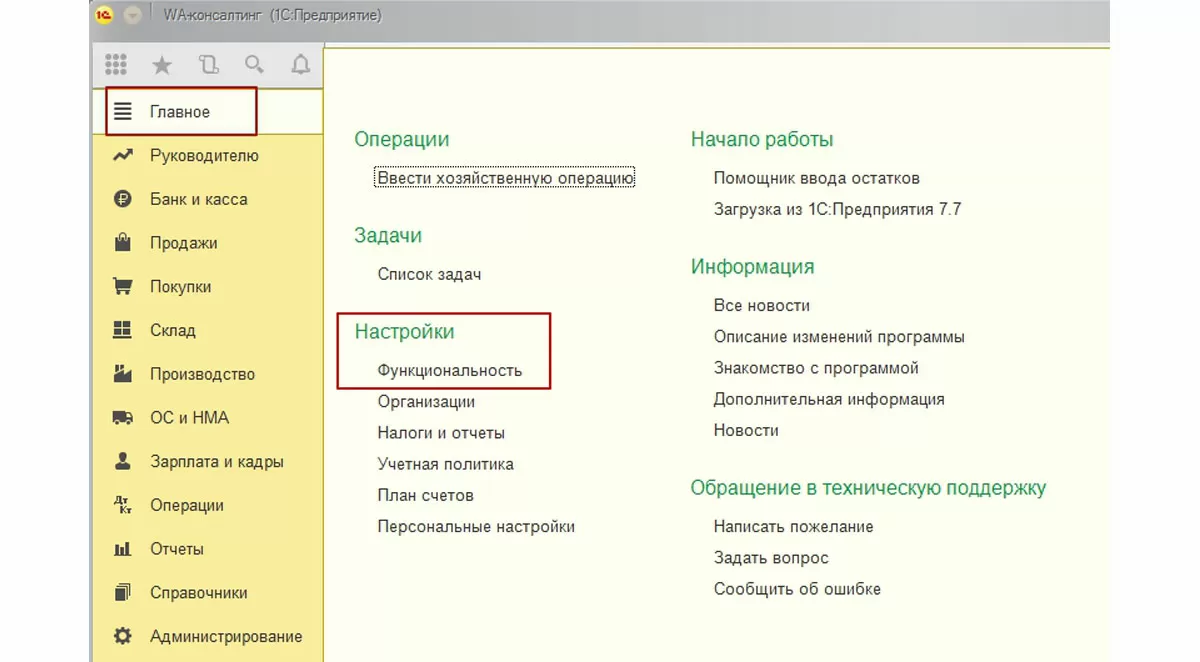
Функции, связанные с отдельными направлениями учета в 1С, доступны только после включения соответствующих настроек. Чтобы работать с доставкой автотранспортом в «1С:Бухгалтерия», откройте Главное — Настройки — Функциональность.
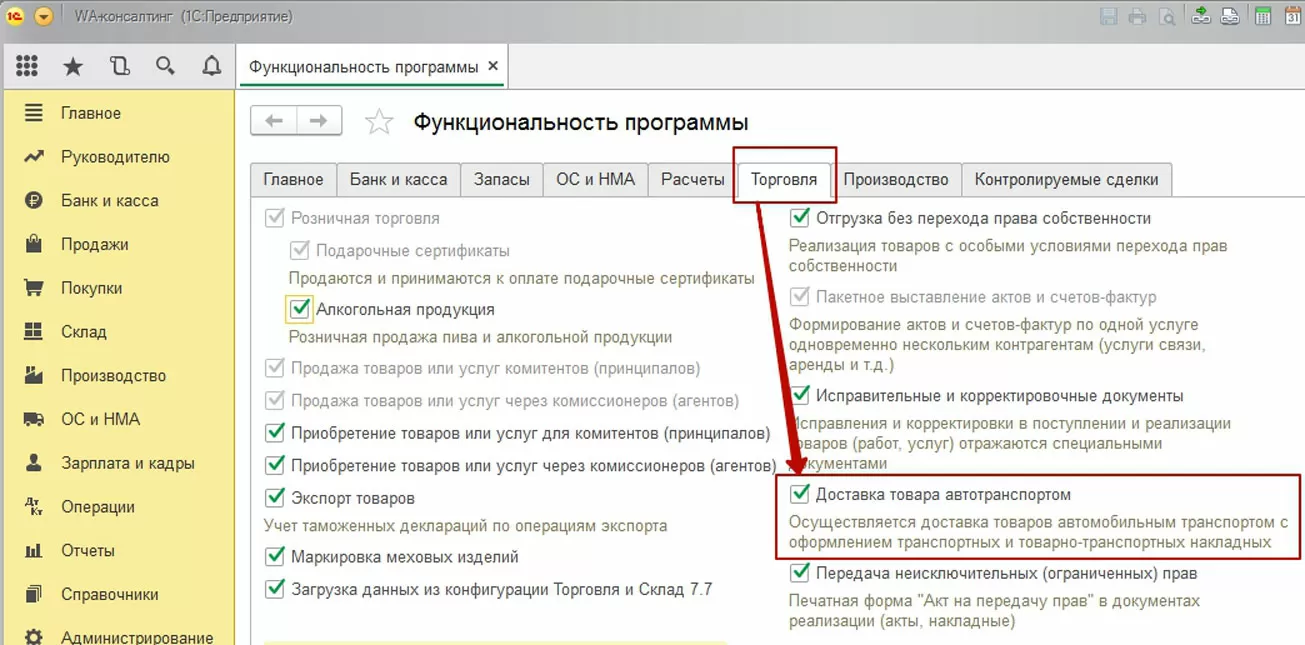
В открывшемся окне перейдите на вкладку Функциональность и установите флажок Доставка автотранспортом.
Теперь вы можете указывать сведения, необходимые для оформления документов, связанных с автомобильной перевозкой.
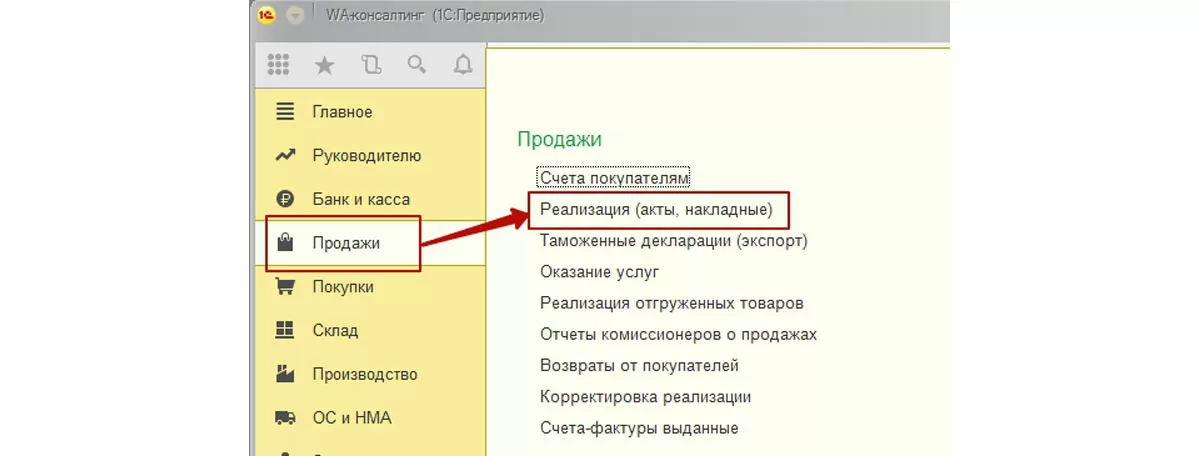
Печатные формы в 1С формируются на основании первичных документов, которые регистрируют хозяйственные операции. Для продажи товаров используется документ реализации. Открыть список таких документов можно через раздел Продажи.
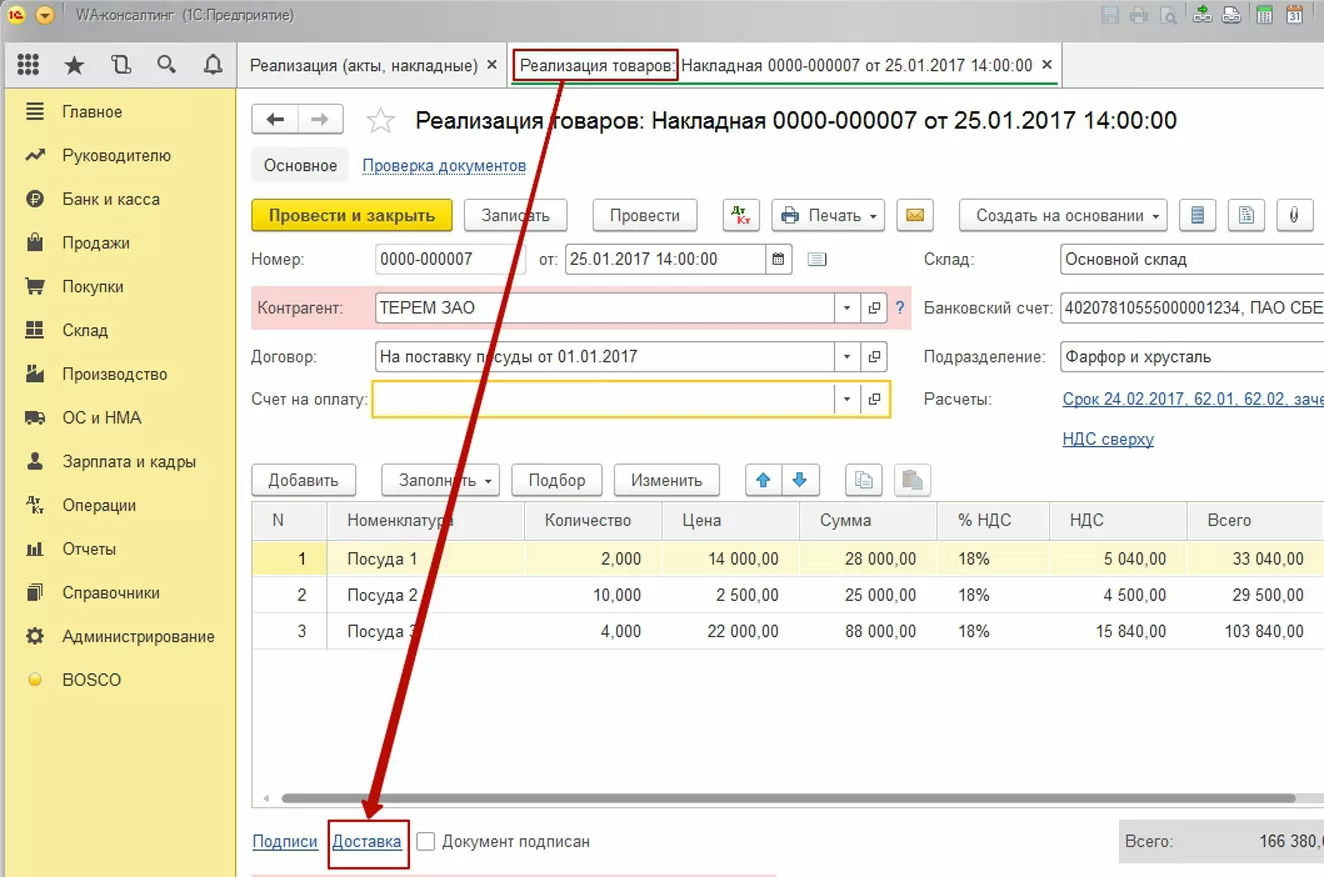
Прежде чем печатать ТТН, заполните сведения о доставке. Не все реквизиты, необходимые для печатной формы, программа получает автоматически из данных реализации. Часть информации указывается непосредственно в документе реализации. Для этого в документе используется гиперссылка Доставка.
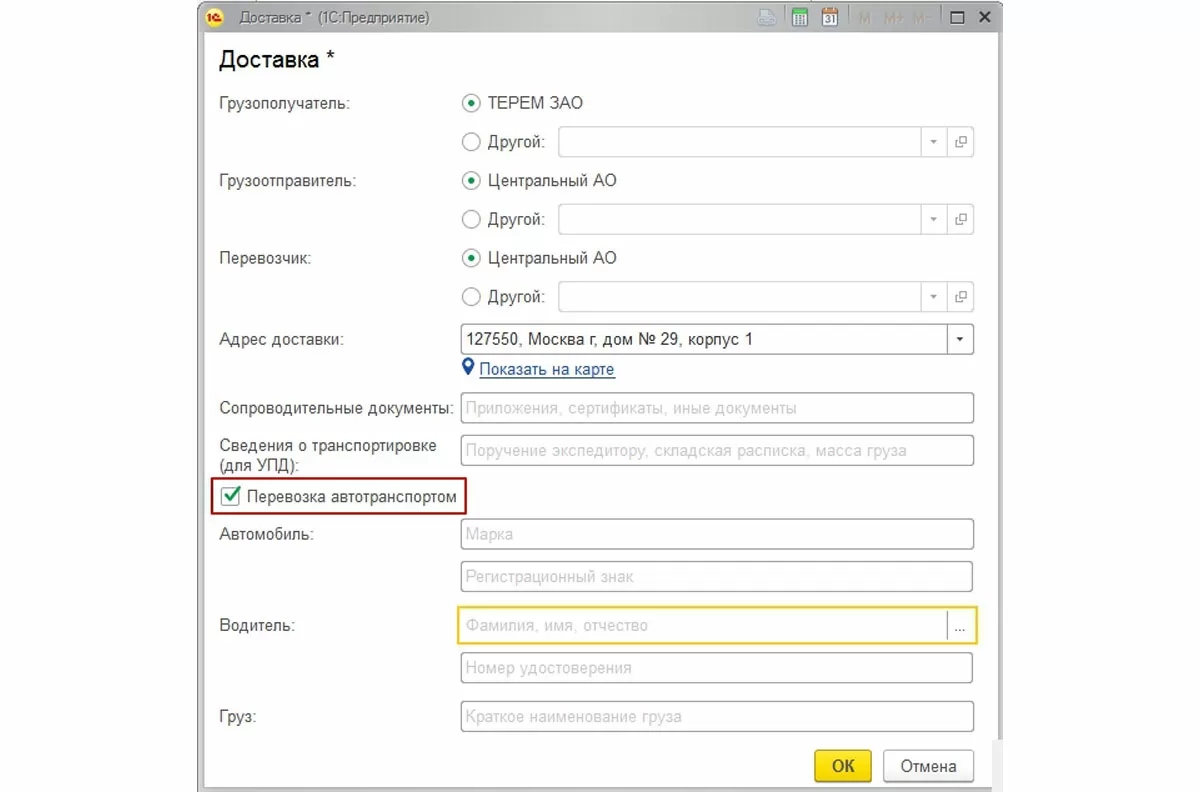
Нажмите ее, чтобы открыть окно с параметрами доставки.
В открывшемся окне можно заполнить данные, которые потребуются при формировании транспортного раздела накладной. В частности, в качестве грузополучателя, грузоотправителя или перевозчика можно выбрать не только контрагентов, непосредственно участвующих в сделке купли-продажи, но и партнеров, которые связаны с организацией только на этапе транспортировки товара.
Для более подробного заполнения сведений о перевозке предусмотрена настройка Перевозка автотранспортом.
Установите флажок, чтобы указать:
Таким образом, в карточке доставки собираются дополнительные сведения, которые используются при формировании транспортной части накладной.
Не получается оформить ТТН в 1С?
Поможем заполнить необходимые реквизиты и создать печатную форму ТТН.
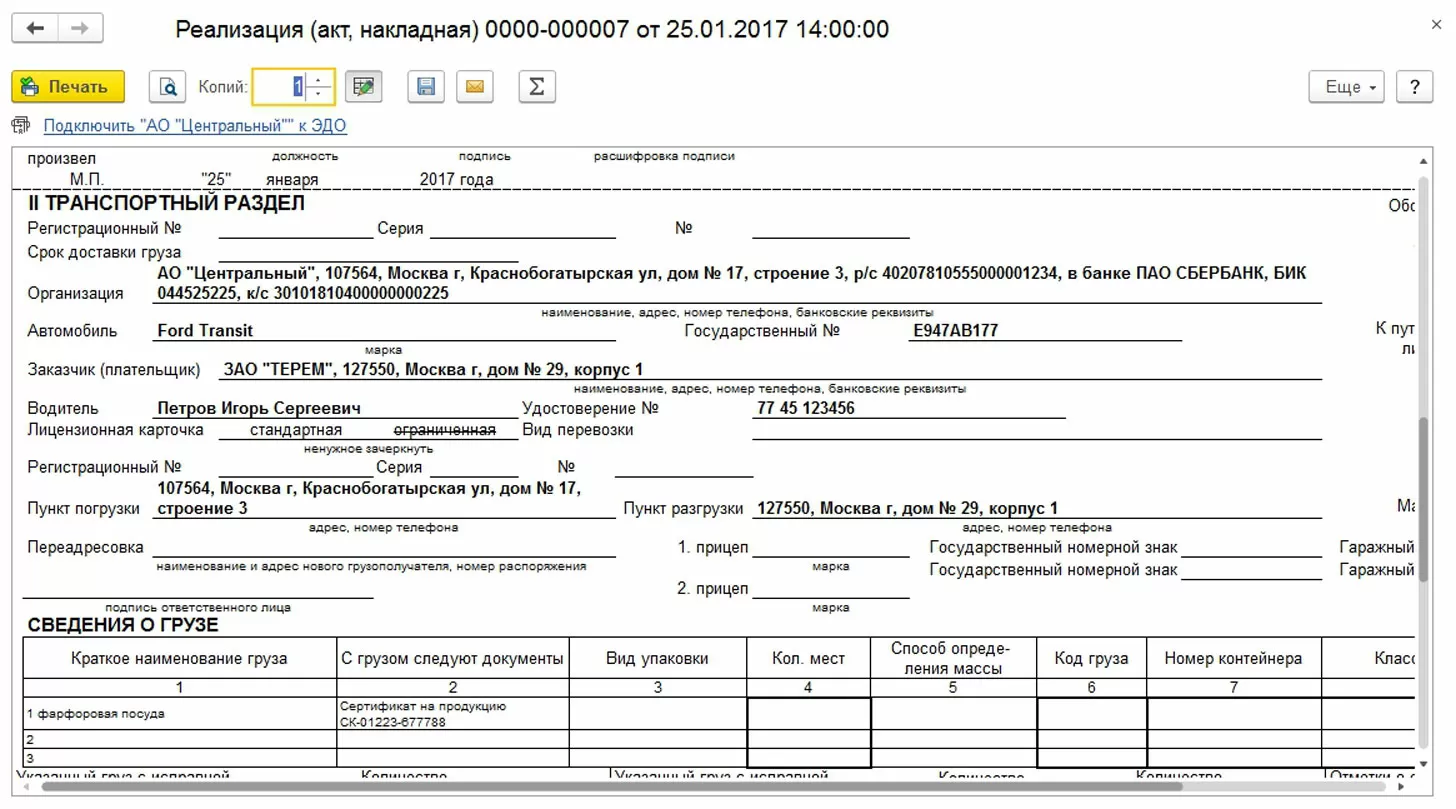
Чтобы сформировать печатную форму ТТН в 1С, откройте документ и нажмите на кнопку Печать. В 1С у одного документа может быть несколько доступных печатных форм. В открывшемся списке выберите нужную товарно-транспортную накладную.
Программа сформирует печатную форму с заполненными сведениями о реализации и доставке. ТТН можно просмотреть и распечатать непосредственно из документа реализации.
Транспортный раздел печатной формы заполняется в соответствии с требованиями к типовой межотраслевой форме № 1-Т.
Наталья Якшилова
Заместитель руководителя направления 1С
Инструкции · 10 нояб. 2026
Маркировка товаров с 1 ноября 2026 года: что изменилось для бизнеса
С 1 ноября 2026 года изменились правила маркировки радиоэлектроники, молочной продукции, удобрений, масел и спецодежды. Разобрали новые требования, сроки и действия для участников оборота.
Инструкции · 10 нояб. 2026
Как настроить ЭДО в 1С:Фреш — пошаговая инструкция
Подготовили инструкцию, как настроить ЭДО в 1С:Фреш: подключить электронную подпись, создать учетную запись, настроить обмен с контрагентами и отправить приглашение.
Инструкции · 10 нояб. 2026
Как работает 1С:ЗУП в облаке «1С:Фреш»
Рассказали, какие задачи решает 1С:ЗУП в облаке 1С:Фреш, чем программа отличается от локальной версии и кому подойдет такой формат работы.
Все про продукты 1С · 03 нояб. 2026
1С:Всегда: как работать в 1С и не зависеть от интернета и компьютера
Разобрали, как работает сервис 1С:Всегда, кому он подойдет, какие программы поддерживает и что понадобится для подключения.
Инструкции · 03 нояб. 2026
Как оформить ЭТрН в 1С, если погрузку выполняет сторонняя организация
Подготовили инструкцию, как оформить ЭТрН в 1С, если погрузку выполняет сторонняя организация. Разобрали два сценария работы с ЛОП и пошаговую настройку в 1С.
Инструкции · 31 окт. 2026
Тонкий клиент 1С:Фреш: преимущества, установка и настройка
Как установить тонкий клиент 1С:Фреш, подключить облачные базы и запускать приложения с компьютера? Разбираем преимущества, настройку и основные этапы работы.
Выбор региона
Связаться с нами:
Приветствуем! Мы рады помочь вам разобраться с первыми шагами и ответить на любые вопросы.