Бухгалтер может оформить возврат излишне удержанного НДФЛ в 1С сотруднику или зачесть его при следующих выплатах. Рассказали, как оформить возврат в 1С:ЗУП и «1С:Бухгалтерия».
Время чтения ~2 мин.
Автоматизируйте кадровый и зарплатный учет в 1С
Иногда при расчете зарплаты с сотрудника удерживают НДФЛ в большем размере, чем требовалось. В программе 1С такая ситуация отражается как излишне удержанный налог. Возврат излишне удержанного НДФЛ в 1С можно зарегистрировать как возврат этой суммы сотруднику или зачесть ее при последующих удержаниях НДФЛ. В 1С:ЗУП и 1С:Бухгалтерия принцип работы практически одинаковый.
Согласно пункту 1 статьи 231 НК РФ, налоговый агент возвращает физическому лицу излишне удержанный налог на основании его письменного заявления. Для регистрации возврата в программе используется документ Возврат НДФЛ.
Если этот документ не создавать, излишне удержанная сумма может быть зачтена при последующих расчетах: она уменьшит НДФЛ, который нужно удержать с сотрудника в следующих периодах, и, соответственно, увеличит сумму, которую необходимо выплатить.
Документ расположен в разных разделах в зависимости от используемой конфигурации:
После создания документа заполните его основные реквизиты:
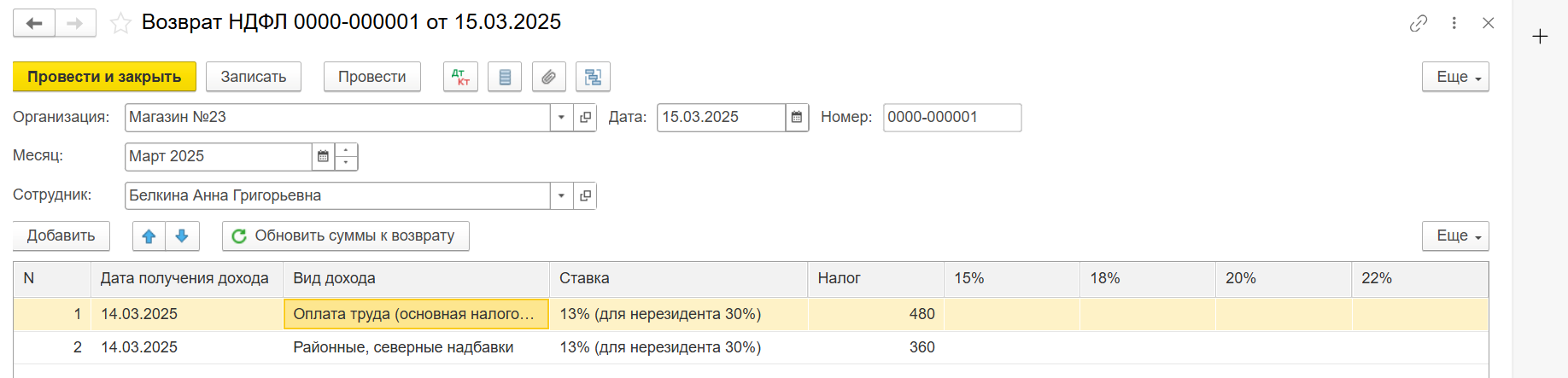
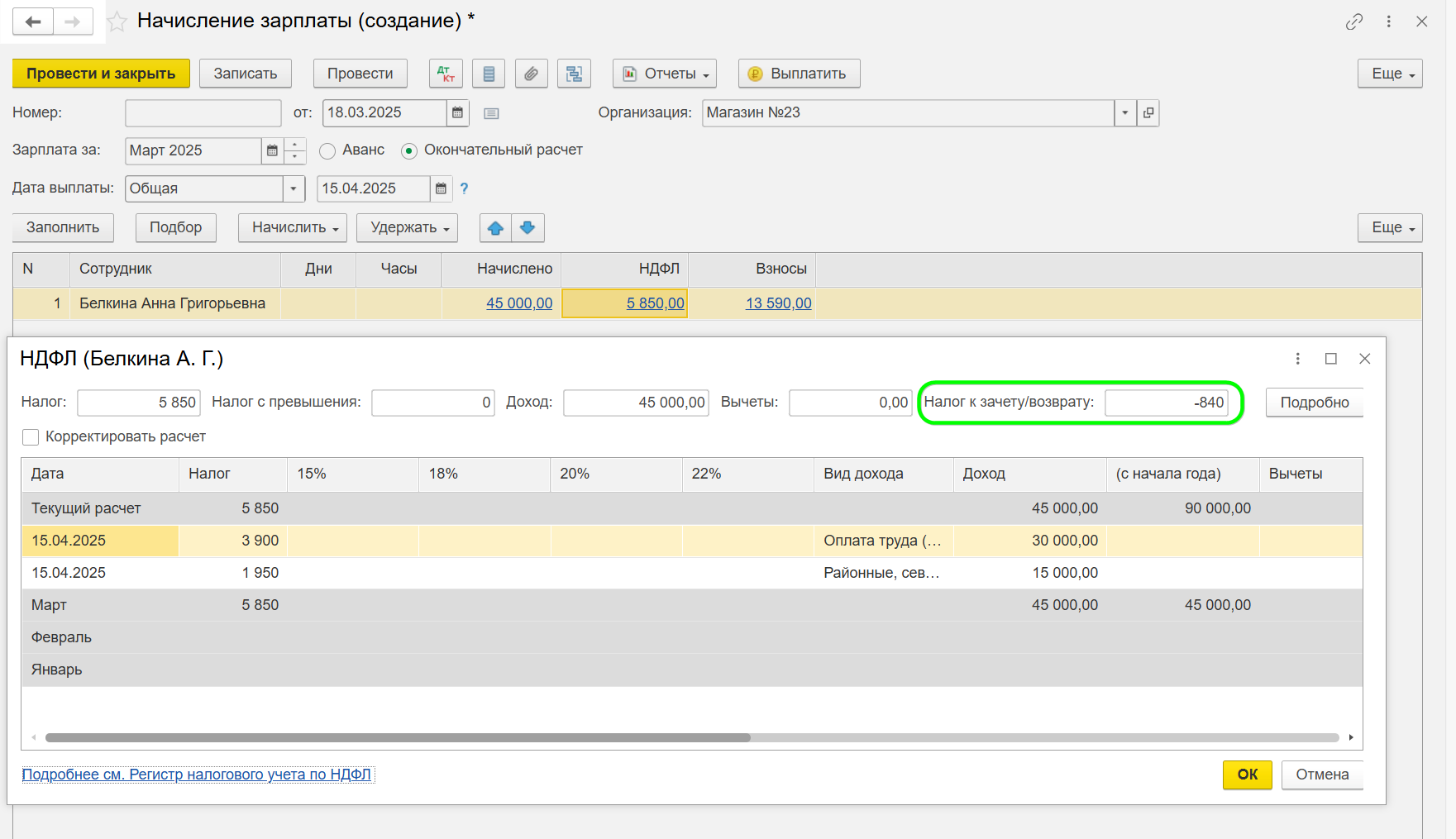
Документ Возврат НДФЛ не связан с конкретным документом начисления или выплаты. Он регистрирует операцию на уровне налогового периода.
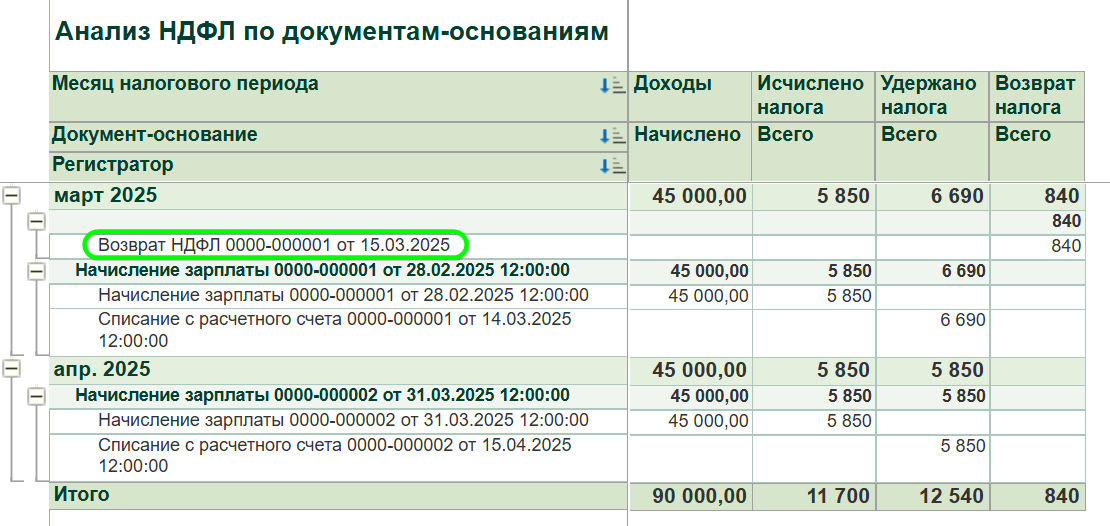
Возврат излишне удержанного налога производится в безналичной форме — путем перечисления денежных средств на банковский счет налогоплательщика, указанный в его заявлении. Это предусмотрено абзацем 4 пункта 1 статьи 231 НК РФ. Аналогичная позиция изложена в письме Минфина России от 17.02.2011 № 03-04-06/9-31.
Если возврат производится в межрасчетный период, а банковские реквизиты сотрудника совпадают с теми, которые используются для выплаты зарплаты, платежный документ можно создать непосредственно из формы Возврат НДФЛ с помощью кнопки Выплатить.
Если деньги перечисляются на другой банковский счет либо используется другой способ оформления выплаты, необходимо создать отдельную Ведомость в банк через меню Выплаты.
После проведения документа Возврат НДФЛ сумма учитывается при формировании зарплатных ведомостей. В расчетном листке сотрудника можно увидеть две связанные с этой операцией суммы:
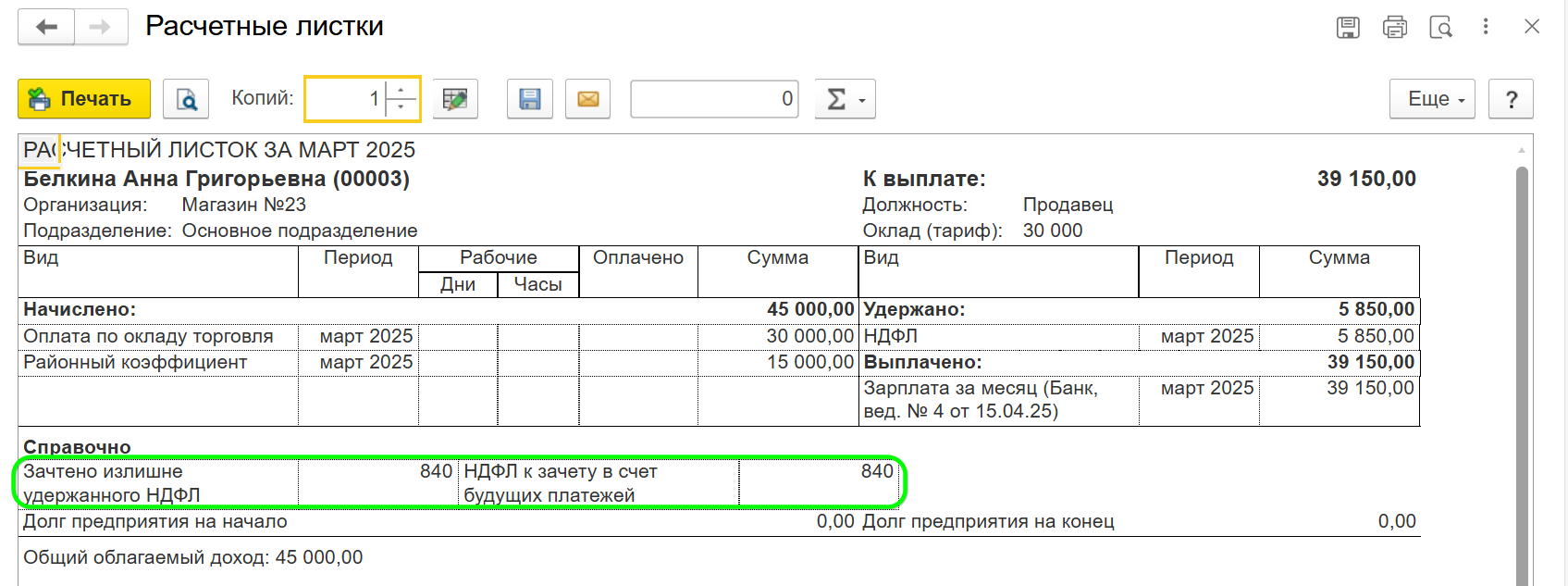
Таким образом, в программе можно отдельно увидеть саму сумму излишне удержанного налога и факт ее возврата сотруднику.
Создавать документ Возврат НДФЛ необязательно, если излишне удержанную сумму планируется зачесть при последующих выплатах. В этом случае при следующих расчетах сумма зачета уменьшит НДФЛ, который нужно удержать с сотрудника. В результате сотрудник получит больше денежных средств на руки. При таком варианте сумма зачета отображается с положительным значением в разделе Корректировка выплаты.
В месяце зачета возникает разница между исчисленным и удержанным НДФЛ: с сотрудника удерживается налог в меньшей сумме, поскольку часть обязательства уже покрыта за счет ранее излишне удержанного налога. Таким образом, в 1С можно выбрать один из двух вариантов работы с излишне удержанным НДФЛ: оформить его фактический возврат сотруднику либо зачесть сумму при последующих удержаниях.

Наталья Якшилова
Заместитель руководителя направления 1С
Ввод начальных остатков в 1С — пошаговая инструкция
Рассказали, как выполнить ввод начальных остатков в 1С, где найти нужный раздел в 1С и как перенести остатки по основным участкам учета.
Инструкции · 30 сент. 2026
Какие документы нужны, чтобы изменить фамилию в трудовой книжке
Разобрали, какие документы предоставить, чтобы изменить фамилию в трудовой книжке, нужно ли делать с них копии и как подписывать новые документы.
Бухгалтерия и учет · 26 сент. 2026

Инструкции · 26 сент. 2026
Как сформировать счет на оплату в 1С
Рассказали, как выписать счет на оплату в «1С:Розница» и «1С:Бухгалтерия», где искать печатную форму и как работать со счетами, которые приходят регулярно.

Налоги · 24 сент. 2026
Как выплатить зарплату и перечислить НДФЛ при аресте счета приставами
Рассказали, в каком порядке банк проводит денежные операции по счету и что делать, если на счете недостаточно средств.
Что делать, если в 6-НДФЛ обнаружена ошибка «Сумма налогов не совпадает»
Рассказали, откуда берутся расхождения в 6-НДФЛ, где искать ошибку и как исправить ее в программе.
Инструкции · 24 сент. 2026
Бухгалтерия и учет · 22 сент. 2026
АУСН в Нижегородской области с 2027 года: что это такое и кто может применять
С 1 января 2027 года компании и ИП могут перейти на АУСН в Нижегородской области. Рассказали, что такое АУСН, кому подойдет и чем новая система отличается от обычной УСН.
Выбор региона
До перехода на ЭПД осталось:
обмен перевозочными документами только в электронном виде
Инструкция Инструкция и чек-лист